ICOをPNGに
高品質な画像のために、ICO画像ファイルをPNG形式に簡単に変換できるICOからPNGへの変換ツールをご利用ください。
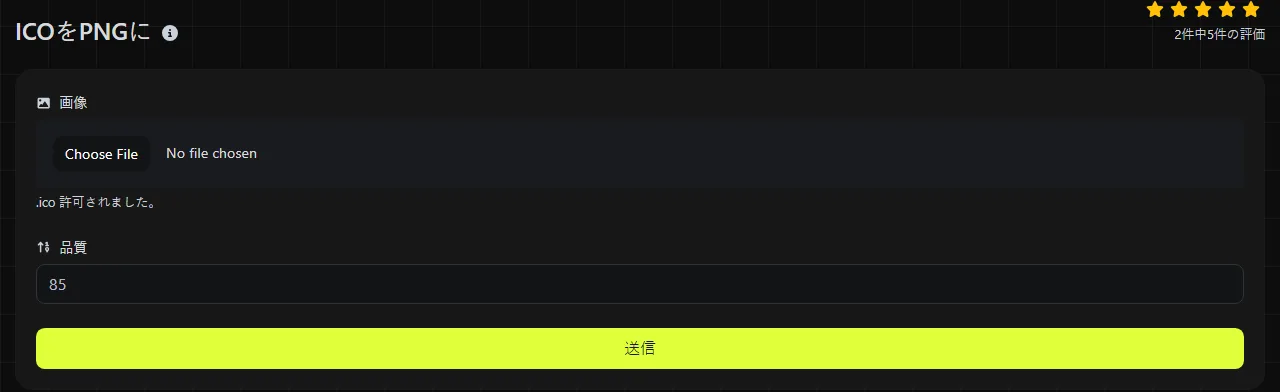
ICOをPNGには、ICOアイコンファイルをPNG画像に変換できる無料ツールです。
ICOファイルをPNGに変換するには?
変換処理はすべてブラウザ内で行われ、ICOファイルがサーバーにアップロードされることはありません。
保存したPNGは必ず確認してください。ICOファイルには、同じアイコンの複数のバージョンが含まれている場合があります。たとえば、表示用途に応じて16 × 16、32 × 32、48 × 48、256 × 256ピクセルの画像を1つのファイルに格納できます。通常のPNGでは、このような画像の集まりを、選択可能な複数サイズのアイコンとして保持できません。
ICOをPNGに変換すると何が変わりますか?
ファビコンやWindowsアイコン向けのICOコンテナではなく、標準的なPNG画像になります。そのため、複数サイズ、透過、圧縮の扱いが変わります。
- 透過: ICOは、アルファチャンネル、または古いアイコンでは単純な透過マスクによって透明部分を表現します。PNGは完全なアルファ透過に対応していますが、ICOに透明か不透明かの2値情報しかない場合、変換によって滑らかな半透明の輪郭を新たに作ることはできません。
- アニメーション: ICOはアニメーション形式ではなく、通常のPNGも静止画像です。アニメーション拡張形式としてAPNGは存在しますが、このツールがAPNGファイルを作成するとは明記されていません。
- 圧縮: ICOはコンテナ形式で、内部の各画像にはBMP形式の画像データまたはPNG圧縮が使われることがあります。PNGは可逆のDEFLATE圧縮を使用するため、保存によってJPEGのような圧縮ノイズが生じることはありません。
- 複数の解像度: ICOには、複数のピクセルサイズや色深度をまとめて格納できます。一般的なPNGが表現する画像キャンバスは1つだけなので、同じようなマルチ解像度のアイコンパッケージとしては機能しません。
- 互換性: PNGは、ブラウザ、画像編集ソフト、コンテンツ管理システム、オフィスアプリケーションで広くサポートされています。ICOの用途は比較的限られており、主にWebサイトのファビコン、Windowsのショートカット、アプリケーションリソースに使われます。
単純な例として、画像を1つだけ含む32 × 32のICOは、透明ピクセルを保持できる静止PNG画像になります。site-icon.icoに4種類の解像度が含まれている場合、通常のPNGファイル1つでは、その4サイズすべてを表現できません。複数の画像を含むICOファイルをこのツールがどのように処理するかは、公開されている製品情報に記載されていません。
ICOをPNGに変換するのはどんなときですか?
アプリケーションがPNGには対応していてもICOを扱えない場合や、アイコンを通常の画像として編集、確認したい場合に適しています。Webページの画像、文書、プレゼンテーション、デザインファイル、コンテンツ管理システムへのアップロードには、一般にPNGのほうが便利です。
表示されているアイコンを取り出して参考用に保存したい場合にも役立ちます。PNGはほとんどのブラウザや画像編集ソフトで直接開けますが、本来の用途以外ではICOへの対応状況にばらつきがあります。
保存先や使用先がICOファイルを明示的に要求している場合、PNGへの変換は適していません。Windowsのショートカットや古いファビコン設定では、ICOコンテナとそこに含まれる複数サイズが必要になることがあります。そうした用途で使う可能性があるなら、PNGと一緒に元のICOも保管してください。
変換しても画質は回復しません。以前に非可逆圧縮で劣化したICO内の画像を可逆圧縮のPNGに変換しても、失われた細部や既存のブロックノイズは元に戻りません。ICOからPNGへの変換後は、それ以上の非可逆な劣化を防げますが、ICOが作成される前に失われたピクセルを復元することはできません。
変換後のファイルサイズ
PNGはICOより小さくなることも大きくなることもあり、一定の削減率は見込めません。複数の解像度を含むICOは、そのうち1つの画像だけを含むPNGより大きくなる可能性があります。反対に、内部画像が小さく効率よく格納されたICOから変換すると、PNGのサイズは同程度になることも、画像の内容やエンコード方法によっては大きくなることもあります。
PNG圧縮は、単色、繰り返しの多い領域、くっきりした輪郭、保存されたサンプル値が均一または正規化された透明領域で特に効果を発揮します。これらはアイコンによく見られる特徴です。細部の多いアイコン画像は、圧縮効率が下がる傾向があります。ファイルサイズはピクセル寸法が大きいほど増えるため、通常、同じデザインの32 × 32版より256 × 256版のほうが多くの保存容量を必要とします。
ファビコンを置き換えるときは、ファイルサイズだけを比較しないでください。1つのICOにブラウザやオペレーティングシステムが必要とする全サイズを収録できる一方、同じ用途を満たすには複数のPNGファイルが必要になる場合があります。
よくある質問
PNGファイルをWebサイトのファビコンに使えますか?
はい。ページから適切なアイコン用リンクでファイルを参照すれば、最新のブラウザではPNGをファビコンとして使用できます。互換性確保のための代替としてICOが役立つ場合もあり、複数のファビコンサイズを1つのファイルにまとめられます。
変換せずにICOファイルの拡張子を.pngに変えてもいいですか?
いいえ。拡張子を変更してもファイル構造は変わらないため、ソフトウェアに拒否されたり、ICOデータとして識別されたりする可能性があります。正しく変換すると、適切なPNGシグネチャとエンコードを使って画像がPNG形式で書き出されます。
PNGをWindowsのショートカットアイコンに使えないのはなぜですか?
Windowsの一部のアイコン選択画面やアプリケーションリソースでは、PNGではなくICOが必要です。その用途で使う場合は、ファイル名の拡張子だけを変えるのではなく、画像を適切なサイズのICOに変換し直してください。
カラープロファイルなどのメタデータは保持されますか?
ICOのメタデータがPNGにも引き継がれるとは限りません。ICOファイルは、JPEGなどの形式で一般的な写真用メタデータではなく、アイコン画像とサイズごとのエントリを中心に設計されています。厳密な色合わせが必要なら、実際に使用するアプリケーションでPNGを確認してください。
ICOファイルが破損しているとどうなりますか?
ファイルが途中で切れている、アイコンディレクトリが無効、埋め込み画像が破損しているといった場合、正しくデコードできない可能性があります。変換する前に、作成元のアプリケーションからICOを書き出し直すか、正常だと確認できている別のコピーを試してください。ファイル名の拡張子を変えても、無効なICOディレクトリや破損した埋め込み画像データは修復されません。
最後に確認すること
- PNGのピクセル寸法が使用先の要件を満たしているか確認してください。
- 明るい背景と暗い背景の両方で表示し、ICOのマスクやアルファデータに由来する不要な不透明の輪郭がないか確認してください。
- 複数のファビコンサイズをまとめて使う必要がある場合や、Windowsとの互換性が必要な場合は、元のICOを保管してください。
- 元のICOを削除したり、既存のアイコン素材を置き換えたりする前に、変換後のPNGを開いて確認してください。
類似のツール
人気のツール
Digily LinkのIPルックアップツールは、任意のIPアドレスに関する詳細情報を提供します。この無料オンラインサービスを利用して、包括的なIPデータを取得してください。
WhatsAppリンクジェネレーターで無料のWhatsAppリンクを即座に生成します。カスタムメッセージを追加して、ワンクリックでチャットを開始できます。ログインやコーディングは不要です。