ICOをWebPに
ICO画像ファイルをWebP形式に簡単に変換し、効率的な画像圧縮を実現するICOからWebPへの変換ツールです。
ICOをWebPには、ICOアイコンファイルをブラウザ上でWebP画像に変換できる無料ツールです。
ICOをWebPに変換するには?
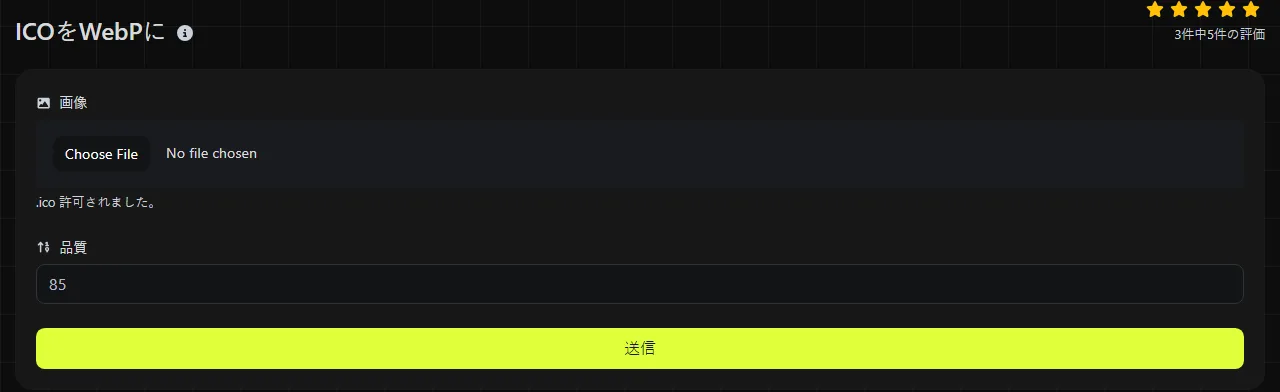
ICOファイルを指定して変換を実行し、生成されたWebP画像を保存します。
- WebPに変換するICOファイルを選択します。
- 変換を実行し、出力されたWebPをデバイスに保存します。
- WebPを開き、ICOを置き換える前に画像サイズ、透明部分、鮮明さを確認します。
処理はすべてブラウザ内で行われます。ICOファイルがサーバーにアップロードされることはありません。未公開アプリケーション、社内システム、クライアント案件のアイコンを扱う場合には、特に重要な点です。
ICOファイルをWebPにすると何が変わりますか?
アイコン専用のコンテナが一般的なWeb画像に変換されます。複数サイズの扱い、圧縮方式、対応プラットフォームなどが異なります。
| 項目 | ICO | WebP |
|---|---|---|
| 主な用途 | 単体のWindowsアイコンファイルやWebサイトのファビコン。格納された画像は、アプリケーションのアイコンリソースにも利用可能 | Webサイトや対応アプリケーションで表示する画像 |
| 透明部分 | 格納されている画像に応じて、1ビットの透明マスクまたは完全なアルファ透過を使用可能 | 非可逆と可逆のどちらの画像データでもアルファ透過に対応 |
| アニメーション | 標準的なアニメーションには非対応 | 形式としてはアニメーションに対応。ただし、静止ICOファイルを変換しても動きは付かない |
| 圧縮 | 各エントリが一般にDIBビットマップデータまたはPNGとして格納されるコンテナ | 非可逆圧縮と可逆圧縮に対応 |
| 複数のアイコンサイズ | 16×16、32×32、256×256ピクセルなど、複数の解像度を格納可能 | 1枚の静止画像内に、ICOのような複数の代替解像度をまとめて格納する仕組みはない |
| 対応状況 | Windowsで広く認識され、ブラウザでもファビコンとして広く対応 | 現在のブラウザや多くの画像アプリケーションで広く対応。ただし、すべてのネイティブアイコン欄や古いプログラムで使えるわけではない |
ICOファイルには、同じアイコンの複数のバージョンを格納できます。ICOとWebPではコンテナ構造が異なります。
ICOからWebPへの変換が適しているのはどんな場合ですか?
既存のアイコンをWebページ上で通常の画像として表示したい場合や、WebPには対応していてもICOを安定して扱えないソフトウェアで使う場合に適しています。
- アプリケーションアイコンをWebドキュメントの説明画像として使う。
- ファビコンの元ファイルをコンテンツ管理システムや画像ギャラリーに表示する。
- CSS、HTMLの画像要素、Webベースのインターフェースで使えるようにアイコンを準備する。
出力先で単体のICOファイルや埋め込みWindowsアイコンリソースが明示的に求められている場合、WebPへの変換は通常適しません。単体ファイルが必要な用途にはICOを残してください。Windowsの実行ファイルにはグループ化されたアイコンリソースが格納され、ショートカットではICO、EXE、DLLファイル内のアイコンリソースを参照できます。ブラウザがWebPに対応していても、あらゆるOS用アイコンリソースをそのままWebPで代替できるわけではありません。
ICOからWebPへの変換では、品質の低い元画像を修復することもできません。小さい画像、ぼやけた画像、以前に非可逆圧縮された画像を可逆WebPに変換しても、失われた細部は戻りません。16×16の元画像から作成したWebPは、その元画像に含まれる情報の範囲に制限されます。
変換後のファイルサイズはどのくらいになりますか?
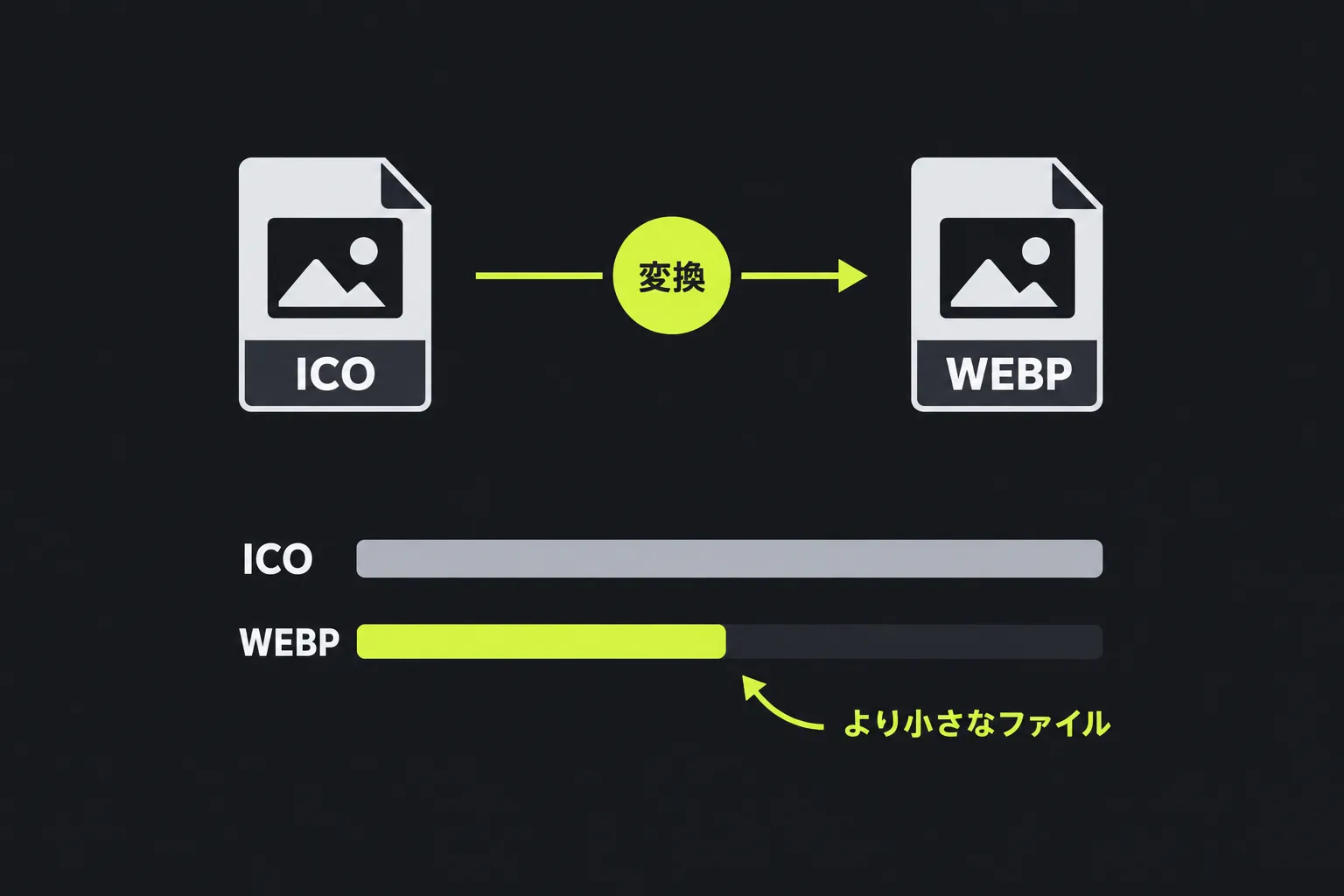
WebPは複数解像度を含むICOより小さくなる場合がありますが、削減率は一定ではありません。非常に小さいICOのほうが小さいままのこともあります。
ICOには、同じアイコンの複数の画像がまとめられている場合があります。ファイルサイズの差は、元の内容と変換処理によって変わります。
ごく小さく単純なICOは圧縮できる画像データが少ないため、WebPコンテナのオーバーヘッドによって容量削減の効果が相殺されることがあります。拡張子だけで判断せず、ICOとWebPの実際のファイルサイズを比較してください。
複数サイズのアイコン、透明部分、その他の注意点
ICOは単一で仕様の決まったビットマップではなく、複数の画像を格納できるコンテナです。次の点を確認すると、よくある問題を見つけられます。
- 複数の内蔵サイズ。 ICOには複数の解像度を格納できるため、変換後のWebPの画像サイズが使用先の要件に合っているか確認してください。
- 透明な輪郭。 変換したWebPを明るい背景と暗い背景の両方で表示してください。古いマスク方式のアイコンでは、元の使用環境では目立たなかったギザギザの輪郭が見えることがあります。
- ピクセルアート。 正方形のピクセルをはっきり残したい場合は、変換後のWebPを使う際に、小さなアイコンを平滑化して拡大しないでください。
- 破損したファイル。 ディレクトリ情報が壊れているICOや、格納画像が途中で切れているICOは、ファイル名と拡張子が正しく見えてもデコードに失敗することがあります。
- 一般的でないファイル名。 ファイル名に空白、句読記号、アクセント付き文字が含まれていても、エンコードされた画像自体は変わりません。ただし、古い受け入れ先システムでは独自のファイル名規則が適用される場合があります。
使用先で写真向けのラスター形式が必要で、アルファ透過が不要なら、ICOをJPGにのほうが適している場合があります。その場合、透明部分には単色の背景が必要です。
よくある質問
WebPファイルをWindowsアプリのアイコンに使えますか?
通常は使えません。WindowsアプリケーションのアイコンはWebPファイルではなく、実行ファイル内にグループ化されたアイコンリソースとして格納されます。ショートカットでは、ICO、EXE、DLLファイル内のアイコンリソースを参照できます。変換後のファイルはWeb表示に使い、Windows向けのネイティブパッケージ用にはICOを残してください。
1つのICOファイルからアニメーションWebPを作れますか?
作れません。ICOには、表示時間が設定されたアニメーションフレームの標準的なシーケンスが含まれていないため、1つのアイコンだけではアニメーションを作成できません。アニメーションWebPの作成には、複数の元フレームとアニメーションのタイミング情報が必要です。
変換したWebP画像をWordPressにアップロードできますか?
WordPress本体はバージョン5.8以降、WebPのアップロードに対応しています。ただし、サーバー側の画像処理機能と設定に左右されます。アップロードに失敗した場合は、許可されているMIMEタイプとサイトの画像処理設定を確認してください。
.icoを.webpに名前変更するだけでWebPになりますか?
なりません。拡張子を変更してもICOとしてエンコードされたデータはそのままなので、WebPを想定するソフトウェアでは通常拒否されます。ファイルを一度デコードし、WebP形式で再エンコードする必要があります。
変換後は元のICOを削除しても大丈夫ですか?
WebPを実際に使うブラウザ、アプリケーション、公開システムで確認できるまでは、元のICOを残してください。ICOには追加の解像度が含まれている場合があり、ファビコンやWindowsアイコン用に後から必要になる可能性もあります。
類似のツール
人気のツール
Digily LinkのIPルックアップツールは、任意のIPアドレスに関する詳細情報を提供します。この無料オンラインサービスを利用して、包括的なIPデータを取得してください。
WhatsAppリンクジェネレーターで無料のWhatsAppリンクを即座に生成します。カスタムメッセージを追加して、ワンクリックでチャットを開始できます。ログインやコーディングは不要です。