ICO에서 WebP로
ICO 이미지 파일을 WebP 형식으로 쉽게 변환하여 효율적인 이미지 압축을 위한 ICO to WebP 변환 도구를 사용하세요.
ICO에서 WebP로는 ICO 아이콘 파일을 브라우저에서 WebP 이미지로 변환하는 무료 도구입니다.
ICO를 WebP로 어떻게 변환하나요?
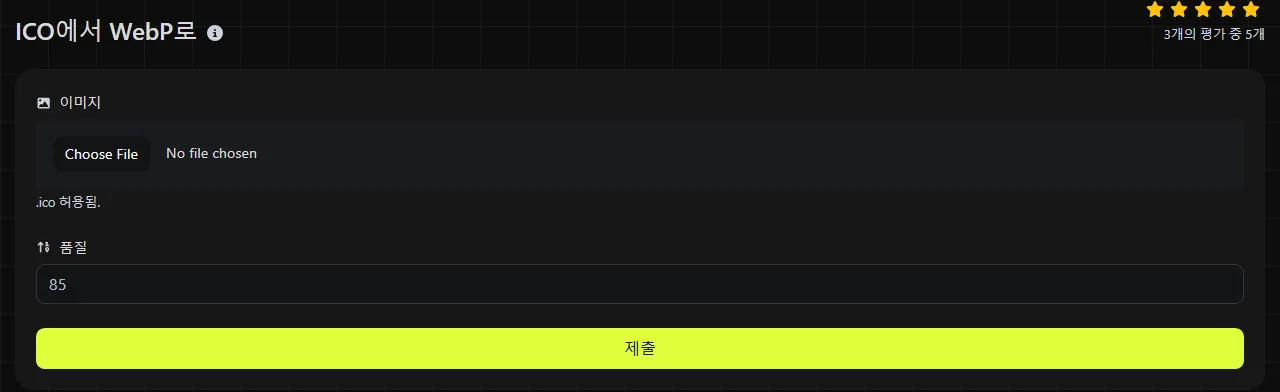
ICO 파일을 선택해 변환한 다음, 생성된 WebP 이미지를 저장하세요.
- WebP로 변환할 ICO 파일을 선택하세요.
- 파일을 변환하고 WebP 결과물을 기기에 저장하세요.
- ICO를 대체하기 전에 WebP 파일을 열어 크기, 투명도, 선명도를 확인하세요.
모든 작업은 브라우저 안에서 처리됩니다. ICO 파일은 서버에 업로드되지 않으므로, 출시 전인 애플리케이션이나 내부 시스템 또는 고객 프로젝트의 아이콘을 다룰 때 유용할 수 있습니다.
ICO 파일을 WebP로 변환하면 무엇이 달라지나요?
특수한 아이콘 컨테이너가 일반적인 웹 이미지로 바뀝니다. 여러 크기의 이미지 처리 방식과 압축, 플랫폼 지원 범위도 달라집니다.
| 속성 | ICO | WebP |
|---|---|---|
| 일반적인 용도 | 독립형 Windows 아이콘 파일 및 웹사이트 파비콘. 포함된 이미지는 애플리케이션 아이콘 리소스에도 사용할 수 있음 | 웹사이트와 호환 애플리케이션에 표시되는 이미지 |
| 투명도 | 저장된 이미지에 따라 1비트 투명도 마스크 또는 완전한 알파 투명도를 사용할 수 있음 | 손실 및 무손실 이미지 데이터 모두에서 알파 투명도를 지원함 |
| 애니메이션 | 표준 애니메이션을 지원하지 않음 | 형식 자체는 애니메이션을 지원하지만 정적 ICO 파일을 변환해도 움직임이 생기지는 않음 |
| 압축 | 항목이 일반적으로 DIB 비트맵 데이터 또는 PNG로 저장되는 컨테이너 | 손실 및 무손실 압축을 지원함 |
| 여러 아이콘 크기 | 16×16, 32×32, 256×256픽셀처럼 여러 해상도를 포함할 수 있음 | 하나의 정적 이미지 안에 ICO와 같은 대체 해상도 세트를 담는 방식은 제공하지 않음 |
| 지원 범위 | Windows에서 널리 인식되며, 브라우저에서도 파비콘 용도로 폭넓게 지원됨 | 현재 브라우저와 많은 이미지 애플리케이션에서 널리 지원되지만, 모든 운영체제 기본 아이콘 입력란이나 구형 프로그램에서 지원되는 것은 아님 |
ICO 파일 하나에는 같은 아이콘의 여러 버전이 들어 있을 수 있습니다. ICO와 WebP는 서로 다른 컨테이너 구조를 사용합니다.
ICO를 WebP로 변환하면 좋은 경우는 언제인가요?
기존 아이콘을 웹페이지의 일반 이미지로 표시하거나, WebP는 지원하지만 ICO를 안정적으로 처리하지 못하는 소프트웨어에서 사용해야 할 때 적합합니다.
- 애플리케이션 아이콘을 웹 문서의 삽화로 사용하는 경우.
- 파비콘 원본 파일을 콘텐츠 관리 시스템이나 이미지 갤러리에 표시하는 경우.
- CSS, HTML 이미지 요소 또는 웹 기반 인터페이스에서 사용할 아이콘을 준비하는 경우.
반면 대상 환경에서 독립형 ICO 파일이나 내장 Windows 아이콘 리소스를 명시적으로 요구한다면 대체로 적합하지 않습니다. 독립형 파일이 필요한 곳에는 ICO를 유지하세요. Windows 실행 파일은 그룹화된 아이콘 리소스를 저장하며, 바로 가기는 ICO, EXE 또는 DLL 파일의 아이콘 리소스를 참조할 수 있습니다. 브라우저가 WebP를 지원한다고 해서 모든 운영체제 아이콘 리소스를 WebP로 바로 대체할 수 있는 것은 아닙니다.
ICO에서 WebP로 변환한다고 해서 품질이 낮은 원본이 복원되지는 않습니다. 작거나 흐릿한 이미지, 또는 이전에 손실 압축된 이미지를 무손실 WebP로 바꿔도 사라진 세부 정보는 되살아나지 않습니다. 16×16 원본으로 만든 ICO에서 WebP로의 변환 결과는 해당 원본에 담긴 정보의 한계를 그대로 가집니다.
변환 후 파일 크기는 어느 정도인가요?
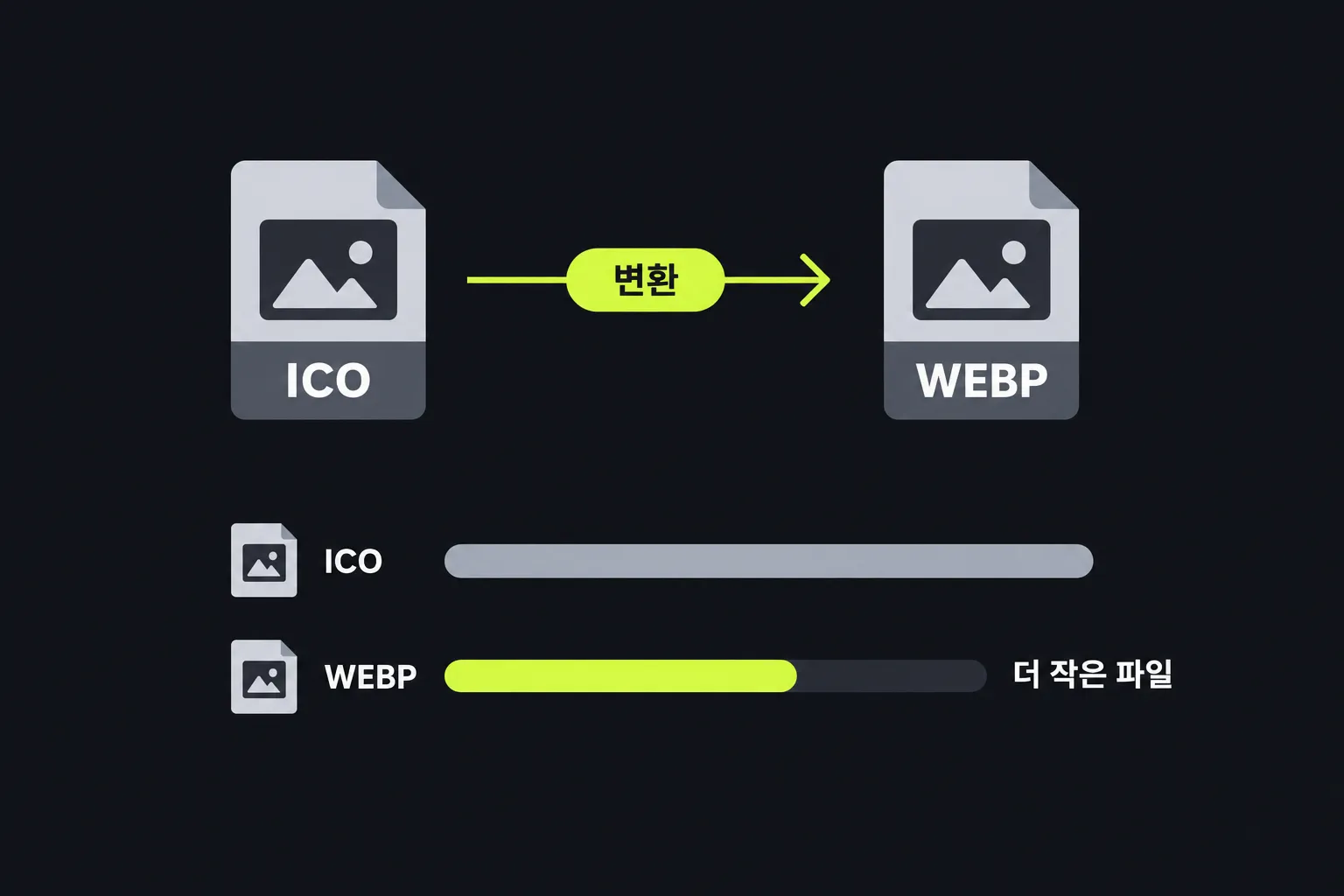
WebP 파일은 여러 해상도가 들어 있는 ICO보다 작을 수 있지만, 정해진 감소 폭은 없습니다. 아주 작은 ICO는 변환 후에도 더 작을 수 있습니다.
ICO에는 같은 아이콘의 여러 사본이 묶여 있을 수 있습니다. 상대적인 파일 크기는 원본 콘텐츠와 변환 방식에 따라 달라집니다.
작고 단순한 ICO는 압축할 이미지 데이터가 많지 않으므로, WebP 컨테이너의 오버헤드 때문에 절감 효과가 상쇄될 수 있습니다. 확장자만 보고 판단하지 말고 ICO 파일과 WebP 파일의 크기를 직접 비교하세요.
여러 크기의 아이콘, 투명도 및 기타 예외 상황
ICO 파일은 하나의 예측 가능한 비트맵이 아니라 컨테이너이므로 조금 더 주의해서 다뤄야 합니다. 다음 항목을 확인하면 흔한 문제를 찾을 수 있습니다.
- 여러 개의 내장 크기. ICO에는 여러 해상도가 들어 있을 수 있으므로, WebP의 크기가 사용하려는 환경에서 요구하는 크기와 맞는지 비교하세요.
- 투명한 가장자리. 변환한 WebP를 밝은 배경과 어두운 배경에서 모두 확인하세요. 오래된 마스크 기반 아이콘은 원래 사용 환경에서는 잘 보이지 않던 들쭉날쭉한 윤곽이 드러날 수 있습니다.
- 픽셀 아트. 정사각형 픽셀이 뚜렷하게 유지되어야 한다면, 변환한 WebP를 사용할 때 작은 아이콘을 스무딩 처리해 확대하지 마세요.
- 손상된 파일. 디렉터리가 손상되었거나 내장 이미지가 잘린 ICO는 파일명과 확장자가 정상으로 보여도 디코딩에 실패할 수 있습니다.
- 일반적이지 않은 파일명. 파일명에 공백, 문장 부호 또는 악센트 문자가 있어도 인코딩된 이미지 자체는 바뀌지 않습니다. 다만 일부 구형 수신 시스템에는 별도의 파일명 규칙이 있을 수 있습니다.
대상 환경에서 사진에 적합한 래스터 형식을 요구하고 알파 투명도가 필요하지 않다면 ICO를 JPG로가 더 적합할 수 있습니다. 이 경우 투명 영역에는 단색 배경을 적용해야 합니다.
자주 묻는 질문
Windows에서 WebP 파일을 애플리케이션 아이콘으로 사용할 수 있나요?
일반적으로 사용할 수 없습니다. Windows 애플리케이션 아이콘은 WebP 파일이 아니라 실행 파일 안의 그룹화된 아이콘 리소스로 저장됩니다. 바로 가기는 ICO, EXE 또는 DLL 파일의 아이콘 리소스를 참조할 수 있습니다. 변환한 파일은 웹 표시에 사용하고, Windows용 네이티브 패키지를 만들 때는 ICO를 유지하세요.
ICO 파일 하나로 움직이는 WebP를 만들 수 있나요?
아니요. ICO에는 시간 정보가 포함된 표준 애니메이션 프레임 시퀀스가 없으므로, 아이콘 하나만으로 애니메이션을 만들 수 없습니다. 움직이는 WebP를 만들려면 여러 원본 프레임과 애니메이션 타이밍 정보가 필요합니다.
변환한 WebP 이미지를 WordPress에 업로드할 수 있나요?
WordPress 코어는 버전 5.8부터 WebP 업로드를 지원합니다. 다만 서버의 이미지 처리 지원 여부와 설정에 따라 달라질 수 있습니다. 업로드에 실패하면 허용된 MIME 유형과 사이트의 이미지 처리 설정을 확인하세요.
.ico 확장자를 .webp로 바꾸면 WebP 파일이 되나요?
아니요. 확장자만 바꾸면 ICO로 인코딩된 데이터는 그대로 남기 때문에, WebP를 기대하는 소프트웨어에서는 보통 파일을 거부합니다. 파일을 디코딩한 뒤 WebP 형식으로 다시 인코딩해야 합니다.
변환 후 원본 ICO 파일을 삭제해도 되나요?
WebP가 실제로 사용할 브라우저, 애플리케이션 또는 게시 시스템에서 정상적으로 작동하는지 확인할 때까지 원본을 보관하세요. ICO에는 추가 해상도가 들어 있을 수 있으며, 파비콘이나 Windows 아이콘 용도로 다시 필요할 수도 있습니다.
유사한 도구
인기 도구
Digily Link의 IP 조회 도구는 모든 IP 주소에 대한 자세한 정보를 제공합니다. 이 무료 온라인 서비스를 사용하여 포괄적인 IP 데이터를 얻으세요.
WhatsApp 링크 생성기로 즉시 무료 WhatsApp 링크를 생성하세요. 맞춤 메시지를 추가하고 로그인이나 코딩 없이 한 번의 클릭으로 채팅을 시작하세요.