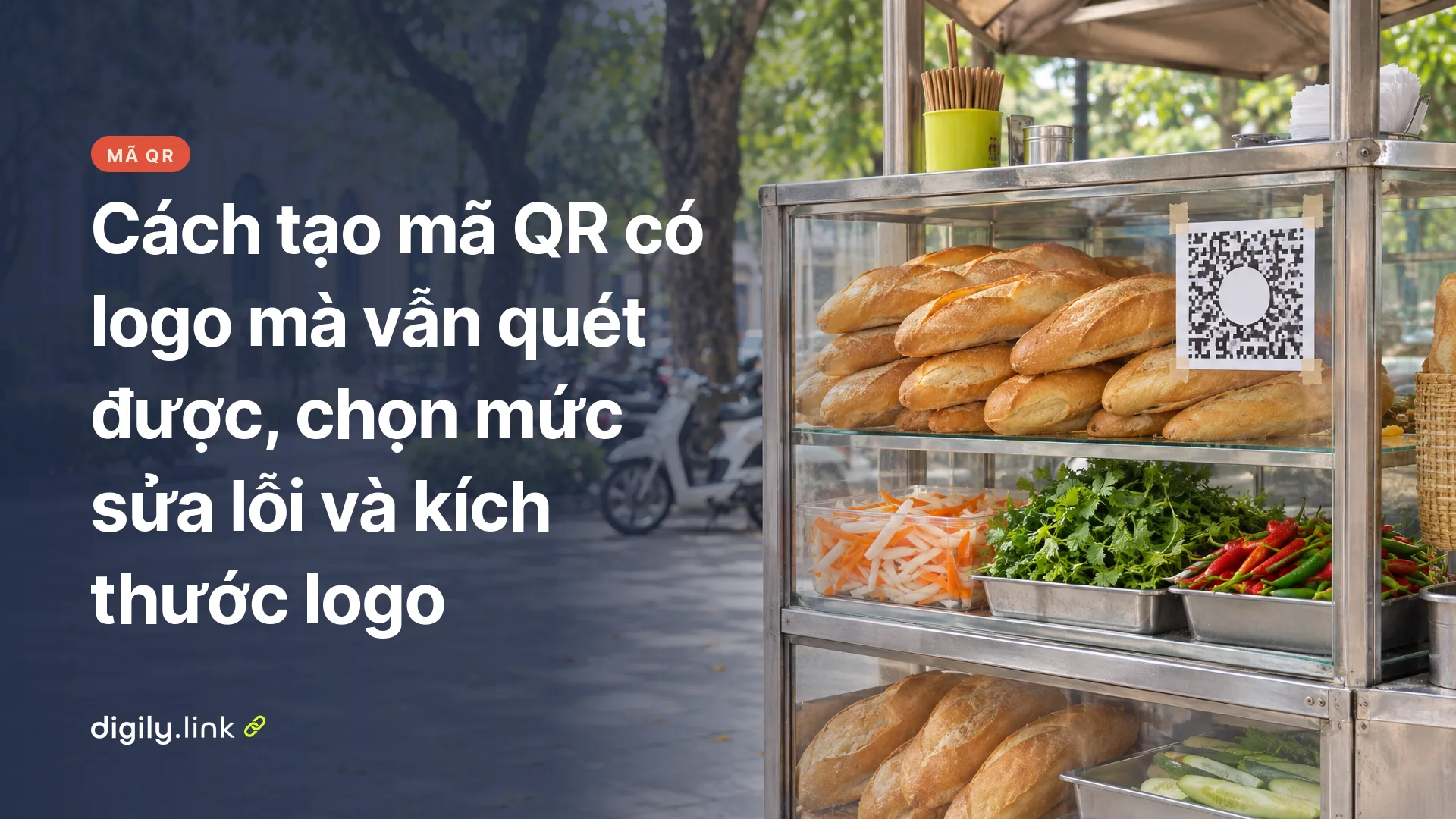
Muốn tạo mã QR có logo mà vẫn quét được, bạn hãy đặt một logo nhỏ ở chính giữa, chọn mức sửa lỗi cao nhất là H và quét thử bằng vài chiếc điện thoại trước khi in. Logo sẽ che mất một phần các ô vuông nhỏ (gọi là module) ở giữa mã, nhưng mã vẫn có thể đọc được nhờ cơ chế sửa lỗi khôi phục phần thông tin bị che. Cơ chế này không bảo đảm thành công nếu logo quá lớn hoặc che vào các họa tiết chức năng của mã.
Trong trình tạo QR của Digily Link, bạn chọn mức này ở ô Khả năng sửa lỗi với tùy chọn “H - tốt nhất (30%)”. Digily Link là sản phẩm của chúng tôi, vì vậy các bước bên dưới dùng đúng tên trường trong giao diện tiếng Việt. Tuy vậy, khả năng sửa lỗi cũng có giới hạn. Logo quá to, màu quá nhạt hay thiếu lề trắng vẫn có thể khiến mã không đọc được, nên đừng bỏ qua bước quét thử trước khi in.
Bốn mức sửa lỗi của mã QR và ý nghĩa của từng mức
Mã QR có bốn mức sửa lỗi là L, M, Q và H. Mức càng cao thì mã càng khôi phục được nhiều dữ liệu bị mất hoặc bị che. Bảng dưới đây lấy tỉ lệ từ trang giải thích về sửa lỗi của DENSO WAVE (đọc ngày 1/11/2026) và đối chiếu với tùy chọn tương ứng trong Digily Link.
| Mức | Tỉ lệ khôi phục (theo DENSO WAVE) | Lựa chọn trong Digily Link |
|---|---|---|
| L | khoảng 7% | “L - thấp (7%)” |
| M | khoảng 15% | “M - trung bình (15%)”, mức mặc định |
| Q | khoảng 25% | “Q - cao (25%)” |
| H | khoảng 30% | “H - tốt nhất (30%)” |
Tỉ lệ này tính trên tổng số từ mã (codeword) của mã QR, tức là các khối dữ liệu bên trong mã. Đây không phải tỉ lệ diện tích bạn được phép che bằng logo.
Tuy nhiên, mức sửa lỗi cao hơn cũng có đánh đổi. Theo DENSO WAVE, nâng mức sửa lỗi giúp sửa lỗi tốt hơn nhưng cũng làm tăng lượng dữ liệu và kích thước mã QR, nghĩa là phần dữ liệu sửa lỗi chiếm nhiều chỗ hơn và cùng một nội dung có thể cần nhiều module hơn. Khi mã có nhiều module hơn mà vẫn in trên cùng một diện tích giấy, mỗi module sẽ nhỏ đi. Cũng theo trang này, M (15%) là mức được chọn nhiều nhất. Với mã có logo, phần bị che là dữ liệu cố ý bỏ đi, nên H là mức chừa lại nhiều dư địa nhất cho việc khôi phục.
Một lưu ý nhỏ về tên gọi. Theo trang Hỏi đáp của DENSO WAVE, “QR Code” là nhãn hiệu đã đăng ký của DENSO WAVE tại Nhật Bản và một số quốc gia khác. Quyền nhãn hiệu này áp dụng cho từ ngữ, không áp dụng cho hình mẫu của mã.
Cách tạo mã QR có logo trên Digily Link từng bước
Trên Digily Link, bạn tạo một mã loại URL, thêm logo trong phần Thương hiệu, rồi nâng Khả năng sửa lỗi lên H trước khi tải về. Lấy một ví dụ giả định cho dễ hình dung. Quán cà phê nhỏ tên “Gió Nam” (tên tự đặt) muốn in một mã QR có logo của quán ở giữa, dẫn tới trang thực đơn với địa chỉ minh họa https://example.com/thuc-don.
- Mở mục Mã QR và bấm Tạo QR.
- Chọn loại URL rồi dán địa chỉ cần dẫn tới. Trong ví dụ này là https://example.com/thuc-don, chỉ là địa chỉ minh họa, khi làm thật hãy thay bằng đường dẫn đang hoạt động của bạn.
- Mở phần Thương hiệu. Ở ô Logo, tải tệp logo của bạn lên. Tệp tối đa 5 MB.
- Chỉnh Kích thước logo. Giá trị dao động từ 5% đến 40% chiều rộng mã QR, mặc định là 25%, và logo luôn được đặt ở chính giữa. Bạn nên bắt đầu với một giá trị nhỏ.
- Mở Tùy chọn, tìm ô Khả năng sửa lỗi và đổi từ “M - trung bình (15%)” sang “H - tốt nhất (30%)”. Digily không tự đổi mức này khi bạn thêm logo, nên đây là bước dễ bị quên.
- Kiểm tra Màu tiền cảnh và Màu nền. Màu tiền cảnh nên tối, màu nền nên sáng.
- Xem ô Kích thước lề. Giá trị mặc định là 0 module. Hãy đặt 4, trừ khi bản thiết kế cuối cùng đã chừa vùng trống rộng ít nhất bốn module ở cả bốn cạnh.
- Nếu cần tệp PNG, hãy chọn Kích thước phù hợp. Giá trị từ 50 đến 2.000 px, mặc định 500 px. SVG là định dạng vector, phần mã phóng to không bị vỡ hình nên khá tiện khi gửi cho nhà in. Logo được nhúng đúng như tệp bạn tải lên, nên nếu logo là ảnh PNG hoặc JPG độ phân giải thấp, logo vẫn có thể mờ khi in lớn.
- Tải mã về dạng SVG hoặc PNG, rồi quét thử theo danh sách kiểm tra ở phần sau trước khi in.
Tính đến ngày 1/11/2026, gói miễn phí của Digily Link cho phép tạo tổng cộng 20 mã QR. Bài này dùng loại mã URL. Nếu bạn muốn mã chứa thông tin liên hệ để in lên danh thiếp, hãy xem bài mã QR vCard trên danh thiếp.
Chọn kích thước logo đi đôi với mức sửa lỗi
Không có con số an toàn chung cho mọi mã QR, nên cách chắc chắn nhất là bắt đầu với logo nhỏ, chọn mức H, quét thử rồi mới tăng dần. Mỗi mã có lượng dữ liệu, màu sắc và kích thước in khác nhau, vì vậy kết quả của mã này chưa chắc đúng với mã khác.
Có hai điểm về Digily mà bạn cần biết. Thứ nhất, Kích thước logo là phần trăm chiều rộng mã, không phải phần trăm dữ liệu bị che. Do đó, đừng so trực tiếp con số 25% của logo với con số 30% của mức H, bởi hai con số này đo hai thứ khác nhau. Thứ hai, khi bạn chọn logo, Khả năng sửa lỗi vẫn giữ ở M nếu bạn không tự đổi. Nếu để nguyên mọi thiết lập, mã tải về sẽ có logo chiếm 25% chiều rộng trong khi mức sửa lỗi chưa hề được nâng lên.
| Kết hợp | Nhận xét | Việc cần làm |
|---|---|---|
| Logo nhỏ, mức H | Điểm khởi đầu nên chọn, còn nhiều dư địa cho việc khôi phục | Quét thử trên ít nhất hai điện thoại trước khi in |
| Logo mặc định 25%, mức M | Kết quả bạn nhận được nếu không chỉnh gì | Đổi sang H rồi quét thử lại |
| Logo lớn, mức M | Nguy cơ khó quét cao | Giảm Kích thước logo hoặc chuyển sang H, sau đó quét thử |
| Logo lớn, mức H | Có thể vẫn đọc được, cũng có thể không | Quét thử kỹ ở khoảng cách gần và xa, thu nhỏ logo nếu mã quét chậm |
Nếu máy quét mất vài giây mới bắt được mã, hãy kiểm tra kích thước logo, độ tương phản, vùng trống xung quanh và ánh sáng, rồi thử thêm bằng điện thoại khác. Đừng bỏ qua, hãy thu nhỏ logo một chút, vì khi in ra, ánh sáng và chất liệu giấy có thể còn khiến việc quét khó hơn nữa.
Màu sắc và độ tương phản của mã QR có logo
Mã QR dễ quét nhất khi các module màu tối nằm trên nền màu sáng. Trang Hỏi đáp của DENSO WAVE (đọc ngày 1/11/2026) giải thích rằng máy quét mã QR dùng ánh sáng đỏ. Nếu cả màu nền lẫn màu mã cùng phản xạ hoặc cùng hấp thụ ánh sáng đỏ, mã sẽ không được nhận diện. Điều này nói về máy quét dùng ánh sáng đỏ, còn camera điện thoại cho kết quả khác nhau tùy thiết bị và ánh sáng, nên hãy thử trên vài máy.
Nghĩa là hai màu trông rất khác nhau bằng mắt thường vẫn có thể giống nhau trong “mắt” của máy quét. DENSO WAVE khuyên nên thử trước với mã có màu. Trên thực tế, bạn có thể làm như sau.
- Đặt Màu tiền cảnh là một màu tối và Màu nền là một màu sáng, đừng đảo ngược hai màu này.
- Nếu tờ rơi hay áp phích dùng tông tối, hãy đặt mã lên một ô nền sáng thay vì in mã thẳng lên nền tối.
- Mã nhiều màu hoặc có hiệu ứng chuyển màu cần được in thử và quét thử trước khi in hàng loạt.
- Logo có màu vẫn được, miễn là logo đủ nhỏ, phần còn lại của mã giữ được độ tương phản rõ ràng và bản in thử quét được.
Lề trắng bốn module quanh mã QR
Mã QR cần một khoảng trống rộng bốn module ở cả bốn cạnh. Trang hướng dẫn của DENSO WAVE (đọc ngày 1/11/2026) viết “QR Code requires a four-module wide margin at all sides of a symbol”, nghĩa là mã QR cần lề rộng bốn module ở mọi cạnh.
Trong Digily Link, ô Kích thước lề tính theo module, nhận giá trị từ 0 đến 25 và mặc định là 0. Mã tải về với lề 0 sẽ có các module nằm sát mép ảnh. Nếu bạn đặt ảnh đó lên giấy trắng và chừa đủ khoảng trắng xung quanh trong bản thiết kế thì lề vẫn được đảm bảo. Còn nếu mã nằm trên nền màu, nền tối, hoặc sát chữ và hình khác, hãy đặt Kích thước lề là 4 để khoảng trống có sẵn ngay trong tệp.
Không được che ba ô vuông ở góc mã QR
Logo và họa tiết trang trí phải tránh xa ba ô vuông lớn ở góc mã, vì máy quét dựa vào chúng để tìm ra mã và xác định hướng. Trên trang lịch sử mã QR của DENSO WAVE (đọc ngày 1/11/2026), các ô này được gọi là mẫu dò vị trí. Chính nhờ các mẫu này mà mã QR có thể được đọc với tốc độ cao. Máy quét tìm tỉ lệ 1:1:3:1:1 đặc trưng của chúng để xác định hướng của mã, dù quét từ góc độ nào.
Digily tự đặt logo ở giữa, nhưng logo càng lớn thì càng gần các góc, nên hãy nhìn lại ba ô vuông sau mỗi lần tăng Kích thước logo. Rủi ro thường đến sau đó, khi bạn đưa mã vào phần mềm thiết kế rồi thêm khung, nhãn dán hay hình minh họa đè lên một góc.
Danh sách kiểm tra trước khi in mã QR có logo
Trước khi gửi tệp đi in, hãy rà lại danh sách này trên chính điện thoại của bạn và ít nhất một điện thoại khác. Trong trang Hỏi đáp, DENSO WAVE lưu ý rằng người dùng phải cẩn thận khi chồng hình minh họa hay thiết kế lên mã, vì “even a tiny missing or smeared part renders the reading operation impossible, or the response of the operation may become slow”. Nói cách khác, chỉ một phần nhỏ bị thiếu hoặc bị nhòe cũng có thể khiến mã không đọc được, hoặc đọc chậm đi.
- Khả năng sửa lỗi đang ở “H - tốt nhất (30%)”, không còn là M mặc định.
- Logo nằm ở giữa và không có hình minh họa nào tràn ra ngoài logo, đè lên các module.
- Ba ô vuông ở góc còn nguyên vẹn, không bị khung hay họa tiết che.
- Module tối trên nền sáng. Mã có màu hoặc chuyển màu đã được in thử.
- Có lề trống bốn module quanh mã, lấy từ ô Kích thước lề hoặc từ khoảng trắng trong bản thiết kế.
- Quét bằng ít nhất hai điện thoại khác nhau, dùng cả ứng dụng camera có sẵn lẫn một ứng dụng quét khác.
- Quét ở khoảng cách gần và xa, giống vị trí khách thường đứng khi nhìn thấy mã.
- Quét cả trên màn hình lẫn trên bản in thử, vì giấy, mực và ánh sáng có thể cho kết quả khác với màn hình.
- Đường dẫn mở ra đúng trang bạn muốn.
Khi đường dẫn trong mã QR có thể thay đổi
Logo, màu và lề chỉ thay đổi hình thức của mã, còn địa chỉ nằm trong mã vẫn là địa chỉ bạn nhập lúc tạo. Nếu trang đích có thể đổi sau này, hãy cân nhắc dùng mã QR động hoặc cho mã trỏ tới một liên kết ngắn có thương hiệu mà bạn đổi được đích đến, với điều kiện liên kết ngắn đó vẫn hoạt động. Cách làm này cho thực đơn quán được trình bày trong bài menu mã QR không phải in lại.
Khi đã chọn xong mức H, kích thước logo, màu và lề, bạn có thể tạo mã QR có logo trên Digily Link, tải bản SVG hoặc PNG và quét thử ngay trên điện thoại của mình.
Câu hỏi thường gặp
Mã QR có logo không quét được thì sửa thế nào?
Hãy sửa từng thứ một và quét lại sau mỗi lần sửa để biết nguyên nhân nằm ở đâu. Thứ tự hợp lý là xem mức sửa lỗi có còn để M không, giảm Kích thước logo, thêm lề bốn module, rồi đổi sang cặp màu tối trên nền sáng. Nếu mã chỉ hỏng sau khi đưa vào bản thiết kế, hãy xem có họa tiết nào đè lên mã hoặc lên các ô vuông ở góc không.
Nên chọn mức sửa lỗi mã QR nào?
Với mã không bị che, M là mức được chọn nhiều nhất theo DENSO WAVE và cũng là mặc định trong Digily Link. Khi có logo hoặc bất kỳ thứ gì che lên mã, H là lựa chọn hợp lý hơn. Đổi lại, mã có thể cần nhiều module hơn, nên đừng in quá nhỏ.
Chọn mức H rồi thì mã có chắc chắn quét được không?
Không. Mức H chỉ cho mã nhiều dư địa hơn để khôi phục phần bị che. DENSO WAVE cảnh báo rằng chỉ một phần nhỏ bị thiếu hay bị nhòe cũng có thể làm mã không đọc được. Kết quả còn tùy vào điện thoại, ứng dụng quét, ánh sáng và chất lượng bản in, nên bạn vẫn cần quét thử trước khi in.