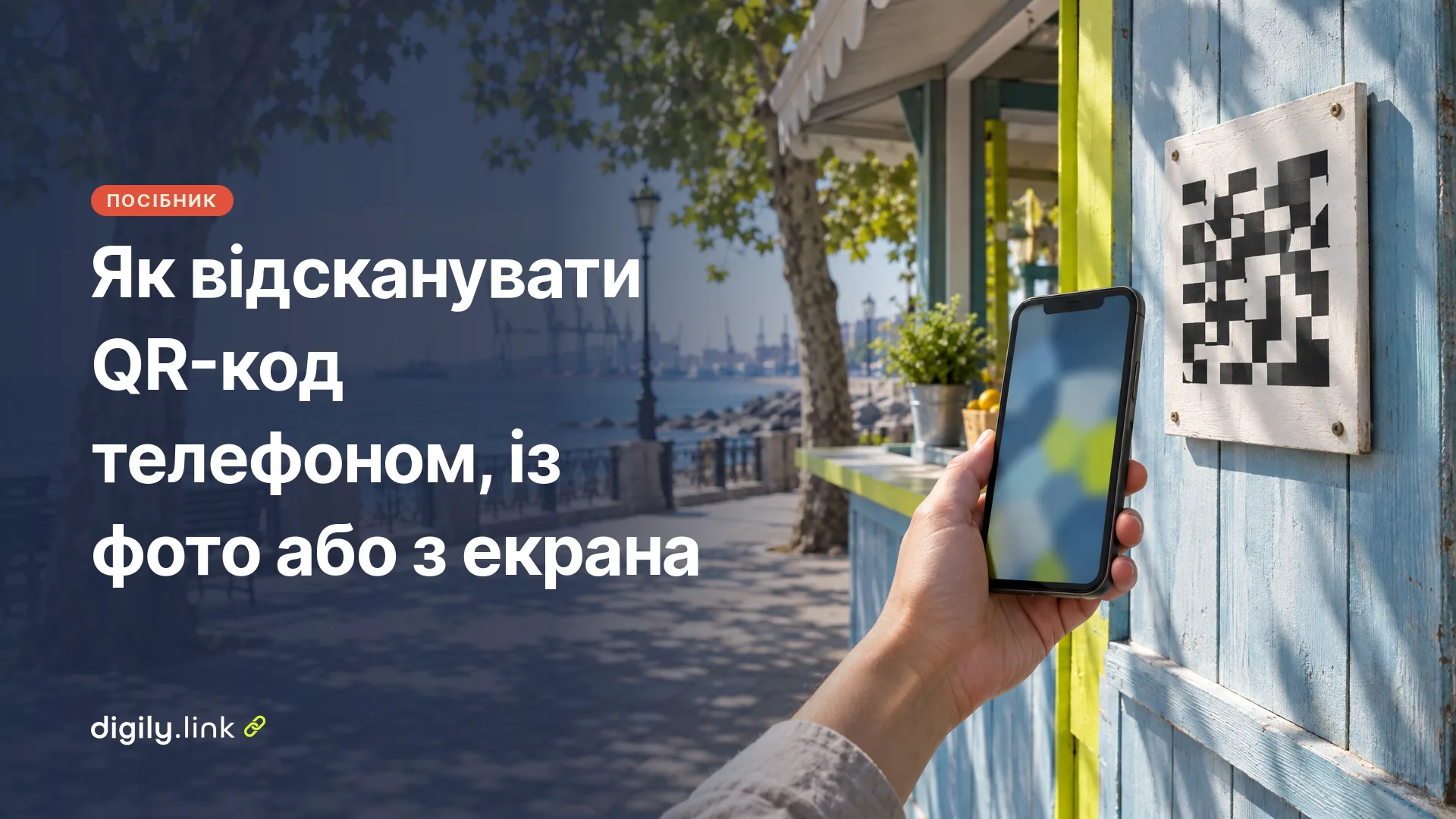
Щоб відсканувати QR-код, відкрийте камеру телефону, наведіть її на код так, щоб він повністю потрапив у кадр, і торкніться посилання, яке з’явиться на екрані. Фотографувати нічого не треба, камера розпізнає код просто в режимі перегляду.
QR-код на екрані ноутбука можна відсканувати камерою телефону. Якщо ж код збережено на зображенні чи знімку екрана або ви хочете побачити його вміст без переходу за посиланням, скористайтеся зчитувачем у браузері. Для цього на digily.link є інструмент «Зчитувач QR-кодів». Digily Link наш сервіс, тому нижче описано, як користуватися його зчитувачем.
Довідка Google Pixel називає QR-код квадратним штрихкодом, який може відкрити сайт, показати меню ресторану або підключити телефон до Wi-Fi. Саме так працює, наприклад, QR-меню для кафе і ресторанів.
Як відсканувати QR-код камерою iPhone
На iPhone код зчитує стандартна Камера. Станом на 1 листопада 2026 року довідка Apple «Сканування QR-коду за допомогою камери iPhone» описує три кроки.
- «Відкрийте Камеру на iPhone.»
- «У режимі фото розташуйте iPhone, так щоб QR-код відображався всередині рамки камери.»
- «Торкніть посилання, що з’явиться внизу екрана.»
Можна скористатися й Центром керування. Якщо там є елемент «Сканувати код», торкніться його й наведіть телефон на код. Коли довкола темно, Apple радить увімкнути ліхтарик. На підтримуваних моделях код можна відсканувати також за допомогою Контролера камери. Чи є ця функція на вашому iPhone, перевірте в довідці Apple для своєї моделі.
Як відсканувати QR-код на телефоні Google Pixel
На Pixel код зчитує стандартний застосунок Камера, якщо в його налаштуваннях увімкнено сканування. Станом на 1 листопада 2026 року довідка Google Pixel «Як сканувати QR-коди за допомогою телефона Pixel» радить почати саме з цього пункту.
- Відкрийте Камеру.
- Перейдіть у «Налаштування → Інші налаштування → Сканування за допомогою камери» і переконайтеся, що функцію ввімкнено.
- Наведіть камеру на код так, щоб на екрані його було видно повністю.
- Трохи зачекайте. За довідкою, камера сама розпізнає код і покаже спливаючу підказку або посилання. Натискайте його лише тоді, коли розумієте, куди воно веде.
У довідці також описано кнопку «Сканувати QR-код» у Швидких налаштуваннях. Щоб відкрити це меню, проведіть пальцем униз від верху екрана. Якщо кнопки немає, Google радить провести пальцем ліворуч або додати її через значок олівця. Довідка Pixel також зазначає, що QR-коди можна сканувати за допомогою Google Об’єктива.
Ця інструкція стосується тільки Pixel. На телефонах інших виробників назви меню можуть відрізнятися, тому шукайте схожий пункт у налаштуваннях камери або в довідці свого виробника.
Як відсканувати QR-код на Samsung Galaxy
Телефони й планшети Galaxy зчитують QR-код без додаткових програм, досить навести Камеру на код. Так сказано на сторінці підтримки Samsung Україна «Як сканувати QR-код телефоном або планшетом Galaxy» (дата останнього оновлення 26.02.2026, сторінку прочитано 1 листопада 2026 року). Назви пунктів меню можуть змінюватися залежно від версії Android, тому орієнтуйтеся на те, що бачите на своєму екрані.
- Камера. Відкрийте «Камеру» й наведіть її на код. Якщо код не зчитується, торкніться значка налаштувань у Камері й увімкніть «Сканування QR-коду».
- Панель швидких налаштувань. Проведіть по екрану згори вниз і торкніться кнопки «Сканувати QR-код», після чого відкриється Камера. Якщо кнопки немає, розгорніть панель повністю, відкрийте «Опції» (три крапки), виберіть «Змінити кнопки» й перетягніть потрібну кнопку на панель.
- Браузер «Інтернет». Відкрийте меню (три лінії), далі «Налаштування», «Макет і меню», «Налаштувати меню» й перетягніть кнопку сканера QR у меню. Після цього сканер можна відкривати з меню в правому нижньому куті.
Як відсканувати QR-код з фото, скриншота або на ноутбуці
Код на фото, скриншоті чи збереженому зображенні камера не побачить. На деяких телефонах його можна розпізнати вбудованими засобами, наприклад Google Об’єктивом на Pixel, а побачити вміст як текст допоможе онлайн-зчитувач. «Зчитувач QR-кодів» на digily.link відкритий для всіх і не потребує реєстрації. Його можна відкрити в браузері і на телефоні, і на ноутбуці.
- Відкрийте сторінку «Зчитувач QR-кодів» у браузері.
- У полі «Зображення» виберіть файл із кодом. Підходять формати .png, .jpg, .jpeg, .svg і .webp.
- Подивіться на поле «Дані». Саме там зчитувач покаже вміст коду у вигляді тексту.
- Якщо там посилання, спершу перевірте його, а потім скопіюйте й вставте в адресний рядок браузера.
Зчитувач не відкриває посилання сам, тож ви бачите адресу ще до переходу. Розпізнавання відбувається у вашому браузері, сервер файл не обробляє. Інструмент розпізнає тільки QR-коди. Для звичайного смугастого штрихкоду на сайті є окремий зчитувач штрихкодів.
Якщо код показано на екрані ноутбука, варіантів два. Можна навести на екран камеру телефону, як на надрукований код. А можна зробити скриншот на ноутбуці й завантажити його в зчитувач у браузері того самого ноутбука.
Порівняння камери iPhone, камери Pixel та онлайн-зчитувача
Головна різниця в тому, що камера одразу пропонує перейти за вмістом коду, а зчитувач лише показує цей вміст як текст.
| Камера iPhone | Камера Pixel | «Зчитувач QR-кодів» | |
|---|---|---|---|
| Що зчитує | Код перед камерою | Код перед камерою | Код на фото, скриншоті чи картинці |
| Що треба ввімкнути | Режим фото в Камері або елемент «Сканувати код» у Центрі керування | «Сканування за допомогою камери» в налаштуваннях Камери | Нічого, достатньо браузера |
| Що ви бачите | Посилання внизу екрана | Спливаючу підказку або посилання | Текст у полі «Дані» |
| Чи відкривається посилання | Після того, як ви його торкнетеся | Після того, як ви натиснете посилання | Ні, ви копіюєте його самі |
Як відсканувати QR-код з екрана власного телефону
Код, який показано на екрані вашого ж телефону, камерою цього телефону не зчитати, тому зробіть знімок екрана і виберіть його в зчитувачі.
- Зробіть знімок екрана звичним для вашого телефону способом. Стежте, щоб код потрапив на нього повністю.
- Відкрийте «Зчитувач QR-кодів» у браузері на цьому ж телефоні.
- У полі «Зображення» виберіть скриншот із галереї й прочитайте результат у полі «Дані».
Якщо код потрібно зчитати всередині конкретного застосунку, наприклад у Дії чи в банківському, користуйтеся інструкцією самого застосунку. Такі випадки ми тут не розглядаємо.
Що перевірити в QR-коді, перш ніж його відкрити
Перш ніж відкривати код, подивіться, що саме в ньому записано, і переконайтеся, що це відповідає місцю, де код розміщено. Камера зазвичай показує посилання або пропонує дію, а зчитувач виводить увесь розпізнаний вміст як текст. На що звернути увагу, підкаже таблиця.
| Що в коді | Що ви побачите | На що зважати |
|---|---|---|
| Веб-адреса | Повна адреса сайту, наприклад вигадана kafe.example/menu | Чи збігається домен із назвою закладу або компанії, чи немає в ньому зайвих літер і дивних закінчень. Знайомий вигляд домену сам по собі не гарантує безпеки |
| Коротке посилання | Коротка адреса, з якої не видно кінцевої сторінки | Чи довіряєте ви тому, хто розмістив код. Кінцеву сторінку ви побачите лише після переходу |
| Wi-Fi | Дані для підключення, зазвичай назва мережі, тип захисту й пароль | Чи відповідає назва мережі місцю, де ви перебуваєте |
| Контактна картка | Ім’я, телефон, пошта, назва компанії | Чи правильні дані, ще до того як зберегти контакт |
| Номер телефону | Номер або посилання tel:, для якого телефон може запропонувати виклик | Чи це справді номер організації, до якої ви хочете дзвонити |
Якщо незрозуміло, хто розмістив код, або наклейку приклеєно поверх іншого коду, не відкривайте посилання, а введіть адресу сайту вручну. «Зчитувач QR-кодів» лише показує вміст і не оцінює, чи можна довіряти посиланню.
Як влаштовані коди з контактами, докладно описано в статті про QR-коди vCard для візиток. Якщо ж ви самі створюєте короткі посилання для своїх кодів, прочитайте, як Digily Link перевіряє посилання.
Чому QR-код не сканується і що робити
Коли код не зчитується, спершу перевірте, чи він увесь у кадрі, чи вистачає світла і чи не розмите зображення.
- Код не повністю в кадрі. Трохи відсуньте телефон, щоб у рамку потрапили всі кути коду.
- Задалеко або заблизько. Повільно наблизьте чи віддаліть телефон і потримайте його нерухомо кілька секунд.
- Мало світла. Перейдіть ближче до лампи чи вікна. На iPhone у сканері коду можна ввімкнути ліхтарик.
- Брудний об’єктив. Якщо об’єктив забруднений, протріть його м’якою тканиною, як радить довідка Pixel.
- Код на іншому екрані. Спробуйте збільшити яскравість екрана, на якому показано код, і прибрати відблиски.
- Сканування вимкнено. На Pixel перевірте «Сканування за допомогою камери», на Samsung перевірте «Сканування QR-коду» в налаштуваннях Камери.
- Зчитувач показує «Дані відсутні..». Обріжте зображення так, щоб на ньому лишився тільки код із невеликим полем довкола, або візьміть чіткіший знімок без розмиття.
- Це не QR-код. Смугастий штрихкод «Зчитувач QR-кодів» не розпізнає, для нього потрібен окремий зчитувач штрихкодів.
Код на фото чи скриншоті? Завантажте його в Зчитувач QR-кодів на digily.link і подивіться вміст, перш ніж щось відкривати.