JPGからBMP
JPGをBMP形式に簡単に変換できる、当社のJPGからBMPへのコンバーターツールで高品質な画像を。
JPGからBMPは、JPG画像をBMPファイルに変換できる無料ツールです。画像はサーバーへアップロードされず、処理はすべてブラウザ内で完結します。
JPGファイルをBMPに変換するには?
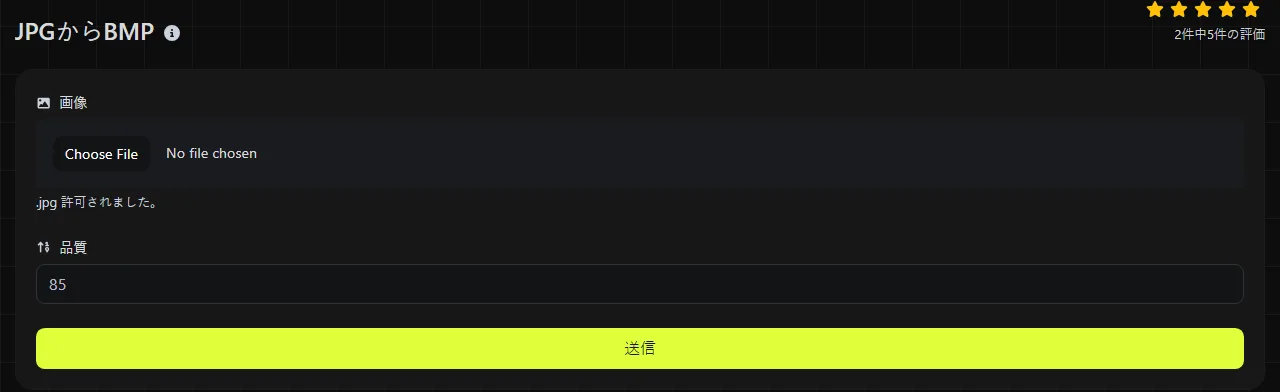
JPGファイルを指定して変換を実行し、生成されたBMPファイルを端末に保存してください。
- 端末から有効なJPG画像を選択します。
- ブラウザ内で画像の処理が完了するまで待ちます。
- 変換されたBMPを保存し、そのファイルを必要とするアプリケーションで開きます。
処理はすべてブラウザ内で行われます。元の画像がサーバーへアップロードされることはないため、個人的な写真、スキャン画像、社内用の画像素材などを扱う場合にも便利です。ただし、非常に大きなJPGをブラウザでBMPへ変換すると、多くのメモリが必要になることがあります。
JPGをBMPに変換すると何が変わる?
圧縮されたJPEG画像がピクセルデータにデコードされ、一般に非可逆圧縮を使わないBMP形式で書き出されます。
| 項目 | JPG | BMP |
|---|---|---|
| 圧縮 | 非可逆のJPEG圧縮では、ファイルサイズを小さくするために画像情報の一部が削除されます。 | 一般的なBMPファイルには、圧縮されていないピクセルデータが格納されます。一部のBMP形式は、可逆のランレングス圧縮に対応しています。 |
| 透過 | 標準的なJPEGにはアルファ透過がありません。 | 一部のBMP形式にはアルファデータを格納できますが、対応状況は一定していません。元のJPGに透過情報がないため、変換しても本来の透過を作り出すことはできません。 |
| アニメーション | JPGは静止画像形式です。 | BMPも通常は静止画像形式です。変換してもアニメーションにはなりません。 |
| 一般的なファイルサイズ | 通常は比較的小さく、特に写真に適しています。 | ピクセル値をそのまま格納することが多いため、通常は大幅に大きくなります。 |
| ブラウザ対応 | 幅広く対応しており、一般的なウェブ画像に適しています。 | 多くのブラウザでBMPを表示できますが、ウェブ配信には非効率で、利用状況にもばらつきがあります。 |
| プラットフォームでの利用 | Windows、macOS、Linux、モバイル端末、ウェブプラットフォームで広く対応しています。 | Windowsとの関係が深い形式で、多くのデスクトップアプリケーションや古いアプリケーションでも引き続き利用できます。 |
BMPに変換しても、JPGの圧縮時に失われた細部は復元されません。ブロックノイズ、輪郭付近のリンギング、色の劣化は、デコード後のピクセルにも残ります。BMPにすればJPEGによる再度の劣化は避けられますが、元の写真を復元することはできません。
JPGをBMPに変換するのはどんなとき?
プログラム、機器、古い作業環境などでビットマップファイルが明確に指定されている場合は、JPGをBMPに変換してください。
- 古いWindowsアプリケーションが.bmpファイルには対応しているものの、JPEGを読み込めない場合。
- JPEG圧縮された入力ではなく、単純なラスターのピクセルデータをソフトウェアが必要とする場合。
- テスト用データ、ゲーム素材、組み込みシステムの作業工程で、BMPが必須形式に指定されている場合。
- JPEG圧縮による再劣化が生じない中間画像が必要な場合。
BMPはファイルが大きく、より多くの保存容量と通信量を消費するため、ウェブサイト、メール添付、大量の写真コレクションには通常適していません。ウェブ配信には、一般にJPGからWebPへの変換が適しています。可逆保存や安定した透過対応が必要なら、通常はJPGからPNGのほうが最新のアプリケーションで扱いやすいでしょう。ただし、別途透過を追加しない限り、変換後の画像は不透明なままです。また、JPEGですでに失われた細部は復元できません。
BMPファイルのサイズはどのくらいになる?
BMPは通常、JPGの数倍のサイズになります。正確なサイズは、主にピクセル寸法、色深度、行のパディング、BMPのエンコード方式によって決まります。
一般的な24ビット非圧縮BMPでは、1ピクセルにつき3バイトが必要です。そのため、1,920 × 1,080の画像ではピクセルデータだけで6,220,800バイト、約5.93 MiBとなり、さらにヘッダー用のわずかな容量が加わります。元のJPGは大幅に小さい場合がありますが、写真の細かさやJPEGの画質設定によって圧縮率が変わるため、画像寸法だけではサイズを予測できません。
BMPの各行は、一般に4バイト境界に合わせてパディングされます。1行のバイト数が4の倍数にならない画像幅では、その分だけ計算が少し複雑になります。BMPの色深度や圧縮方式が異なれば合計サイズも変わるため、この計算結果は確定した出力サイズではなく、目安として利用してください。
JPGからBMPへの変換例と扱いにくい入力
product photo 01.jpgというファイルは、変換後も1枚の静止ラスター画像です。ファイル名に含まれるスペース、数字、記号、アクセント付き文字はピクセルに影響しません。ただし、読み込み先のアプリケーションに独自のファイル名規則がある場合は、その制限を受けることがあります。
4,000 × 3,000のJPGには1,200万ピクセルが含まれます。24ビット非圧縮BMPとして保存した場合、ヘッダーと行のパディングを除く生のピクセルデータだけで約34.3 MiBになります。それほど大きくないJPGから、目立って大きなBMPが生成されるのはこのためです。
ファイルの拡張子を.jpgから.bmpへ変更するだけでは、変換したことになりません。内部のデータはJPEGのままなので、ファイル構造を確認するソフトウェアでは拒否されることがあります。同様に、0バイトのファイル、破損したJPEG、無関係なファイルに単に.jpgという拡張子を付けたものには、有効な画像データが含まれていないため、正しく変換できません。
よくある質問
BMPに変換してもカメラのExif情報は残る?
カメラ情報、GPS情報、キャプションなどのJPEGメタデータが、ラスター変換後も残るとは限りません。BMPのメタデータ仕様はJPEGとは異なり、より限定的です。元のJPGを削除または置き換える前に、変換後のBMPを確認してください。
WindowsのペイントやmacOSのプレビューでBMPを開ける?
Windowsのペイントは標準的なBMPファイルに対応しており、macOSのプレビューでも一般的なBMP形式を開けます。ただし、特殊なエンコード方式や一般的でない色深度は、アプリケーションによって処理が異なる場合があります。実際に使用するプログラムでファイルを確認してください。
CMYKのJPEGを変換しても色は完全に同じ?
CMYK JPEG入力への対応は明確に定められていません。埋め込みICCプロファイルが存在しない場合、対応していない場合、または表示アプリケーションで異なる処理が行われた場合は、色が変化することがあります。色の正確さが重要なJPGからBMPへの変換では、カラーマネジメント対応の画像編集ソフトで結果を比較してください。
BMPは写真の長期保存に向いている?
BMPは仕様が公開されていて単純な形式ですが、ファイルサイズが大きく、メタデータの扱いも限られるため、写真のアーカイブには不便なことがよくあります。変換後のコピーだけでなく、元のJPGも保存してください。可逆保存が必要な場合は、アーカイブ側の互換性ルールによってはTIFFやPNGのほうが実用的です。
最後に確認すること
実際に使用するアプリケーションでBMPを開き、画像の向きと色を確認してください。大きくなったファイルを保存できる空き容量があるかも確認します。特にファイル名、カメラのメタデータ、カラープロファイルが重要な場合は、結果を検証できるまで元のJPGを残しておいてください。
類似のツール
人気のツール
Digily LinkのIPルックアップツールは、任意のIPアドレスに関する詳細情報を提供します。この無料オンラインサービスを利用して、包括的なIPデータを取得してください。
WhatsAppリンクジェネレーターで無料のWhatsAppリンクを即座に生成します。カスタムメッセージを追加して、ワンクリックでチャットを開始できます。ログインやコーディングは不要です。