JPG转BMP
使用我们的JPG转BMP工具轻松将JPG图像文件转换为BMP,实现图像格式转换。
JPG转BMP是一款免费工具,可直接在浏览器中将 JPG 图像转换为 BMP 文件,图像不会上传到服务器。
如何把 JPG 文件转换为 BMP?
选择 JPG 文件,执行转换,然后将生成的 BMP 文件保存到设备中。
- 从设备中选择有效的 JPG 图像。
- 让页面在浏览器中处理图像。
- 保存转换后的 BMP,并使用需要该文件的应用程序打开。
所有处理都在浏览器本地完成。输入图像不会上传到服务器,这对于包含私人照片、扫描件或内部设计稿的文件很有用。体积很大的 JPG 在浏览器中转换为 BMP 时,可能会占用大量内存。
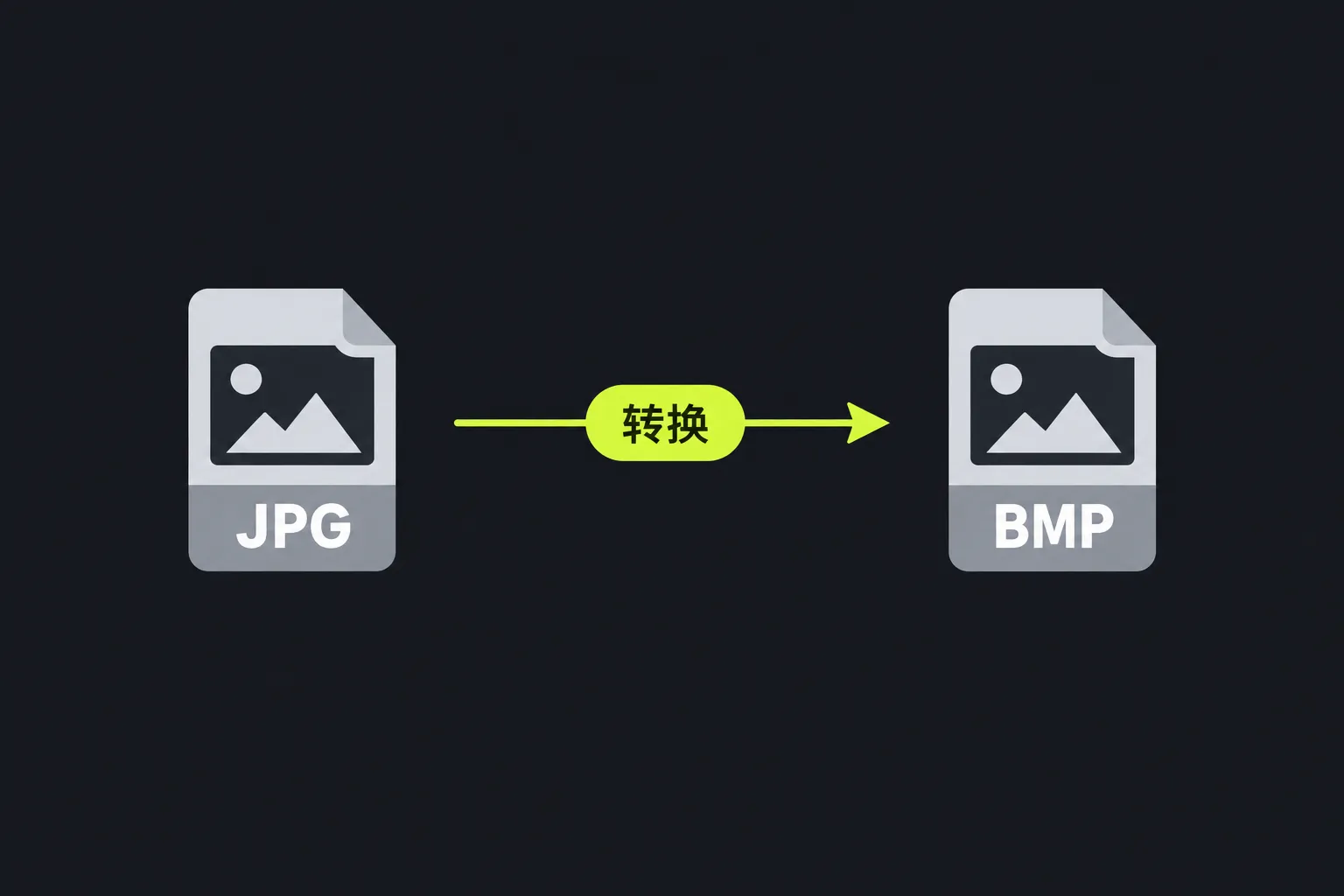
JPG 转换为 BMP 后会发生哪些变化?
压缩的 JPEG 图像会先解码为像素,再写入 BMP 格式,而 BMP 通常不使用有损压缩。
| 属性 | JPG | BMP |
|---|---|---|
| 压缩方式 | 有损 JPEG 压缩会舍弃部分图像信息,以减小文件体积。 | 常见 BMP 文件包含未压缩的像素数据。部分 BMP 变体支持无损游程编码。 |
| 透明度 | 标准 JPEG 不支持 Alpha 透明度。 | 部分 BMP 变体可以包含 Alpha 数据,但不同软件的支持并不一致。由于源 JPG 本身没有透明度,转换无法生成真正的透明效果。 |
| 动画 | JPG 是静态图像格式。 | BMP 通常也是静态图像格式。转换不会生成动画。 |
| 典型文件大小 | 通常比较小,照片尤其如此。 | 通常大得多,因为像素值往往会直接存储。 |
| 浏览器支持 | 受到广泛支持,适合普通网页图像。 | 许多浏览器可以显示 BMP,但这种格式不适合通过网页传输,使用也不那么普遍。 |
| 平台用途 | 支持 Windows、macOS、Linux、移动设备和 Web 平台。 | 与 Windows 关系密切,许多桌面应用和旧版应用至今仍支持这种格式。 |
转换为 BMP 并不能找回 JPG 最初压缩时丢失的细节。块状失真、边缘振铃和色彩劣化仍会保留在解码后的像素中。BMP 可以避免再次进行 JPEG 有损压缩,但无法还原原始照片。
什么情况下需要把 JPG 转换为 BMP?
如果某个程序、设备或旧版工作流程明确要求位图文件,可以将 JPG 转换为 BMP。
- 旧版 Windows 应用程序接受 .bmp 文件,但无法导入 JPEG。
- 软件需要直接使用简单的光栅像素数据,而不是经过 JPEG 压缩的输入文件。
- 测试夹具、游戏素材或嵌入式系统工作流程将 BMP 指定为必需格式。
- 你需要一份不会再经历一轮 JPEG 压缩的中间图像。
BMP 文件会占用更多存储空间和带宽,因此通常不适合用于网站、电子邮件附件或大型照片库。用于网页传输时,JPG转WebP通常更合适。如果需要无损存储或可靠的透明度支持,JPG转PNG在现代应用程序中通常更易于使用。不过,除非另行添加透明度,否则转换后的图像仍然不透明,而且依旧无法恢复 JPEG 已经丢失的细节。
转换后的 BMP 文件有多大?
BMP 通常会比 JPG 大数倍,但确切大小主要取决于像素尺寸、色深、行填充和 BMP 编码方式。
对于典型的 24 位未压缩 BMP,每个像素需要 3 字节。因此,一张 1,920 × 1,080 的图像需要 6,220,800 字节来存储像素数据,约为 5.93 MiB,此外还要加上少量文件头数据。原始 JPG 可能小得多,但仅凭图像尺寸无法预测其大小,因为照片的压缩效果会随细节多少和 JPEG 质量设置而变化。
BMP 的每一行通常会填充到 4 字节边界。如果图像宽度无法让每行字节数正好成为 4 的整数倍,计算就会稍微复杂一些。不同的 BMP 色深和压缩方式也会产生不同的文件大小,因此这个估算只能作为参考,并不代表最终文件一定会达到该大小。
JPG 转 BMP 示例及异常输入
名为 product photo 01.jpg 的文件在转换后仍是一张静态光栅图像。文件名中的空格、数字、标点和带重音字符不会改变像素,不过接收该文件的应用程序可能有自己的文件名规则。
一张 4,000 × 3,000 的 JPG 包含 1,200 万个像素。如果以 24 位未压缩 BMP 表示,仅原始像素数据就大约占用 34.3 MiB,这还不包括文件头和可能存在的行填充。因此,一个大小适中的 JPG 也可能生成体积明显更大的 BMP。
仅将文件扩展名从 .jpg 改为 .bmp 并不等于完成转换。文件内部仍然是 JPEG 数据,检查文件结构的软件可能会拒绝打开。同样,零字节文件、损坏的 JPEG,或只是使用 .jpg 扩展名命名的无关文件,都不包含可正常转换的有效图像。
常见问题
BMP 会保留 Exif 相机信息吗?
不能假定相机参数、GPS 信息、说明文字或其他 JPEG 元数据会在光栅转换后保留下来。BMP 的元数据规范不同,而且更为有限。删除或替换源 JPG 之前,请先检查生成的 BMP。
Windows 画图和 macOS 预览能打开 BMP 文件吗?
Windows 画图支持标准 BMP 文件,macOS 预览也能打开常见的 BMP 变体。其他应用程序对特殊编码或少见色深的处理方式可能不同,因此请在实际使用该文件的程序中进行测试。
CMYK JPEG 转换后能保持完全相同的颜色吗?
目前没有明确说明是否支持 CMYK JPEG 输入。如果嵌入的 ICC 配置文件缺失、不受支持,或查看应用程序采用了不同的处理方式,颜色可能会发生偏移。如果 JPG 转 BMP 的过程对颜色准确性要求较高,请在支持色彩管理的图像编辑器中对比转换结果。
BMP 适合用来长期存档照片吗?
BMP 的规范公开且结构简单,但由于文件较大、元数据处理能力有限,用它存档照片通常并不方便。请同时保留原始 JPG 和转换后的副本。如果需要无损存储,TIFF 或 PNG 可能更实用,具体取决于存档系统的兼容性规则。
最后检查
使用目标应用程序打开 BMP,确认图像方向和颜色无误,并检查可用存储空间是否足以容纳更大的文件。在验证转换结果之前,请保留原始 JPG,尤其是在文件名、相机元数据或颜色配置文件很重要的情况下。