ICO в BMP
Легко конвертуйте файли зображень ICO у формат BMP за допомогою нашого інструменту конвертації ICO в BMP для отримання зображень високої якості.
ICO в BMP, це безплатний інструмент, який перетворює файл піктограми Windows на растрове зображення BMP.
Як перетворити файл ICO на BMP?
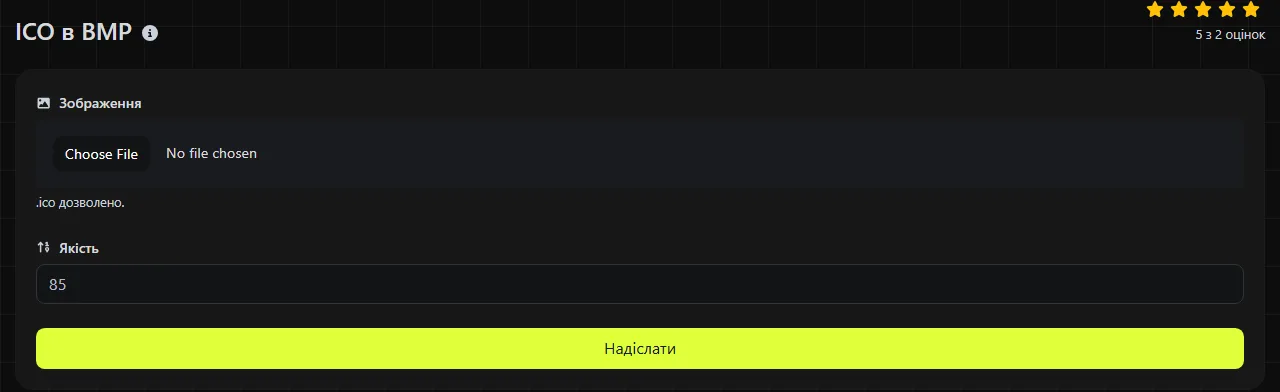
Вибери файл ICO, запусти перетворення та збережи отриманий файл BMP. Увесь процес відбувається безпосередньо у браузері, а вихідний файл ICO не завантажується на сервер.
- Вибери файл .ico, який потрібно перетворити.
- Запусти перетворення та зачекай, поки браузер створить зображення BMP.
- Збережи отриманий файл .bmp, а потім відкрий його та перевір розміри й фон.
Остання перевірка важлива, адже файл ICO може містити кілька варіантів однієї піктограми, зазвичай розміром 16 × 16, 32 × 32, 48 × 48 або 256 × 256 пікселів. Файл BMP переважно містить одне растрове зображення, а не набір піктограм різних розмірів. Якщо у вихідному файлі є кілька розмірів, перевір результат і переконайся, що він підходить для твоїх потреб.
Що змінюється під час перетворення ICO на BMP?
Під час перетворення формат файлу змінюється з ICO на BMP, а прозорість може відтворюватися менш надійно. Перетворення ICO на BMP не додає деталізації вихідним пікселям.
| Характеристика | ICO | BMP |
|---|---|---|
| Основне призначення | Піктограми Windows і фавікони сайтів | Зберігання растрових зображень загального призначення, особливо у старіших програмах Windows |
| Розміри зображень | Може зберігати в одному файлі кілька розмірів і глибин кольору | Зазвичай зберігає одне зображення фіксованого розміру |
| Прозорість | Підтримує прозорі ділянки піктограми за допомогою масок або альфа-прозорості | Деякі варіанти BMP можуть містити альфа-дані, але їх підтримка залежить від програми |
| Анімація | Стандартні файли ICO не містять анімації | BMP не підтримує анімацію |
| Стиснення | Може містити растрові дані або стиснені дані зображення PNG | Зазвичай не використовує стиснення, хоча деякі варіанти BMP підтримують кодування довжин серій |
| Типовий розмір файлу | Залежить від способів кодування та вбудованих зображень | Залежить від вихідного ICO та способу кодування BMP |
| Підтримка | Широко розпізнається Windows і браузерами як формат піктограм | Відкривається багатьма настільними програмами для роботи із зображеннями, але рідше використовується на сайтах |
Перетворення маленької піктограми на BMP не зробить її деталізованою ілюстрацією. Наприклад, файл ICO розміром 32 × 32 після перетворення з тими самими розмірами й надалі міститиме лише 1 024 пікселі. Якщо згодом збільшити такий BMP, краї можуть стати розмитими або піксельними.
Коли варто перетворювати ICO на BMP?
Таке перетворення доречне, якщо старій програмі, робочому процесу у Windows або системі обробки растрових зображень потрібен саме файл BMP. Воно також може стати в пригоді, коли піктограму потрібно переглянути як звичайну сітку пікселів, а не як контейнер із кількома вбудованими зображеннями.
- Імпорт піктограми у застарілу програму, яка підтримує BMP, але не ICO.
- Перегляд окремих пікселів або значень кольорів у растровому редакторі.
- Передавання зображення фіксованого розміру на пристрій або в програму, для яких у документації зазначено вимогу використовувати BMP.
- Вилучення придатного статичного зображення з контейнера ICO для офлайн-роботи у Windows.
Для сайту це зазвичай невдалий вибір. Файли BMP можуть споживати більше трафіку, якщо альтернативні ICO, PNG або WebP ефективно стиснені. Крім того, BMP не є стандартним форматом фавікона для браузера. Якщо потрібне прозоре вебзображення, а не растровий файл Windows, зазвичай краще скористатися інструментом ICO в PNG. ICO до WebP може бути корисним для звичайного вебконтенту, коли важливий малий обсяг передавання даних.
Перетворення ICO на BMP не відновить деталі, яких немає у піктограмі. Якщо ICO містить лише маленьке або сильно стиснене зображення, BMP не поверне втрачену якість. Під час перетворення також може змінитися відтворення прозорості чи кольорів.
Очікуваний розмір файлу BMP
Файл BMP може бути більшим за вихідний ICO, якщо зображення в ICO ефективно стиснене, а піксельні дані BMP зберігаються без стиснення. Для 32-бітового растрового зображення обсяг самих піксельних даних приблизно дорівнює ширині × висоті × 4 байти, не враховуючи додаткове місце для заголовків. Вирівнювання рядків може збільшити розмір за певної меншої глибини кольору або ширини рядка, але в цьому розрахунку для 32-бітового зображення воно нічого не додає.
- Для зображення 16 × 16 потрібно приблизно 1 КБ 32-бітових піксельних даних.
- Для зображення 32 × 32 потрібно приблизно 4 КБ 32-бітових піксельних даних.
- Для зображення 256 × 256 потрібно приблизно 256 КБ 32-бітових піксельних даних.
Ці значення для перетворення ICO на BMP є приблизними, а не гарантованими розмірами результату. Фактичний розмір файлу залежить від розмірів вихідного зображення, глибини кольору, способу кодування BMP і структури заголовків. Тому ICO з піктограмою 256 × 256, стисненою як PNG, може перетворитися на BMP, що в багато разів перевищує розмір вихідного файлу, хоча видимі розміри зображення не змінилися.
Які проблеми можуть виникнути з файлом ICO?
Зазвичай проблеми пов'язані з внутрішньою структурою вихідного файлу, низькою роздільною здатністю або прозорістю, а не із самою назвою. Файли ICO, вибрані для перетворення на BMP, можуть містити різні дані зображень, тому два файли з однаковим розширенням іноді дають зовсім різні результати.
- Кілька вбудованих розмірів: отримане растрове зображення може мати не ті розміри, на які ти очікував, тому перевір його ширину й висоту в пікселях.
- Прозорі краї: програми з обмеженою підтримкою альфа-каналу BMP можуть показувати прозорі пікселі чорними, білими або іншим суцільним кольором.
- Дуже маленьке вихідне зображення: піктограма 16 × 16 залишиться зображенням низької роздільної здатності й після перетворення.
- Пошкоджені або неповні файли: розширення .ico у назві не гарантує, що файл є коректним контейнером ICO.
- Перейменовані розширення: якщо змінити назву image.jpg на image.ico, внутрішній формат файлу не перетвориться.
Назви файлів ICO можуть містити пробіли, розділові знаки, літери з діакритичними знаками або символи нелатинських абеток, оскільки вони належать до назви файлу, а не до кодування зображення. Водночас сумісність може залежати від операційної системи та програми, у якій файл зберігають або відкривають.
Поширені запитання
Чи можна використовувати BMP як фавікон сайту?
На практиці краще використовувати ICO або PNG. Це звичні формати фавіконів із ширшою сумісністю, тоді як підтримка BMP залежить від реалізації у браузері та системі керування вмістом. WordPress і подібні платформи також можуть обробляти завантажену піктограму сайту та створювати власні потрібні розміри.
Чому в технічних програмах BMP іноді відображається догори дриґом?
У багатьох варіантах BMP рядки пікселів зберігаються знизу вгору. Звичайні засоби перегляду зображень автоматично враховують це, але простий парсер має прочитати заголовок файлу та правильно обробити порядок рядків. Це особливість реалізації зберігання BMP, а не поворот, застосований до зображення.
Чи зникне обмеження кількості кольорів після перетворення піктограми?
Формат BMP може відтворювати більше кольорів, ніж стара піктограма з індексованими кольорами, але перетворення не створить проміжних відтінків, яких ніколи не було у вихідному зображенні. Результат може мати більшу глибину кольору, проте видиме зображення збереже початкову палітру та смугасті переходи.
Чи можна так перетворити файл анімованого курсора?
Ні. Анімовані курсори Windows зазвичай мають формат ANI, статичні курсори використовують CUR, а піктограми мають формат ICO. Якщо перейменувати файл ANI або CUR, додавши розширення .ico, він не стане коректним зображенням ICO. Перед перетворенням перевір фактичний тип файлу, а потім переконайся, що BMP має правильні розміри, кольори й фон.
Подібні інструменти
Легко конвертуйте ICO файли зображень у формат GIF за допомогою нашого інструменту конвертації ICO в GIF для створення анімованих зображень.
Легко конвертуйте файли зображень ICO у формат PNG за допомогою нашого інструменту конвертації ICO в PNG для отримання зображень високої якості.
Легко конвертуйте файли зображень ICO у формат JPG за допомогою нашого інструменту конвертації ICO в JPG для універсального використання зображень.
Популярні інструменти
Створіть свій власний підпис і легко завантажте його за допомогою нашого інструменту генератора підписів для персоналізованих електронних підписів.
Розрахуйте розмір будь-якого тексту в байтах (B), кілобайтах (KB) або мегабайтах (MB) за допомогою нашого інструменту для обчислення розміру тексту.
Використовуйте інструмент зворотного пошуку IP, щоб швидко та легко знайти домен або хост, пов'язаний з будь-якою IP-адресою.
Використовуйте наш інструмент ping, щоб швидко та ефективно перевірити статус і час відгуку будь-якого вебсайту, сервера або порту.
Інструмент перевірки IP-адреси від Digily Link надає детальну інформацію про будь-яку IP-адресу. Скористайтеся цим безкоштовним онлайн-сервісом, щоб отримати всебічні дані про IP.
Створіть своє безкоштовне посилання на WhatsApp миттєво за допомогою нашого генератора посилань WhatsApp. Додайте власне повідомлення та починайте чати в один клік. Без входу в систему або кодування.