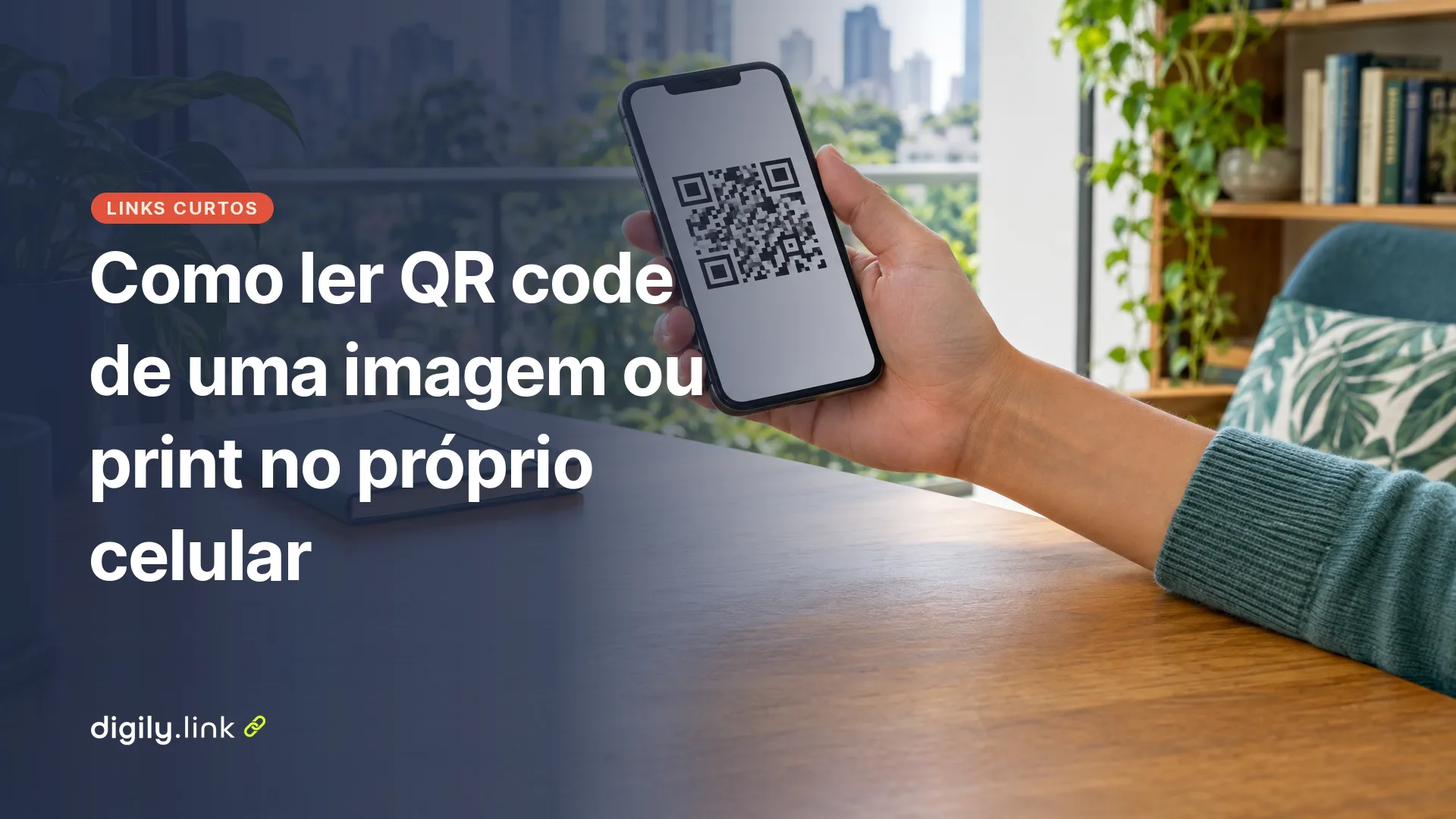
Para ler um QR code que está numa imagem no próprio celular, você precisa de uma ferramenta que leia o arquivo, porque a câmera não consegue apontar para a tela do mesmo aparelho. No Android, dá para tentar o Google Lens pelo Google Fotos. Em qualquer celular, inclusive no iPhone, um leitor no navegador que aceite imagem lê o código sem que você precise instalar nada.
O caminho é o mesmo para um print, uma imagem recebida no WhatsApp, uma foto antiga da galeria ou o QR code de um Pix. No caso do Pix, há ainda uma vantagem. O texto que sai da leitura é o mesmo código do Pix Copia e Cola, então basta copiar e colar no app do banco.
Por que a câmera do celular não lê um QR code da própria tela
A câmera só lê o que está na frente da lente, e o QR code do print está dentro da tela do mesmo celular, fora do alcance dela. Quando alguém manda um QR code por mensagem ou você salva o print de um boleto, de um convite ou de uma cobrança, o código vira um arquivo de imagem. Para ler esse arquivo, há três caminhos.
- Google Lens no Google Fotos, no Android. Vale a tentativa, mas a ajuda oficial do Google não fala em QR code, como explicamos abaixo.
- Câmera do iPhone. Ela lê QR codes ao vivo, mas a página da Apple sobre o leitor de QR code não descreve como ler um código que já está numa imagem.
- Um leitor no navegador que aceite imagem, como o Leitor de código QR do Digily Link. Funciona com o arquivo salvo no aparelho.
Se houver outro aparelho por perto, também dá para apontar a câmera dele para a sua tela. Só que nem sempre há um segundo celular à mão, e é para esses casos que servem os caminhos abaixo.
Como ler QR code de uma imagem no Android com o Google Lens
No Android, você pode tentar o Google Lens direto no Google Fotos. Abra o print no app, toque em Mais e escolha Google Lens. Em 29 de outubro de 2026, a ajuda do Google Fotos sobre o Google Lens descrevia estes passos.
- Abra o app Google Fotos.
- Toque na foto ou no print que tem o QR code.
- Na parte de cima, toque em Mais.
- Escolha Google Lens.
- Veja os detalhes ou as ações que o Lens mostrar para a imagem.
Há dois cuidados antes de contar com esse caminho. O primeiro é que a página do Google fala em usar códigos de barras para encontrar informações sobre um produto e não cita QR code explicitamente. Por isso, trate o Lens como uma tentativa. Se ele mostrar o link ou o texto do QR code, ótimo. Se não mostrar, passe para o leitor no navegador.
O segundo é que o menu pode mudar de um celular para outro. A mesma página do Google diz que o Lens fica no Google Fotos, que na maioria dos Android também aparece no Google Assistente e que em alguns aparelhos, como os Pixel, está no app Google. Se você não encontrar a opção Mais ou o Google Lens no seu aparelho, o leitor no navegador continua sendo uma opção.
Como ler QR code de uma imagem no iPhone
A câmera do iPhone lê QR codes ao vivo, pela Câmera ou pelo controle Escanear Código da Central de Controle. Para um código que já está na tela do próprio iPhone, use um leitor que aceite imagem.
Em 29 de outubro de 2026, a página Escaneie um QR Code com a câmera do iPhone, no suporte da Apple, descrevia duas formas de ler QR code, e ambas usam a câmera apontada para o código.
- Abrir o app Câmera no modo Foto, deixar o QR code dentro do enquadramento e tocar no link que aparece na parte de baixo da tela.
- Abrir a Central de Controle, tocar no controle Escanear Código (se ele não estiver lá, dá para adicionar) e posicionar o código na tela. A Apple sugere ligar a lanterna quando o ambiente estiver escuro.
A página não traz nenhum passo para ler o QR code de um print ou de uma foto que já está na galeria. Como não encontramos nessa página um caminho para isso, a recomendação para quem tem iPhone é o leitor no navegador, explicado a seguir.
Como ler QR code de uma imagem com o Leitor de código QR do Digily Link
Abra o Leitor de código QR, toque em Imagem do código QR e escolha o print. O conteúdo aparece em Dados e você copia com Copiar para a área de transferência. O Digily Link é o nosso produto, e o leitor é uma ferramenta gratuita do site que funciona no navegador do celular.
- Deixe o QR code salvo como imagem. Se ele estiver numa conversa, salve a imagem no celular ou tire um print da tela. Se estiver numa foto antiga, ela já serve.
- Abra o leitor no navegador. Entre no Leitor de código QR pelo navegador que você já usa no celular.
- Escolha o arquivo. Toque no campo Imagem do código QR e selecione o print ou a foto. O leitor aceita PNG, JPG, JPEG, SVG e WEBP.
- Veja o resultado. O conteúdo do código aparece no campo Dados. Pode ser um link, um código Pix, os dados de uma rede Wi-Fi, um contato ou um texto comum.
- Copie o conteúdo. Toque em Copiar para a área de transferência e cole onde precisar, seja no navegador, no app do banco ou numa mensagem.
A imagem é lida no próprio navegador, sem ser enviada para o servidor. Ou seja, a leitura acontece no seu aparelho e o print não sai dele.
Repare também que esta ferramenta lê apenas QR code. O código de barras comum, aquele de listras, fica de fora e tem uma ferramenta própria, indicada mais abaixo, na parte sobre problemas de leitura.
Uma vantagem prática de ler pelo campo Dados é que você vê o conteúdo antes de fazer qualquer coisa com ele. Se for um link, ele não abre sozinho. Você lê o endereço com calma e decide se quer abrir.
Como pagar um Pix quando o QR code chegou como imagem
Quando o QR code de um Pix chega como imagem no seu celular, você pode ler o código e usar o texto no app do banco. O texto que aparece em Dados quando você lê um QR code Pix é o mesmo código do Pix Copia e Cola. Copie, cole na opção Pix Copia e Cola do app do seu banco e confira o nome e o valor antes de confirmar.
Esse caminho se apoia nas regras do próprio Pix. O Manual de Padrões para Iniciação do Pix do Banco Central, versão 2.10.0 (consultada em 29 de outubro de 2026), diz na seção 3.1 que o Pix Copia e Cola existe para situações em que não dá para escanear o QR code, como quando ele está na tela do mesmo celular. Segundo o manual, o Pix Copia e Cola é a cópia do mesmo texto que está dentro do QR code, e isso vale também para QR code estático.
Veja um exemplo fictício. A Ana recebe pelo WhatsApp a imagem do QR code de uma cobrança de uma loja onde fez uma compra. Ela não tem outro celular para escanear a tela, então faz o seguinte.
- Salva a imagem no celular ou tira um print da conversa.
- Abre o Leitor de código QR, toca em Imagem do código QR e escolhe o print.
- Em Dados aparece um texto longo que começa com
000201. É o código Pix. - Toca em Copiar para a área de transferência.
- Abre o app do banco, entra na área do Pix e escolhe a opção Pix Copia e Cola. O lugar exato no menu pode mudar de um banco para outro.
- Cola o código e, antes de confirmar, confere o nome de quem vai receber e o valor.
O último passo é o mais importante. Pelo mesmo manual do Banco Central (seção 2.6.3, nota 26), o nome apresentado a quem paga é necessariamente o nome retornado na consulta ao DICT, o diretório consultado pelo Pix. Ou seja, o nome que o app do banco mostra antes da confirmação é o do recebedor registrado, e não um texto escolhido por quem montou a imagem. Se esse nome não bater com a pessoa ou a empresa que você espera pagar, ou se o valor for diferente do combinado, não confirme.
Uma ressalva. Não testamos esse caminho de ponta a ponta com um QR code Pix real. O passo a passo se baseia no manual do Banco Central, e por isso a conferência no app do banco não é opcional. Quem mostra o nome e o valor que valem é o banco, não o leitor.
O que aparece em Dados e o que fazer com cada tipo de conteúdo
O campo Dados mostra o texto guardado dentro do QR code, e o começo desse texto costuma indicar o tipo de conteúdo, mas não prova que ele é legítimo ou seguro. Os exemplos abaixo são ilustrativos, com nomes e números fictícios.
| Aparece em Dados | O que é | O que fazer |
|---|---|---|
https://... | Link | Ler o domínio antes de abrir. É o que você encontra, por exemplo, num QR code de cardápio. |
000201... (texto longo) | Código Pix (BR Code) | Colar no Pix Copia e Cola do banco e conferir nome e valor. |
WIFI:S:CafeExemplo;T:WPA;P:senha123;; | Rede Wi-Fi | O nome da rede vem depois de S: e a senha, depois de P:. Dá para digitar os dois nas configurações de Wi-Fi do celular. |
BEGIN:VCARD ... | Contato | Salvar só se conhecer a pessoa. É o formato usado num QR code vCard de cartão de visita. |
tel:+5511900000000 | Telefone | Conferir o número antes de ligar. |
| Texto comum | Texto | Copiar se precisar. |
Se o texto em Dados não se parecer com nenhuma dessas linhas, pode ser apenas um texto livre que alguém gravou no código. Nesse caso, leia antes de colar em qualquer lugar.
Como conferir um link de QR code antes de abrir
Antes de abrir um link lido de um QR code, leia o domínio, que é a parte do endereço logo depois de https:// e antes da primeira barra. É ele que diz para qual site você vai. Só de olhar para um QR code não dá para saber o destino, e uma imagem recebida por mensagem pode ter vindo de qualquer pessoa.
Dois endereços fictícios ajudam a ver a diferença. Em https://lojaexemplo.com.br/pedido, o domínio é lojaexemplo.com.br. Já em https://lojaexemplo.com.br.pagamento-rapido.net/pedido, o nome da loja aparece no começo, mas o domínio de verdade é pagamento-rapido.net, porque lojaexemplo.com.br aparece ali só como parte do subdomínio de pagamento-rapido.net. Se o domínio não for o da empresa que você esperava, não abra e procure o contato oficial dela por outro meio.
Ler o domínio diminui o risco, mas não garante que um link seja confiável. Se quiser entender os sinais que observamos num endereço suspeito, veja como identificamos links perigosos.
No caso do Pix, se você desconfiar de golpe depois de pagar, aja rápido. A página de perguntas frequentes do Banco Central sobre o que fazer em caso de golpe, fraude ou crime, atualizada em 18 de setembro de 2026, orienta a procurar o seu banco o quanto antes ou usar a opção de contestação no app. Pelo MED, você pode pedir a devolução do valor. A mesma página recomenda reunir documentos, incluindo o boletim de ocorrência.
O que fazer quando o QR code da imagem não é lido
Se o Leitor de código QR mostrar Nenhum dado disponível, a ferramenta não encontrou um QR code legível na imagem. Vale ajustar o arquivo e tentar de novo. Veja as causas mais prováveis e o que fazer em cada caso.
- Há mais coisas na imagem além do QR code. Se aparecer Nenhum dado disponível, recorte a imagem para deixar só um QR code e tente de novo. Isso vale principalmente para prints de conversa ou de página inteira, com texto, ícones ou dois códigos lado a lado.
- A imagem está borrada ou pequena demais. Se o código estiver só pequeno, abra a imagem original, dê zoom até o QR code ocupar boa parte da tela e tire um novo print. Ampliar não recupera detalhes de uma imagem já borrada. Uma foto tremida ou muito comprimida também atrapalha. Se puder, peça a imagem de novo a quem mandou.
- O arquivo está em HEIC. O leitor aceita PNG, JPG, SVG e WEBP. Se a foto estiver em HEIC, tire um print dela ou salve como JPG.
- O código é de barras, e não QR. Esta ferramenta lê apenas QR code. Para o código de listras, use o Leitor de código de barras.
- O Google Lens não mostrou nada. Como a ajuda do Google não promete leitura de QR code, isso pode acontecer. Passe para o leitor no navegador com o mesmo print.
Precisa instalar um app para ler QR code de imagem?
Em geral, não é preciso instalar nada. No iPhone, a Câmera e o controle Escanear Código da Central de Controle já vêm no aparelho, segundo a página da Apple citada acima, mas servem para leitura ao vivo. No Android, o Google Lens fica dentro do Google Fotos, segundo a ajuda do Google, e vale a tentativa com o print.
Para o código que já está numa imagem, o leitor no navegador cobre o que falta nos dois sistemas e não exige instalação. Por isso, não recomendamos baixar um app leitor de terceiros só para essa tarefa. Se ainda assim quiser instalar um, confira a procedência e as permissões que ele pede.
Se você tem um print de QR code parado na galeria, abra o leitor e descubra o que há nele. Ler um QR code de imagem agora.
Perguntas frequentes
Dá para ler QR code de print?
Dá. O print é uma imagem como qualquer outra. No leitor no navegador, escolha o arquivo em Imagem do código QR e veja o conteúdo em Dados. Se o print pegar a tela inteira, recorte para sobrar só o QR code.
Como pagar um Pix de QR code recebido por WhatsApp?
Salve a imagem ou tire um print, leia o código, copie o texto completo, que normalmente começa com 000201, e cole na opção Pix Copia e Cola do app do seu banco. Só confirme depois de conferir o nome do recebedor e o valor que o banco mostrar.
Funciona no computador?
Como a leitura acontece no navegador, você pode abrir a mesma página no navegador do computador e escolher o arquivo salvo nele. O passo a passo é o mesmo do celular. Se algo não funcionar, teste com uma imagem simples, com um único QR code.
E se o QR code estiver dentro de um PDF?
O leitor aceita imagens, e não PDF. Abra o PDF, dê zoom no QR code, tire um print e use esse print no leitor. Isso vale também para boletos e faturas em PDF que trazem o QR code do Pix.