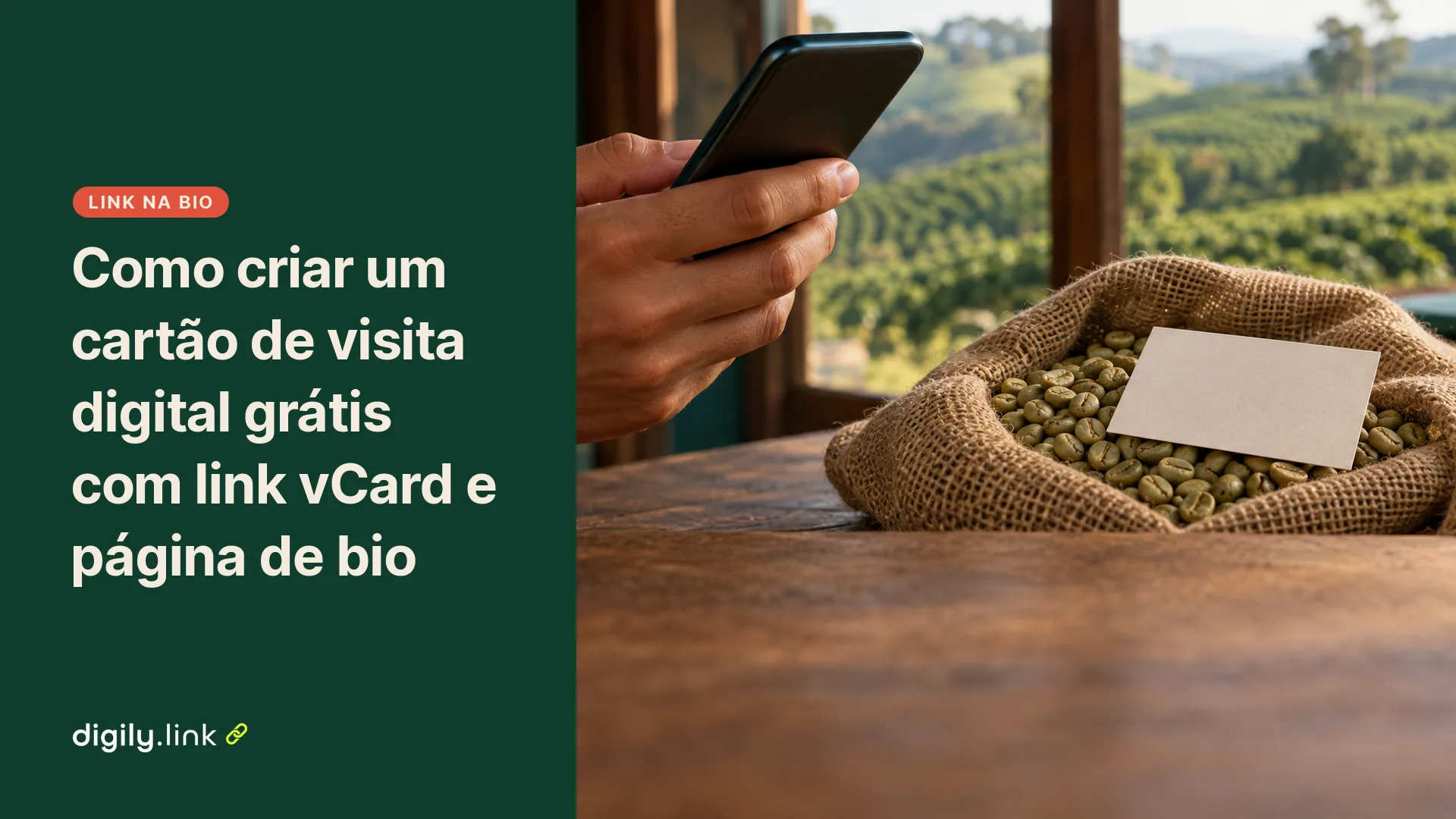
Um cartão de visita digital permite passar nome, telefone, e-mail e redes sociais para outra pessoa sem usar papel, por meio de um link, de um QR code ou de um cartão NFC. Uma forma prática de montar um de graça é combinar duas peças. A primeira é um link vCard, que entrega um arquivo de contato a quem o abre. A segunda é uma página de bio com seus links e um botão para salvar o contato.
Os exemplos a seguir usam o Digily Link, que é o nosso produto. Os limites e nomes de menu citados foram conferidos em 1º de novembro de 2026.
O que é um cartão de visita digital e como ele funciona
O cartão de visita digital, também chamado de cartão de visita virtual, é qualquer formato que leva seus dados de contato para a tela do celular no lugar de um pedaço de papel. Ele funciona melhor quando montado em duas camadas.
A primeira camada é o link vCard. Quem abre esse link recebe um arquivo .vcf, o formato de contato que a maioria dos celulares e programas de e-mail reconhece, com seus dados prontos para entrar na agenda.
A segunda camada é a página de bio. Ela mostra sua foto, seu nome, uma frase sobre o seu trabalho e botões para WhatsApp, site, portfólio e redes. Logo no início da página fica um botão que leva ao link vCard. Assim, a pessoa entende quem você é e, com mais um toque, salva seu contato.
Por fim, você escolhe como entregar tudo isso na hora. Dá para mandar o link numa mensagem, mostrar um QR code ou aproximar um cartão NFC do celular da outra pessoa.
Quando um cartão de visita digital é útil
Ele ajuda sempre que você precisa passar seu contato rapidamente, sem depender de ter cartões impressos no bolso. Veja algumas situações em que ele costuma fazer diferença.
- Feiras e eventos. Um QR code no crachá ou no estande permite que o visitante abra sua página sem esperar você achar um cartão.
- Reuniões. Logo depois da conversa, você manda o link no chat e todo mundo fica com seus dados.
- Assinatura de e-mail. Um link para a página de bio no fim de cada mensagem leva quem lê a todos os seus canais.
- Balcão de loja ou consultório. Um QR impresso perto do caixa ou da recepção substitui a pilha de cartões que sempre acaba.
- Verso do cartão de papel. Se você ainda imprime cartões, um QR no verso leva à versão digital, que você pode atualizar depois.
O que colocar no cartão de visita digital
Inclua apenas o que a pessoa precisa para falar com você e entender o que você faz. Comece pelo nome e sobrenome e por pelo menos um contato profissional, como um telefone que você atende no trabalho ou um e-mail profissional. Acrescente empresa, cargo, site e uma ou duas redes sociais que você realmente usa no trabalho quando fizerem sentido para quem recebe o cartão.
O arquivo vCard do Digily Link também aceita aniversário, endereço e uma nota. Deixe esses campos em branco se não forem úteis para quem vai salvar seu contato. A nota serve bem para uma linha curta, como o seu horário de atendimento.
Deixe de fora o endereço residencial. Como um link pode ser repassado com facilidade, informe o endereço apenas se for um espaço comercial onde você recebe clientes. Se estiver montando o cartão de outra pessoa, combine antes com ela quais dados vão aparecer.
Como criar o link vCard no Digily Link passo a passo
O link vCard é criado no menu “Links do vCard”, e o plano gratuito permite até 10. Siga este caminho.
- Entre na sua conta do Digily Link e abra “Links do vCard”.
- Clique em “Criar link” para abrir a janela “Vcard”.
- Preencha nome, sobrenome, telefone, e-mail, empresa, cargo e site. Se quiser, inclua seus perfis nas redes sociais.
- Revise cada campo com atenção, principalmente o telefone com DDD e o e-mail.
- Clique em “Criar URL do Vcard”.
- Copie o link gerado e abra-o no seu próprio celular para ver como o contato aparece.
Com 10 links, dá para ter versões separadas. Um vendedor pode manter um vCard com o telefone da empresa e outro para um projeto paralelo, cada um com os próprios dados.
Se o seu nome tem acento, como João ou Conceição, confira no teste como ele aparece no contato salvo antes de divulgar o link.
O que acontece quando alguém abre o link vCard
Quando alguém abre o link, o Digily Link gera na hora um arquivo .vcf com os dados salvos naquele momento. Esse arquivo pode conter nome, sobrenome, e-mail, site, empresa, cargo, aniversário, endereço, nota, telefones, endereços de redes sociais e foto (avatar).
Como o arquivo é montado a cada abertura, você pode editar o link vCard depois sem que o endereço mude. Se você trocar de telefone hoje, quem abrir o link amanhã já recebe o número novo, e você não precisa divulgar outro link.
Isso não vale para quem já salvou seu contato. A agenda do celular guarda uma cópia, e essa cópia não se atualiza sozinha quando você muda os dados no Digily Link. Para essas pessoas, a solução é reenviar o link e pedir que salvem o contato outra vez.
O que aparece depois do toque varia conforme o aparelho e o navegador. Alguns celulares mostram direto a tela para adicionar o contato. Outros baixam o arquivo primeiro, e a pessoa precisa abri-lo. Teste no seu celular e, se puder, também no de alguém que use outro sistema.
Como montar a página de bio que funciona como cartão de visita
A página de bio é a parte visível do cartão, e você a monta em “Páginas de link na bio”, empilhando blocos. Se o conceito ainda é novo para você, o guia o que é link na bio e para que serve explica o básico.
Esta ordem funciona bem para um cartão de visita.
- Crie uma página em “Páginas de link na bio”.
- Adicione um bloco “Avatar” com sua foto ou o logo da empresa.
- Adicione um bloco “Título” com seu nome.
- Adicione um bloco “Parágrafo” com uma frase sobre o que você faz e para quem.
- Logo abaixo, adicione um bloco “Botão” que aponte para o seu link vCard, com um texto claro, como “Salvar contato”.
- Use outros blocos “Botão” para WhatsApp, site, portfólio ou agenda.
- Se quiser mostrar seus perfis em ícones, adicione o bloco “Redes sociais”.
Há um motivo para usar um botão. O bloco de vCard próprio da página de bio não está disponível no plano gratuito, então um “Botão” que aponta para o link vCard cumpre essa função.
O plano gratuito permite 5 páginas de bio, com até 15 blocos em cada uma. Para um cartão de visita, isso costuma ser mais que suficiente. Se você tem um negócio e quer ideias sobre quais botões priorizar, veja link na bio para pequenos negócios.
Exemplo de cartão de visita digital preenchido
Veja um exemplo hipotético. A pessoa, a empresa e os dados a seguir foram inventados para ilustrar.
| Dado no vCard | Exemplo fictício |
|---|---|
| Nome e sobrenome | Mariana Rocha |
| Cargo | Designer de interiores |
| Empresa | Rocha Interiores |
| Telefone | (31) 9XXXX-XXXX (só formato) |
| contato@example.com | |
| Site | www.example.com |
| Rede social | Perfil do Instagram do estúdio |
| Nota | Atendimento de segunda a sexta |
| Aniversário e endereço | Em branco |
A página de bio da Mariana, de cima para baixo, ficaria assim.
- “Avatar” com o logo do estúdio.
- “Título” com “Mariana Rocha”.
- “Parágrafo” com “Projetos de interiores para apartamentos pequenos”.
- “Botão” com “Salvar contato”, levando ao link vCard.
- “Botão” com “Falar no WhatsApp”.
- “Botão” com “Ver portfólio”.
- “Redes sociais” com o Instagram do estúdio.
São sete blocos, bem abaixo do limite de 15 do plano gratuito, e a ação principal vem antes dos outros botões.
Como compartilhar o cartão de visita digital por link, QR code ou NFC
Você pode compartilhar por link, por QR code ou por cartão NFC, e as três formas podem levar à mesma página. A diferença está na situação em que cada uma é mais prática.
Por link
O link é o caminho mais simples. Mande o endereço da página de bio por um aplicativo de mensagens, como o WhatsApp, por e-mail ou no chat de uma reunião on-line. Se a pessoa só precisa do contato, mande direto o link vCard. Para colocar o link no rodapé dos seus e-mails, o guia como criar uma assinatura de e-mail profissional mostra o passo a passo.
Por QR code
Existem dois tipos de QR code para cartão de visita, e eles funcionam de forma diferente.
- QR code vCard estático. O Digily Link oferece o tipo de QR “Vcard”, que guarda os dados de contato dentro do próprio código. Depois de impresso, ele não muda. O guia de QR code vCard para cartão de visita trata de tamanho, posição no cartão e cuidados na impressão.
- QR code que aponta para um link. Aqui o código guarda só um endereço, que pode ser o seu link vCard ou a sua página de bio. Como esses endereços continuam iguais quando você edita os dados, o QR impresso continua válido depois de uma troca de telefone ou de cargo, desde que o link continue ativo. Para criar esse QR no Digily Link, escolha o tipo «URL» no gerador de QR codes, cole o endereço do link vCard ou da página de bio, baixe o código e teste a leitura antes de imprimir.
Se há chance de os seus dados mudarem, prefira o QR que aponta para um link.
Por cartão NFC
Um cartão NFC é comprado à parte e guarda um link que o celular lê quando é aproximado do cartão. O ideal é gravar nele um endereço fixo cujo conteúdo você possa atualizar, como a página de bio ou o link vCard, para não precisar regravar o cartão a cada mudança. A leitura por aproximação depende do modelo do celular e de o NFC estar ativado. Não testamos cartões NFC com o Digily Link, então faça o teste no seu aparelho e em outros antes de distribuir.
Comparação entre link vCard, página de bio e QR code vCard estático
Cada peça resolve uma parte do problema. O link vCard entrega o contato, a página de bio apresenta você e o QR code vCard estático leva os dados direto no material impresso. A leitura desse QR não precisa de internet, mas a opção de salvar o contato depende do leitor de QR e do aparelho.
| Critério | Link vCard | Página de bio | QR code vCard estático |
|---|---|---|---|
| Dá para editar depois de divulgado? | Sim, e o endereço continua o mesmo | Sim | Não, os dados ficam no código impresso |
| Precisa de internet para abrir? | Sim, o arquivo é gerado na abertura | Sim | Em geral, não para ler os dados, que ficam no próprio código |
| Registra aberturas? | Sim, nas estatísticas do plano, que contam aberturas e não contatos salvos | Sim, também em número de aberturas | Não, a leitura não passa pelo Digily Link |
| Limite no plano gratuito | 10 links vCard | 5 páginas, até 15 blocos em cada | Conta dentro dos 20 QR codes do plano |
| Melhor uso | Mensagem direta, botão da página, cartão NFC | Link principal, assinatura de e-mail, QR em feiras | Cartão de papel com dados que não vão mudar |
O número nas estatísticas mostra quantas vezes o link foi aberto. Há também uma contagem de «Visitantes», que separa navegadores diferentes em um período de 24 horas, mas nenhum dos dois números indica quantas pessoas abriram nem quantas salvaram o contato.
Em 1º de novembro de 2026, estes são os limites do plano gratuito que importam para montar o cartão.
| Recurso | Plano gratuito |
|---|---|
| Links vCard | 10 |
| Páginas de link na bio | 5 |
| Blocos na página de bio | 15 |
| Bloco de vCard dentro da página | Não disponível |
| QR codes | 20 no total |
| Links curtos | 50 no total |
| Estatísticas | Sim, com histórico de 30 dias |
| Final personalizado do link | Sim, de 3 a 64 caracteres (domínio próprio não incluído) |
| Remover a marca Digily Link | Não disponível |
Erros comuns ao montar um cartão de visita digital
A maioria dos problemas aparece depois que o cartão já foi divulgado, e quase todos podem ser evitados antes disso.
- Imprimir um QR code vCard estático e depois mudar os dados. O código impresso continua com o telefone antigo. Para materiais impressos, use um QR que aponte para o link vCard ou para a página de bio.
- Esperar que quem já salvou o contato receba a atualização. O contato salvo na agenda é uma cópia e não muda sozinho. Avise as pessoas e reenvie o link.
- Digitar @ ou o endereço completo nos campos de redes sociais. Há falhas conhecidas no bloco “Redes sociais”. No TikTok e no Threads, digitar o usuário com @ pode gerar um @@ no endereço. Endereços do LinkedIn com código de país e do YouTube nos formatos m. ou youtu.be também podem não abrir corretamente. Nesses casos, use um bloco “Botão” com o link completo do perfil e teste cada um.
- Divulgar sem testar. Abra o link vCard e a página no seu celular antes de mandar para qualquer pessoa.
Com o link vCard e a página prontos, seu cartão está montado. Para começar agora, crie seu cartão de visita digital grátis com o Digily Link e teste no seu celular antes de compartilhar.
Perguntas frequentes
Cartão de visita virtual e cartão de visita digital são a mesma coisa?
Sim. Os dois nomes se referem à mesma ideia de passar seus dados de contato pelo celular, sem papel.
O cartão de visita digital do Digily Link é grátis?
O plano gratuito inclui links vCard e páginas de bio, o que basta para montar o cartão. O bloco de vCard dentro da página e a remoção da marca Digily Link não estão incluídos.
Preciso de um cartão NFC?
Não. Link e QR code resolvem a maioria das situações. O NFC é um extra, comprado à parte, para quem prefere entregar o contato por aproximação.
Funciona no iPhone e no Android?
A forma como o arquivo de contato abre varia conforme o aparelho, o sistema e o navegador. Ainda não testamos a tela de salvar contato nos dois sistemas, então teste no seu celular e no de alguém que use o outro.
Posso mudar meus dados depois?
Pode. Edite o link vCard ou a página, e o endereço continua o mesmo. Depois de uma mudança importante, como um telefone novo, vale reenviar o link aos contatos mais próximos.