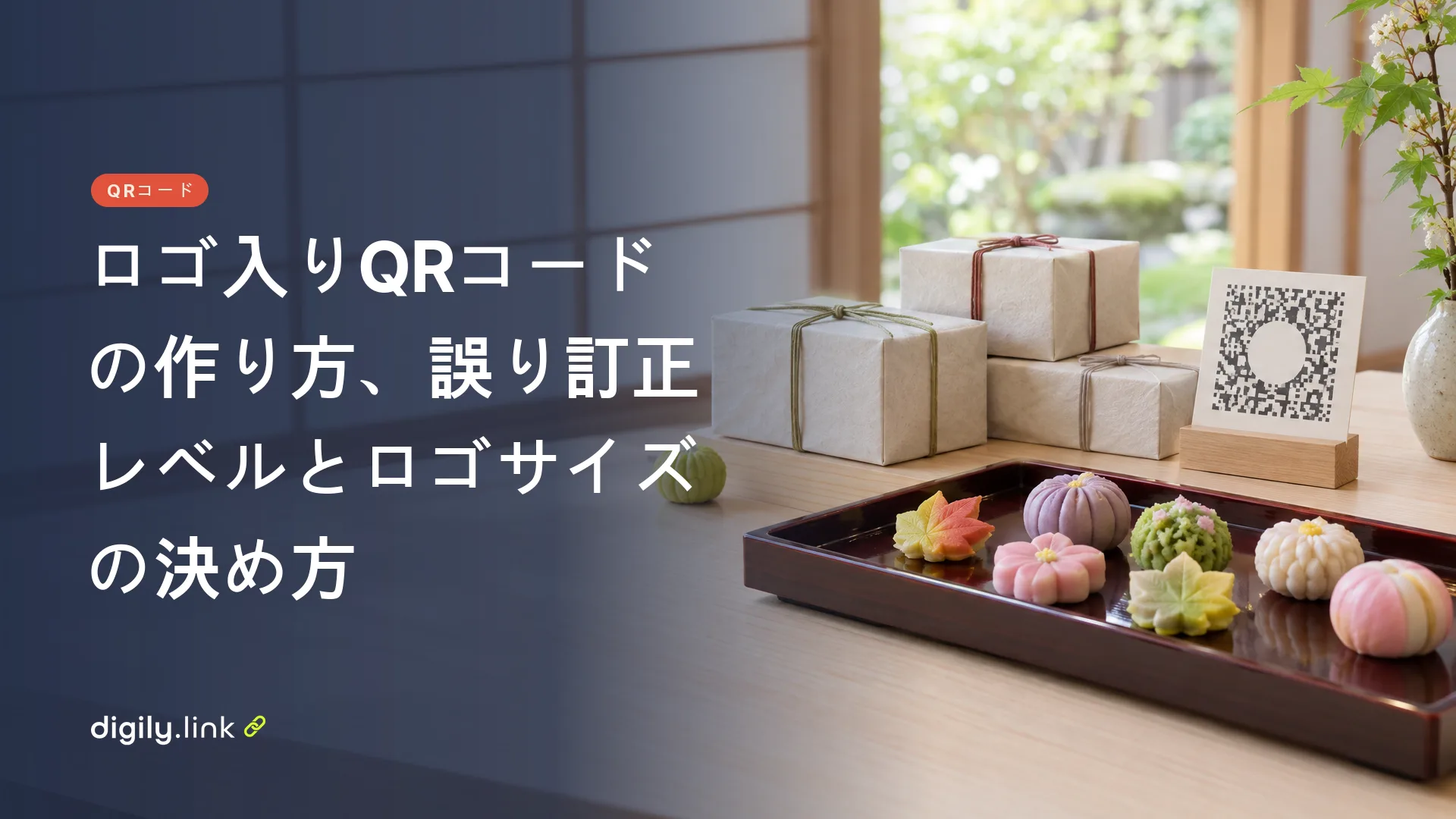
QRコードの中央にロゴを入れると、その部分のモジュール(白黒の小さな四角)が隠れます。それでも読み取れるのは、QRコードの誤り訂正の仕組みが欠けた部分を補うためです。ロゴを入れるときは誤り訂正レベルをいちばん高いHにし、ロゴは小さめから始めて、印刷前に複数のスマートフォンで読み取れるかを確かめてください。
Digily Linkの作成画面では「エラー訂正機能」で「H - ベスト (30%)」を選びます。ただし、Hにすれば必ず読み取れるというわけではありません。ロゴが大きすぎる、角の目印にかかっている、色の組み合わせが読み取りにくいといった条件が重なると、端末やアプリによっては読み取れないことがあります。なお、デンソーウェーブはよくある質問のページで、QRコードにイラストを重ねたりデザインをのせて変形させたりすると読み取れなくなったり反応が悪くなったりすることがあるとして、こうした使い方を推奨していません。ロゴ入りQRコードは、読み取りが不安定になりうることを前提に試して使うものと考えてください。
QRコードの誤り訂正レベルとL・M・Q・Hの違い
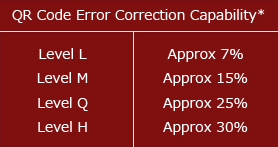
誤り訂正レベルは、コードの一部が汚れたり欠けたりしたときに、どこまでデータを復元できるかを決める4段階の設定です。QRコードを開発したデンソーウェーブの公式サイト(英語版)に掲載されている誤り訂正の表では、2026年11月1日時点で、各レベルの復元能力の目安が次のように示されています。割合は、コードを構成するすべてのコード語に対するものです。
| レベル | 復元できる割合の目安 | Digily Linkでの表示 |
|---|---|---|
| L | 約7% | 「L - 低 (7%)」 |
| M | 約15% | 「M - 中 (15%)」(初期設定) |
| Q | 約25% | 「Q - 高 (25%)」 |
| H | 約30% | 「H - ベスト (30%)」 |
レベルを上げるほど欠けに強くなりますが、その分デメリットもあります。デンソーウェーブの誤り訂正機能の解説ページには「このレベルを上げれば、誤り訂正能力は向上しますが、データが増えるため、コードのサイズは大きくなります。」とあります。誤り訂正の分だけ使える容量が減るため、同じデータでもより大きなバージョンが必要になる場合があり、同じ印刷サイズに収めると1つひとつのセルが小さくなります。
同じページには「一般的にはM(15%)で運用されるケースが多いようです。」という記述もあります。一般的なQRコードではMがよく使われている、という意味です。ロゴ入りの場合は中央がロゴで隠れるため、復元の余力を大きくする目的でHを選びます。
Digily LinkでロゴをQRコードの中央に入れる手順
Digily Linkは私たちの製品です。QRコードの作成画面でロゴをアップロードし、ロゴサイズと誤り訂正レベルを設定してから画像を保存できます。2026年11月1日時点では、無料プランでQRコードを合計20個まで作成できます。
- メニューの「QRコード」を開き、「QRを作成」を選びます。
- 種類は「URL」を選び、読み取った人に開いてほしいページのURLを入力します。
- 「ブランディング」の項目を開き、「ロゴ」からロゴ画像を選びます。ファイルサイズは5MBまでです。
- 「ロゴサイズ」を調整します。設定できる範囲は5%から40%までで、初期値は25%です。数値はQRコードの横幅に対する割合で、ロゴはコードの中央に配置されます。最初は小さめの値にしておきましょう。
- 「オプション」を開き、「エラー訂正機能」を「H - ベスト (30%)」に変更します。初期設定はMで、ロゴを入れても自動では切り替わりません。
- 「サイズ」と「マージンサイズ」も確認します。「サイズ」は50から2000ピクセルまで指定でき、初期値は500ピクセルです。「マージンサイズ」はコードの周りの余白をモジュール単位で指定する項目で、0から25まで選べます。初期値は0ですが、QRコードの上下左右には4モジュール分以上の余白が必要なので、デザインソフトで余白を確保しない場合は4以上にしてください。
- 色を変える場合は「前景色」(模様の色)と「背景色」を設定します。
- SVGまたはPNGで保存します。印刷会社やデザインソフトに渡すなら、拡大しても輪郭がぼやけにくいSVGが扱いやすいでしょう。
架空のカフェを例に、設定の一例を示します。店名とURLは説明用に作ったものです。
| 項目 | 架空の例での設定 |
|---|---|
| 種類 | URL |
| URL | https://example.com/menu(「喫茶ことり」のメニューページという想定) |
| ロゴ | 店のロゴ画像(5MB以内) |
| ロゴサイズ | 初期値の25%より小さい値から始め、テストしながら調整 |
| エラー訂正機能 | H - ベスト (30%) |
| マージンサイズ | 4(上下左右に必要な余白を確保するため) |
| 保存形式 | 印刷会社に入稿するためSVG |
QRコードメニューや名刺用vCard QRコードにロゴを入れる場合も、ロゴまわりの設定の考え方は同じです。
ロゴサイズと誤り訂正レベルの組み合わせ方
ロゴを大きくするほど、隠れるモジュールは増えます。そのため、まずは小さめのロゴとHを組み合わせ、読み取りを確かめながら少しずつ調整していくのが無難です。
Digily Linkで気をつけたいのは、ロゴを選んでも誤り訂正レベルが初期設定のMのまま変わらない点です。ロゴを大きくしたのにMのままだと、読み取れない可能性が高くなります。ロゴを入れたら、まず「エラー訂正機能」がHになっているかを確認する習慣をつけておくと安心です。
数字の見方にも注意が必要です。「ロゴサイズ」の%はQRコードの横幅に対する割合で、誤り訂正レベルの%はコード語に対する復元能力の目安です。基準が違うので、「Hは30%だから、ロゴサイズを30%以下にすれば読める」とは判断できません。何%まで大きくできるかは、データの量やロゴの形、色によって変わります。実際に読み取って決めてください。
よくある状況ごとに、設定の目安をまとめました。いずれも出発点としての目安で、読み取れることを保証する値ではありません。
| 状況 | 設定の目安 | 印刷前にすること |
|---|---|---|
| 小さめのロゴを中央に入れる | ロゴサイズは小さめ、エラー訂正機能はH | 2台以上のスマートフォンで読み取りテスト |
| ロゴをもう少し大きく見せたい | Hのまま、ロゴサイズを少しずつ上げる | 値を変えるたびに読み取りテスト |
| 色付きの紙や背景に印刷する | マージンサイズを4にする、またはコードの周りに白い余白を残す | 試し刷りで読み取りテスト |
| 暗い色のデザインに載せる | 明るい色の枠の中にコードを置き、前景色は濃く、背景色は明るくする | 試し刷りで読み取りテスト |
QRコードの角にある四角い目印はロゴで隠さない
QRコードの3つの角にある大きな四角い目印は、ロゴや飾りで覆わないでください。読み取り機はこの目印を手がかりにコードを見つけ、向きを判断しています。
デンソーウェーブのQRコード開発の歴史を紹介するページ(英語)では、この目印を「position detecting pattern」(位置検出パターン)と呼び、「By incorporating these marks into their code, high-speed reading became possible.」と説明しています。目印を組み込んだことで高速な読み取りが可能になった、という趣旨です。同じページによると、読み取り機は目印の中にある1対1対3対1対1という独特の比率を探すことで、どの角度から読み取ってもコードの向きを判断できます。
Digily Linkはロゴを中央に配置しますが、ロゴサイズを大きくするほどロゴは外側へ広がります。デザインソフトで後から飾りや枠を重ねる場合も、目印にはみ出していないかを目視で確認してください。
QRコードの色とコントラストの決め方
色を変えるなら、背景は明るく、模様は暗くするのが基本です。その理由は、赤い光を使う読み取り機の仕組みにあります。スマートフォンのカメラでも色の組み合わせや明暗差で結果が変わるため、実際に使う端末で確かめてください。
2026年11月1日時点で、デンソーウェーブのよくある質問のページ(英語)は、読み取り機が赤い光を使うことに触れたうえで「if a color combination is such that both background color and QR Code color reflect (or absorb) red color, the QR Code cannot be detected」と説明しています。背景と模様がどちらも赤い光を反射する、あるいはどちらも吸収する色の組み合わせだと、コードとして検出されないということです。同じページでは、色付きのQRコードを使う場合は事前に読み取りを試すよう勧めています。
Digily Linkでは「前景色」が模様、「背景色」が地の色にあたります。ブランドカラーを使いたいときは、前景色を濃い色に、背景色を白や淡い色にすると明暗の差がつきやすくなります。淡い色同士、濃い色同士の組み合わせは差がつきにくいので、避けたほうがよいでしょう。グラデーションを使ったデザインや、模様と背景の明暗を反転させたデザインは、印刷前に必ず読み取りを試してください。スマートフォンのカメラでの読み取りやすさは、端末やアプリによって変わることがあります。
QRコードの周りに必要な余白(クワイエットゾーン)
QRコードの周りには、模様のない余白が上下左右に4モジュール分必要です。デンソーウェーブのQRコードの使い方を解説するページ(英語)には「QR Code requires a four-module wide margin at all sides of a symbol.」とあります。
Digily Linkの「マージンサイズ」は初期値が0モジュールで、保存した画像には余白が含まれません。白い紙にそのまま配置し、周りに十分な白い空間がある場合は、デザイン側で余白を確保してもかまいません。色付きの紙や写真の上、暗い背景のデザインに載せるときは、「マージンサイズ」を4にするか、コードの周りに白い余白を残してください。
印刷前の読み取りチェックリスト
印刷前には、2台以上のスマートフォンを使い、画面に表示した状態と試し刷りの両方で、近くからも離れた位置からも読み取れるかを確かめます。以下は、デンソーウェーブが挙げている色、余白、イラストの注意点に、実際の利用場面を想定した確認を加えたチェックリストです。
- 機種の違う2台以上のスマートフォンで読み取れるか
- 標準のカメラアプリと、別のQRコード読み取りアプリの両方で読み取れるか
- コードに近づけたときと、少し離れたときの両方で読み取れるか
- パソコンの画面に表示した状態と、実際の紙に試し刷りした状態の両方で読み取れるか
- 読み取ったあとに開くページが、意図したURLになっているか
- 「エラー訂正機能」が「H - ベスト (30%)」になっているか
- 角の四角い目印が、ロゴや飾りで隠れていないか
- ロゴの大きさや配置が、読み取りを妨げていないか
- 背景が明るく模様が暗いなど、明暗の差がはっきりしているか
- コードの周りに4モジュール分の余白があるか
- 読み取りに時間がかからないか
最後の項目を入れたのには理由があります。デンソーウェーブのよくある質問のページ(英語)では、イラストを重ねたりデザインを加えたりしてコードを変形させないよう注意を促し、「even a tiny missing or smeared part renders the reading operation impossible, or the response of the operation may become slow.」と説明しています。ほんのわずかな欠けやにじみでも、読み取れなくなったり反応が遅くなったりすることがある、という意味です。手元のスマートフォンで読み取れても反応が遅い場合は、ロゴを小さくするなどして調整したほうがよいでしょう。
保存した画像をスマートフォン上で読み取って確認したいときは、画像のQRコードを読み取る方法も参考にしてください。
設定の方針が決まったら、Digily Linkでロゴ入りQRコードを作成するページから作り始められます。
「QR Code」という名称の商標について
デンソーウェーブのよくある質問のページ(英語)によると、「QR Code」という語はデンソーウェーブの登録商標です。商標はこの名称に対するもので、コードの模様(画像)そのものには及ばないと説明されています。また、ウェブサイトでこの名称を使う場合は、サイト内のどこかにその旨を記載するよう求めています。
よくある質問
QRコードの誤り訂正レベルはどれを選べばいいですか?
ロゴを入れるならHを選びます。デンソーウェーブは、一般的にはMで運用されるケースが多いと説明しています。レベルを上げるとデータが増えてコードが大きくなるため、ロゴがない場合にHが必要かどうかは用途に応じて判断してください。
ロゴ入りQRコードが読み取れないときは、どこから直せばいいですか?
直しやすい順に確認すると、手戻りが少なくて済みます。まず「エラー訂正機能」がHになっているかを確認します。Hになっていれば「ロゴサイズ」を下げます。それでも読めない場合は、角の目印にロゴや飾りがかかっていないか、前景色と背景色の明暗の差が十分か、周りに4モジュール分の余白があるかを順に確認します。最後に別の端末やアプリでも試し、特定の端末だけで起きる問題かどうかを切り分けます。
印刷したあとでリンク先を変えられますか?
ロゴを設定しても、QRコードに入っているURLは変わりません。また、一度印刷したコードの中身は書き換えられません。印刷後にリンク先が変わる可能性があるなら、動的QRコードを使う方法や、あとからリンク先を変更できる短縮リンクをQRコードに入れておく方法があります。違いについては別の記事で詳しく扱います。