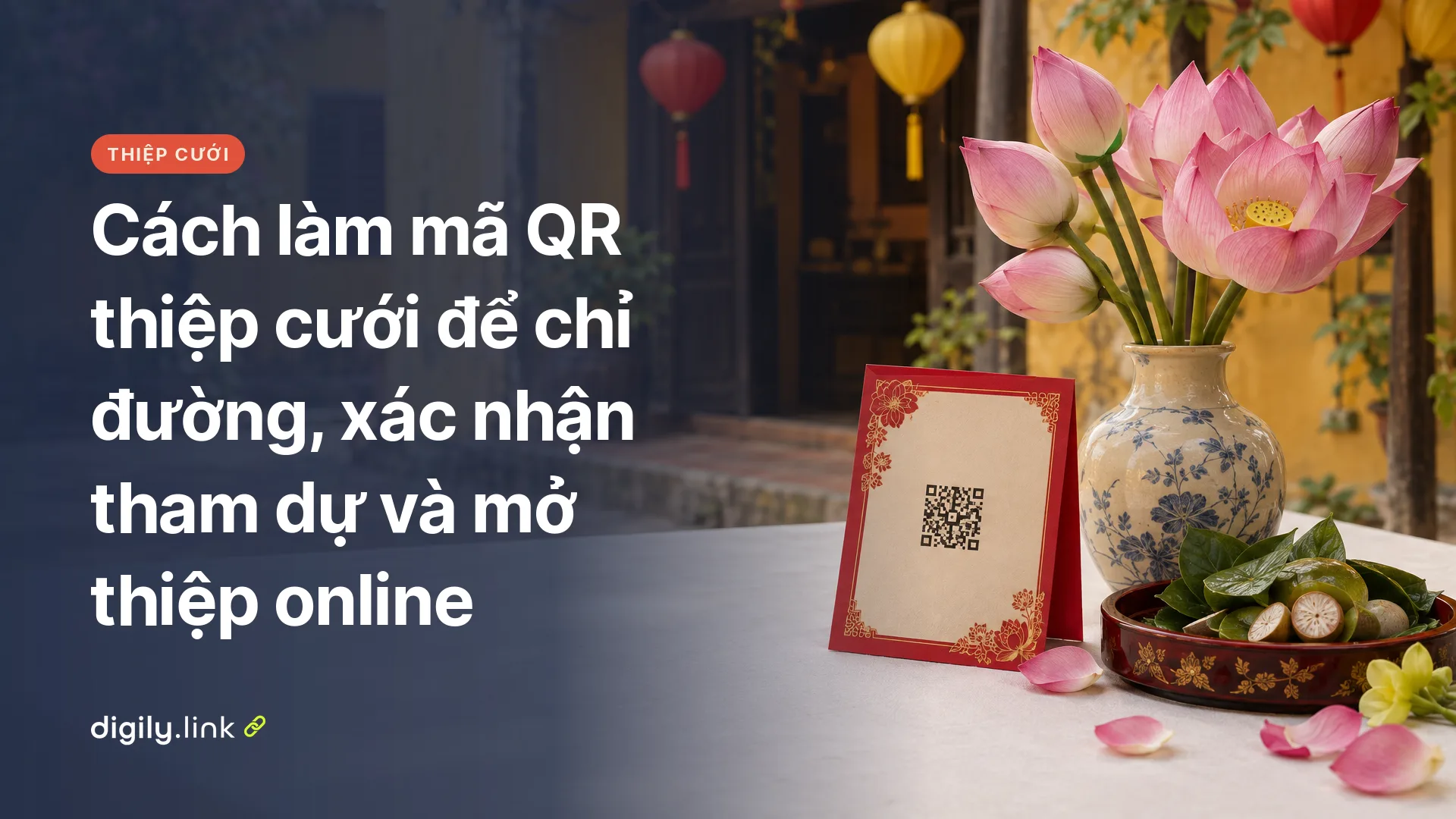
Mã QR loại URL trên thiệp cưới chỉ chứa một đường link, nên việc quan trọng nhất là chọn đúng link để đưa vào mã. Để chỉ đường, bạn dùng link chia sẻ địa điểm từ Google Maps. Để khách xác nhận tham dự, bạn dùng link dành cho người trả lời của một form đã xuất bản. Nếu muốn gom tất cả vào một chỗ, hãy làm một trang thiệp online rồi đưa link trang đó vào mã. Nếu link đích có thể còn thay đổi sau khi in, hãy bật chế độ mã QR động để khỏi phải in lại thiệp.
Mã QR thiệp cưới nên dẫn đến đâu
Mỗi nội dung khách cần xem trên điện thoại ứng với một loại link riêng, và nhiều đám cưới có tới hai địa điểm là nơi làm lễ và nơi đãi tiệc. Bảng dưới đây giúp bạn xác định cần chuẩn bị những link nào trước khi tạo mã.
| Nội dung | Link đưa vào mã QR | Lưu ý |
|---|---|---|
| Nơi làm lễ | Link chia sẻ địa điểm từ Google Maps | Nếu lễ và tiệc ở hai nơi, mỗi nơi cần một link riêng |
| Nơi đãi tiệc | Link chia sẻ địa điểm thứ hai từ Google Maps | Mở thử link để chắc chắn đúng nhà hàng, đúng chi nhánh |
| Form xác nhận tham dự | Link người trả lời của form đã xuất bản | Form chưa xuất bản thì khách mở link sẽ không vào được, và cần chọn “Quyền truy cập chung” cho bất kỳ ai có đường liên kết |
| Thiệp online | Link trang thiệp trên Digily Link | Gom ảnh, lời mời, chương trình, nút chỉ đường và nút xác nhận vào một trang |
| Chương trình, giờ đón khách | Không cần mã riêng | Ghi thẳng trên trang thiệp online |
Nếu có album ảnh trực tuyến, bạn cũng có thể đưa link chia sẻ album vào mã QR loại URL theo đúng cách làm trong bài này.
Câu hỏi tiếp theo là nên in một mã hay hai mã. Cách nào cũng được, chỉ khác ở số lần khách phải bấm và chỗ trống còn lại trên mặt thiệp.
| Cách làm | Phù hợp khi | Điều cần cân nhắc |
|---|---|---|
| Một mã QR dẫn tới trang thiệp online | Thiệp nhỏ, bạn muốn mặt sau gọn gàng, nội dung có thể còn bổ sung | Khách phải bấm thêm một nút trên trang mới tới được bản đồ hoặc form |
| Hai mã QR, một cho chỉ đường và một cho trang thiệp | Nhiều khách chỉ cần biết đường đến nơi làm lễ | Tốn chỗ hơn, mỗi mã phải có nhãn rõ ràng để khách không quét nhầm |
Lấy link chỉ đường Google Maps cho nơi làm lễ và nơi đãi tiệc
Bạn lấy link địa điểm từ nút Chia sẻ của Google Maps, làm riêng cho từng địa điểm. Khi mở link, khách chọn Đường đi để xem lộ trình. Tính đến ngày 1 tháng 11 năm 2026, trang trợ giúp Google Maps dành cho Android hướng dẫn chia sẻ một địa điểm theo các bước sau.
- “Tìm kiếm một địa điểm hoặc thả ghim trên bản đồ.”
- Nếu cần thả ghim, “Chạm và giữ trên bản đồ để thả ghim.”
- “Ở dưới cùng, hãy nhấn vào tên hoặc địa chỉ của một địa điểm.”
- “Nhấn vào biểu tượng Chia sẻ.”
Trong bảng chia sẻ hiện ra, chọn sao chép link rồi dán vào ghi chú để dùng sau. Lặp lại các bước này cho nơi đãi tiệc để có link thứ hai. Cách thả ghim rất hữu ích khi tên nhà hàng trên bản đồ chưa chính xác, hoặc khi lối vào dành cho khách nằm ở cổng khác với địa chỉ ghi trên giấy tờ.
Trên iPhone hoặc máy tính, các bước có thể khác tùy thiết bị và phiên bản ứng dụng. Vì vậy, hãy thao tác trên máy của bạn rồi mở link vừa sao chép bằng một máy khác để chắc chắn link dẫn đúng chỗ. Nếu muốn đặt bản đồ ngay trên trang Digily Link, hãy xem thêm bài thêm Google Maps vào trang Digily Link.
Vì sao nên dùng mã QR loại URL thay vì mã QR vị trí
Trên Digily Link, mã QR loại vị trí không chứa link Google Maps. Mã này ghi dữ liệu theo dạng geo:vĩ độ,kinh độ, còn việc mở bằng bản đồ nào, mở ra sao là do ứng dụng quét trên máy của khách quyết định. Vì vậy, chúng tôi khuyên bạn dán link chia sẻ Google Maps vào mã QR loại URL. Khi đó mã chứa một đường link bình thường, khách quét xong là thấy đúng địa điểm bạn đã chọn.
Tạo form xác nhận tham dự đám cưới bằng Google Biểu mẫu
Muốn khách quét mã là mở được form xác nhận tham dự, bạn phải xuất bản form và lấy đúng link dành cho người trả lời. Theo trang trợ giúp Google Biểu mẫu (đọc ngày 1 tháng 11 năm 2026), “Khi bạn xuất bản biểu mẫu, người trả lời có thể truy cập vào biểu mẫu đó. Nếu bạn huỷ xuất bản biểu mẫu, thì những người trả lời có đường liên kết sẽ không thể truy cập vào biểu mẫu đó.”
- Tạo form với vài câu hỏi ngắn. Ví dụ, form có thể hỏi họ tên, có tham dự hay không, tổng số người tham dự (gồm cả người trả lời), dự lễ, dự tiệc hay cả hai, kèm một ô để lại lời chúc. Chỉ hỏi những thông tin cần cho việc đón khách, và không bật “Hiện bản tóm tắt câu trả lời”, vì theo trang trợ giúp, bất kỳ ai có thể trả lời biểu mẫu đều xem được phần tóm tắt.
- Xuất bản form.
- Lấy link theo hướng dẫn của Google. “Sau khi bạn xuất bản biểu mẫu, hãy nhấp vào Đã xuất bản Sao chép đường liên kết của người trả lời.”
- Dán link này vào nút xác nhận trên trang thiệp online, hoặc đưa thẳng vào mã QR nếu bạn in mã riêng cho phần xác nhận.
Hãy lưu ý tùy chọn giới hạn mỗi người chỉ được trả lời một lần. Ngay dưới phần hướng dẫn tùy chọn này, Google ghi chú rằng “Để truy cập và điền vào biểu mẫu, người dùng phải đăng nhập vào Tài khoản Google của họ.” Nói cách khác, nếu bạn bật giới hạn này, khách chưa đăng nhập tài khoản Google trên điện thoại sẽ bị yêu cầu đăng nhập trước khi điền form. Với danh sách khách mời đông và đa dạng, bạn có thể tắt tùy chọn này để khách trả lời mà không cần đăng nhập, nhưng khi đó một người có thể gửi nhiều lần, nên bạn cần kiểm tra và xử lý các câu trả lời trùng.
Làm thiệp cưới online bằng Trang link trong bio của Digily Link
Thiệp cưới online trên Digily Link là một trang link trong bio, nơi bạn sắp xếp ảnh, lời mời, chương trình và các nút dẫn tới bản đồ hay form. Digily Link là sản phẩm của chúng tôi. Nếu bạn chưa quen với loại trang này, bài link trong bio là gì sẽ giải thích từ những điều cơ bản.
Tính đến ngày 1 tháng 11 năm 2026, gói miễn phí cho phép tạo 5 trang, mỗi trang tối đa 15 khối. Một số khối hay dùng cho thiệp cưới lại không có trong gói miễn phí, vì vậy bạn cần nắm trước để thay bằng nút.
| Khối | Gói miễn phí | Dùng trong thiệp cưới |
|---|---|---|
| Tiêu đề | Có | Tên cô dâu chú rể, tên từng phần như lễ cưới, tiệc cưới |
| Đoạn văn | Có | Lời mời, ngày giờ, chương trình |
| Hình ảnh | Có | Ảnh cưới hoặc ảnh mặt trước thiệp |
| Nút và Nút lớn | Có | Chỉ đường đến từng địa điểm, mở form xác nhận |
| Dấu phân cách | Có | Tách các phần cho dễ đọc |
| Khối nhúng (iframe), dùng để nhúng bản đồ | Không | Thay bằng Nút lớn chứa link Google Maps |
| Khối nhúng Google Form | Không | Thay bằng Nút lớn chứa link người trả lời |
| Khối đếm ngược | Không | Ghi rõ ngày cưới trong Tiêu đề hoặc Đoạn văn |
| Khối trình chiếu ảnh | Không | Dùng một hoặc vài khối Hình ảnh |
Trong mục Trang link trong bio, hãy tạo một trang mới rồi thêm các khối theo thứ tự dưới đây. Ví dụ này dùng 10 khối, vẫn nằm trong giới hạn 15 khối.
- Hình ảnh, ảnh cưới của hai bạn.
- Tiêu đề, tên cô dâu và chú rể.
- Đoạn văn, lời mời kèm ngày cưới.
- Dấu phân cách.
- Đoạn văn, giờ làm lễ và địa chỉ nơi làm lễ.
- Nút lớn, chỉ đường đến nơi làm lễ (link Google Maps thứ nhất).
- Đoạn văn, giờ đãi tiệc, tên sảnh và địa chỉ nơi đãi tiệc.
- Nút lớn, chỉ đường đến nơi đãi tiệc (link Google Maps thứ hai).
- Dấu phân cách.
- Nút lớn, xác nhận tham dự (link người trả lời của form).
Tạo mã QR cho thiệp cưới trên Digily Link
Bạn tạo mã QR cho thiệp trong mục Mã QR với loại URL, chỉ cần dán link trang thiệp online hoặc link Google Maps vào. Các bước cụ thể như sau.
- Mở mục Mã QR, chọn Tạo QR.
- Chọn loại URL.
- Dán link bạn đã chuẩn bị, chẳng hạn link Google Maps của nơi làm lễ cho mã thứ nhất và link trang thiệp online cho mã thứ hai.
- Nếu link đích có thể còn đổi sau khi in, hãy bật Mã QR động. Khi đó mã in trên thiệp chứa một link rút gọn của Digily Link, và link rút gọn này dẫn tiếp tới nơi bạn chọn. Đây cũng là ý tưởng được trình bày trong bài menu mã QR không phải in lại.
- Đặt Kích thước lề tối thiểu là 4. Giá trị mặc định là 0, tức mã không có viền trắng. Lý do được giải thích trong bảng kiểm bên dưới.
- Tải mã về dạng SVG hoặc PNG. SVG là ảnh vector nên khi phóng to lúc dàn trang thiệp sẽ không bị vỡ nét, còn PNG tiện để gửi qua tin nhắn hoặc dùng cho thiệp điện tử.
Với mã QR động, Digily Link nhắc rằng “Sau khi bạn tạo mã QR, hãy đảm bảo không bao giờ cập nhật bí danh liên kết rút gọn, nếu không mã QR sẽ ngừng hoạt động.” Bí danh là phần tên ngắn ở cuối link rút gọn. Sau khi đã in thiệp, bạn có thể đổi nơi link dẫn tới, nhưng đừng đổi phần tên ngắn này.
Tính đến ngày 1 tháng 11 năm 2026, gói miễn phí cho phép tạo tổng cộng 20 mã QR, nên hai mã cho một bộ thiệp cưới là còn dư nhiều.
Mẫu mặt sau thiệp cưới có hai mã QR
Cách bố trí dễ dùng nhất là đặt mỗi mã ngay cạnh phần nội dung liên quan và in một dòng hướng dẫn ngắn sát bên mã. Mẫu dưới đây là ví dụ giả định. Tên người, địa chỉ và giờ giấc đều được đặt ra để minh họa.
| Phần trên mặt sau thiệp | Nội dung mẫu (giả định) |
|---|---|
| Dòng đầu | Minh Anh và Quốc Huy trân trọng kính mời |
| Thời gian làm lễ | 10 giờ sáng Chủ nhật, ngày 13 tháng 12 năm 2026 |
| Nơi làm lễ | Tư gia, số 25 đường Hoa Mai |
| Mã QR 1 | Nhãn “Chỉ đường đến nơi làm lễ”, mã chứa link Google Maps của nơi làm lễ |
| Tiệc cưới | 18 giờ cùng ngày, sảnh B, Trung tâm tiệc cưới Sen Vàng |
| Mã QR 2 | Nhãn “Xác nhận tham dự và chương trình”, mã chứa link trang thiệp online với ba nút chỉ đường đến nơi làm lễ, chỉ đường đến nơi đãi tiệc và mở form xác nhận |
| Dòng cuối | Mong nhận được phản hồi của bạn trước ngày 5 tháng 12 năm 2026 |
Hãy đặt hai mã cách nhau đủ xa để camera không bắt nhầm mã bên cạnh, và tránh đặt mã trên nếp gấp, sát mép thiệp hoặc trên nền hoa văn đậm. Dòng hướng dẫn nên nói rõ khách quét xong sẽ thấy gì. Dưới đây là ba câu mẫu (giả định) để bạn sửa lại cho hợp với giọng văn của thiệp.
- “Quét mã để xem đường đến nơi làm lễ trên Google Maps.”
- “Quét mã để báo cho chúng mình biết bạn có đến dự được không.”
- “Quét mã để xem chương trình, chỉ đường đến tiệc và gửi xác nhận tham dự.”
Kiểm tra mã QR thiệp cưới trước khi in
Trước khi đặt in số lượng lớn, hãy in thử một tấm và quét ngay trên tấm đó, vì mã hiển thị tốt trên màn hình chưa chắc đã quét tốt trên giấy. Bảng kiểm dưới đây tổng hợp những điểm cần xem lại.
- Quét bằng nhiều máy. Nhờ vài người thân quét thử trên các điện thoại khác nhau, cả Android lẫn iPhone nếu có, bằng cả camera mặc định và ứng dụng quét mã.
- Mã màu tối trên nền sáng. Giữ mã màu đậm trên nền trắng hoặc nền nhạt, không đảo màu và không đặt mã đè lên ảnh.
- Đủ vùng trắng quanh mã. DENSO, đơn vị phát triển mã QR, yêu cầu vùng trống rộng 4 mô-đun quanh mã (xem trang hướng dẫn của DENSO). Kích thước lề trên Digily Link mặc định là 0, vì vậy hãy đặt từ 4 trở lên hoặc chừa khoảng trắng tương đương khi dàn trang.
- Có dòng hướng dẫn cạnh mỗi mã. Khách cần biết mã nào dẫn tới chỉ đường, mã nào dẫn tới phần xác nhận.
- Form đã xuất bản và ai cũng mở được. Mở link người trả lời trong cửa sổ ẩn danh hoặc trên máy chưa đăng nhập Google. Nếu bị yêu cầu đăng nhập hoặc không mở được, hãy xem lại quyền truy cập chung, tùy chọn giới hạn mỗi người một câu trả lời và các câu hỏi tải tệp lên, vì loại câu hỏi này cũng yêu cầu đăng nhập.
- Trang thiệp online ai cũng mở được. Mở trang trên một máy không đăng nhập Digily Link và bấm thử từng nút.
- Hai link bản đồ không bị nhầm. Nút nơi làm lễ phải dẫn tới nơi làm lễ, nút nơi đãi tiệc phải dẫn tới nhà hàng.
- Không đổi bí danh sau khi in. Nếu dùng mã QR động, hãy ghi chú lại để không ai trong nhà vô tình sửa phần tên ngắn của link rút gọn.
Khi các link đã sẵn sàng, bạn có thể tạo mã QR cho thiệp cưới trên Digily Link, rồi in thử và quét lại một lần nữa trước khi đặt in.
Câu hỏi thường gặp
Mã QR chỉ đường trên thiệp cưới có mở thẳng ứng dụng Google Maps không?
Nếu máy của khách đã cài ứng dụng Google Maps, link chia sẻ có thể mở trong ứng dụng. Nếu chưa cài, link có thể mở trong trình duyệt. Cách mở còn tùy vào điện thoại và ứng dụng quét, nên hãy thử trên vài máy trước khi in.
Mã QR trên thiệp cưới có hết hạn không?
Bản thân mã không có ngày hết hạn tự động. Mã chỉ hoạt động khi link phía sau còn truy cập được, và sẽ ngừng dẫn tới nội dung khi link đó không còn hoạt động, chẳng hạn link rút gọn bị xóa, form bị hủy xuất bản, hoặc bí danh của mã QR động bị đổi.
Gói miễn phí của Digily Link tạo được bao nhiêu mã QR?
Tính đến ngày 1 tháng 11 năm 2026, gói miễn phí cho phép tạo tổng cộng 20 mã QR, 50 link rút gọn và 5 trang link trong bio. Đây là giới hạn tổng chứ không tính theo tháng.
Có xem được bao nhiêu khách đã quét mã xác nhận tham dự không?
Với mã QR động, bạn xem được số lượt mở link rút gọn phía sau mã. Con số này đếm lượt mở chứ không đếm người. Một khách mở link nhiều lần có thể được tính nhiều lượt, người quét mã mà không mở link thì không được tính, và người mở link chưa chắc đã gửi form. Số khách xác nhận thực tế thì bạn xem trong danh sách câu trả lời của form. Trên gói miễn phí, dữ liệu lượt mở được lưu 30 ngày, bản ghi cũ hơn sẽ bị xóa.