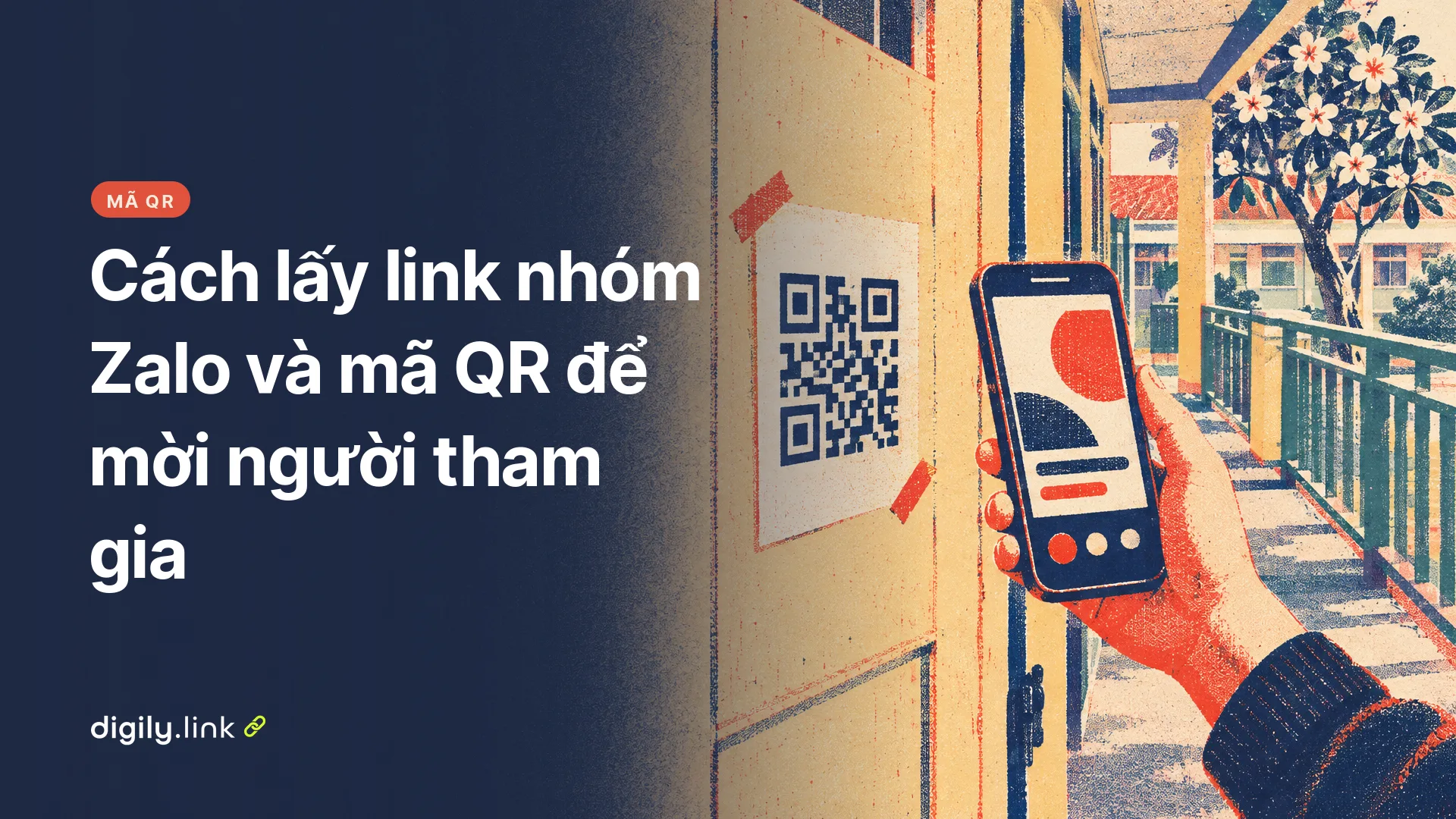
Để lấy link nhóm Zalo, bạn mở cuộc trò chuyện nhóm, mở danh sách tùy chọn của nhóm, kéo xuống mục “Mã QR, link tham gia nhóm” rồi chọn “Link” để sao chép hoặc “Mã QR” để tải ảnh mã về máy. Người nhận chỉ cần mở link hoặc quét mã đó để vào nhóm.
Có hai điều nên biết trước khi gửi link đi. Chỉ trưởng nhóm mới hủy được link nhóm, và khi link đã bị hủy thì mọi nơi bạn dán hoặc in link cũ đều mất tác dụng. Nếu định đăng link lên Facebook, TikTok hay in lên áp phích, bạn nên dùng một link ngắn trỏ về link nhóm. Khi link nhóm thay đổi, bạn chỉ cần sửa địa chỉ đích của link ngắn.
Các bước lấy link tham gia nhóm Zalo theo hướng dẫn chính thức
Link tham gia nhóm nằm trong mục “Mã QR, link tham gia nhóm” thuộc danh sách tùy chọn của nhóm. Các bước dưới đây dựa theo trang hướng dẫn mời bạn tham gia nhóm chat trên Trung tâm trợ giúp Zalo (chúng tôi tham khảo ngày 29/10/2026, trang không ghi ngày cập nhật).
- Mở cuộc trò chuyện nhóm mà bạn muốn mời người tham gia.
- Mở danh sách tùy chọn của nhóm.
- Kéo xuống và chọn “Mã QR, link tham gia nhóm”.
- Chọn “Link”.
- Chọn chia sẻ hoặc sao chép. Trang trợ giúp ghi rằng bạn có thể “Chia sẻ trên Zalo hoặc Sao chép để gửi cho người khác truy cập.”
Chia sẻ trên Zalo phù hợp khi người cần mời đã có trong danh sách trò chuyện của bạn.
Sao chép sẽ lưu link vào bộ nhớ tạm của điện thoại. Sau đó bạn có thể dán link vào bất cứ đâu, chẳng hạn bài đăng Facebook, tin nhắn Messenger, email gửi phụ huynh hay phần mô tả video. Khi dán, hãy kiểm tra xem link có bị mất ký tự ở cuối hay không.
Nếu người cần mời đã là bạn bè trên Zalo, bạn còn một cách khác không cần đến link. Trong danh sách ở góc phải cuộc trò chuyện nhóm, chọn “Thêm thành viên” rồi chọn những người muốn thêm.
Tên nút trong ứng dụng có thể hơi khác nhau giữa các phiên bản Zalo. Nếu không thấy đúng tên như trên, hãy tìm mục có chữ “Mã QR” hoặc “link” trong phần tùy chọn nhóm.
Mã QR nhóm Zalo dùng để in hoặc gửi cho người khác quét
Mã QR nhóm nằm cùng mục với link. Bạn mở “Mã QR, link tham gia nhóm” rồi chọn “Mã QR” thay vì “Link”. Theo trang trợ giúp của Zalo, bạn có thể “Chia sẻ trên Zalo hoặc Tải về máy để gửi cho người khác quét.”
Khi chọn tải về, ảnh mã QR sẽ được lưu vào điện thoại. Từ đó bạn có thể đưa ảnh vào tờ rơi, dán lên quầy thu ngân, chiếu lên màn hình trong buổi họp lớp hoặc in khổ lớn dán ở cửa phòng học.
Người quét mã thường dùng chính ứng dụng Zalo. Theo trang hướng dẫn sử dụng mã QR trên Zalo (tham khảo ngày 29/10/2026), họ bấm biểu tượng QR ở thanh tìm kiếm và đưa mã vào giữa khung hình. Cũng có người quét bằng camera của điện thoại. Khi đó, mã mở ra như thế nào còn tùy thiết bị và tùy máy có cài Zalo hay không.
Trước khi in số lượng lớn, hãy in thử một bản, quét bằng một điện thoại khác (tốt nhất là máy của người chưa ở trong nhóm) và xem mã có dẫn đến đúng nhóm không. Zalo đặt nút “Hủy link nhóm” trong phần hướng dẫn “Vô hiệu hóa mã QR, link tham gia nhóm”, nhưng không giải thích riêng ảnh mã QR đã tải về sẽ ra sao sau khi hủy. Vì vậy, hãy quét thử lại mã đã in bằng một tài khoản chưa ở trong nhóm sau mỗi lần link nhóm bị hủy.
Cách hủy link nhóm Zalo và điều gì xảy ra với link cũ
Chỉ trưởng nhóm mới có thể hủy link nhóm bằng nút “Hủy link nhóm”. Các bước theo trang trợ giúp của Zalo như sau.
- Mở danh sách tùy chọn của nhóm và chọn “Mã QR, link tham gia nhóm”.
- Bấm biểu tượng ba chấm ở góc trên bên phải.
- Chọn “Hủy link nhóm”.
Sau khi hủy, link cũ không dùng được nữa. Nghĩa là bài đăng Facebook có link cũ, liên kết trong phần tiểu sử và tin nhắn đã gửi đều không còn đưa được người mới vào nhóm. Với mã QR nhóm đã in, hãy quét thử lại để biết mã còn dùng được hay không.
Trang trợ giúp không cho biết Zalo có tự tạo link mới ngay sau khi hủy hay không. Hãy mở lại mục “Mã QR, link tham gia nhóm” để xem link hiện tại, sao chép link đó và thay vào những nơi bạn đã đăng link cũ.
Trưởng nhóm có thể hủy link khi link bị chuyển tiếp ra ngoài nhóm đối tượng cần mời, khi khóa học hay đợt khuyến mãi đã kết thúc, hoặc khi nhóm nội bộ không muốn nhận thêm người lạ. Nếu bạn là phó nhóm hay thành viên thường mà thấy link bị phát tán, hãy báo cho trưởng nhóm.
Mã QR cá nhân trên Zalo và link Zalo cá nhân
Nếu bạn muốn người khác kết bạn với mình thay vì vào nhóm, hãy dùng mã QR cá nhân. Theo trang trợ giúp của Zalo, “Mỗi người dùng Zalo sẽ đều có cho riêng mình một mã QR.” Bạn bấm biểu tượng QR ở thanh tìm kiếm rồi chọn “QR của tôi” để hiển thị mã.
Trang trợ giúp không mô tả bước chia sẻ hay tải mã QR cá nhân. Trên màn hình “QR của tôi” thường có tùy chọn chia sẻ hoặc lưu ảnh, nhưng tên nút có thể khác theo phiên bản. Nếu không thấy, bạn vẫn có thể để người kia quét trực tiếp trên màn hình điện thoại của mình.
Nhiều bài hướng dẫn trên mạng còn giới thiệu một dạng link cá nhân gồm zalo.me kèm số điện thoại, và mỗi nơi lại viết số theo một kiểu. Trong các trang trợ giúp chính thức chúng tôi đã đọc, chưa có hướng dẫn về dạng link này, nên hãy tự mở thử trên thiết bị của bạn và gửi thử cho một tài khoản khác trước khi in. Với khách hàng hay học viên, mã QR trong “QR của tôi” là cách có hướng dẫn chính thức.
Chia sẻ link nhóm Zalo ra ngoài Zalo bằng link ngắn và mã QR động
Khi đăng link nhóm Zalo lên Facebook, TikTok, website hay áp phích, bạn có thể đăng một link ngắn trỏ về link nhóm để dễ quản lý. Lý do là link nhóm có thể bị hủy, còn link ngắn thì bạn giữ nguyên và chỉ cần đổi địa chỉ đích. Link ngắn không làm nhóm riêng tư hay an toàn hơn.
Digily Link là sản phẩm của chúng tôi. Dưới đây là các bước thực hiện trên Digily Link, tên nút được ghi đúng như trên giao diện tiếng Việt.
- Sao chép link nhóm theo các bước ở phần đầu bài.
- Trong Digily Link, chọn “Tạo liên kết” hoặc mở cửa sổ nhanh “Rút ngắn URL”.
- Dán link nhóm Zalo vào ô “URL dài” để tạo một liên kết ngắn.
- Ở ô “URL rút gọn”, bạn có thể đặt một tên ngắn dễ đọc hoặc để trống. Giao diện ghi “Để trống để tạo ngẫu nhiên một cái.”
- Nếu cần in, hãy tạo “Mã QR động”. Mã này tạo ra một liên kết ngắn và chuyển hướng đến địa chỉ đích. Bạn cũng có thể dùng “Chọn từ các liên kết có sẵn” để gắn mã QR với link ngắn vừa tạo.
- Đăng link ngắn lên trang Facebook, phần bio TikTok, website hoặc in mã QR lên áp phích.
Khi trưởng nhóm hủy link cũ và có link mới, bạn chỉ cần sửa “URL đích” trong phần cài đặt của liên kết ngắn. Liên kết ngắn và mã QR đã in vẫn giữ nguyên. Mã QR động và link tạo bằng cửa sổ nhanh “Rút ngắn URL” chuyển hướng tạm thời (mã 302) đến địa chỉ trong “URL đích”, nên ở lần quét tiếp theo, người dùng sẽ được đưa đến link nhóm mới mà bạn không cần in lại. Link tạo bằng trang “Tạo liên kết” mặc định dùng mã 301, loại chuyển hướng mà trình duyệt có thể ghi nhớ. Nếu bạn gắn mã QR với một link như vậy qua “Chọn từ các liên kết có sẵn”, hãy chọn 302 ở mục “Trạng thái HTTP” trong cài đặt của link trước khi in.
Đừng đổi tên ngắn sau khi in. Nếu tạo Mã QR động, đừng đổi bí danh của liên kết rút gọn sau khi in, nếu không mã QR sẽ ngừng hoạt động. Màn hình tạo mã QR cũng có dòng nhắc này. Phần được phép sửa là “URL đích”, không phải “URL rút gọn”.
Link ngắn được mở trong trình duyệt trước rồi mới chuyển sang link nhóm. Điện thoại có tự chuyển sang ứng dụng Zalo hay không còn tùy thiết bị và tùy máy đã cài Zalo chưa. Hãy thử trên cả điện thoại có Zalo lẫn điện thoại chưa đăng nhập Zalo.
Nếu bạn có nhiều kênh cần gom về một chỗ, link ngắn này có thể nằm trong một trang link trong bio. Bạn có thể đọc thêm trang link trong bio là gì. Trên gói miễn phí, khối “Liên kết” của trang bio link đã được bật sẵn. Khi cần đặt link nhóm Zalo cạnh link cửa hàng, số hotline và fanpage, hãy xem hướng dẫn gộp nhiều liên kết vào một link. Còn nếu muốn link ngắn mang tên cửa hàng hay lớp học của bạn, hãy xem bài về liên kết ngắn có thương hiệu.
Gói miễn phí có 50 liên kết ngắn và 20 mã QR (tổng cộng, không phải mỗi tháng), 5 trang bio link, số liệu thống kê được lưu 30 ngày (ngày 29/10/2026).
Ví dụ giả định với nhóm lớp học
Đây là tình huống tự đặt ra, tên nhóm và các chi tiết chỉ mang tính minh họa. Cô Lan muốn chiêu sinh khóa tiếng Anh mới qua nhóm Zalo “Lớp tiếng Anh cô Lan”. Cô Lan sao chép link nhóm, dán vào “URL dài”, tạo Mã QR động rồi in mã lên áp phích dán ở cửa trung tâm. Cuối khóa, với vai trò trưởng nhóm, cô bấm “Hủy link nhóm” để người lạ không vào được nữa. Khi mở khóa sau, cô mở lại mục “Mã QR, link tham gia nhóm”, sao chép link hiện tại và dán vào “URL đích”. Áp phích cũ vẫn dán ở cửa, và người quét mã sẽ được chuyển hướng đến link tham gia nhóm mới.
Thống kê của link ngắn đếm lượt mở, không đếm người vào nhóm
Thống kê của liên kết ngắn đếm số lượt mở, không đếm số người đã vào nhóm. Trong mục “Thống kê”, bạn sẽ thấy các chỉ số như “Lượt xem trang” và “Khách truy cập”. Đó là số lần link được mở, kể cả khi người mở đổi ý và không bấm tham gia.
Bạn có thể ghi lại số thành viên trong nhóm Zalo trước và sau đợt chia sẻ để thấy mức tăng giảm ròng. Con số này không phải số người mới chính xác, vì trong cùng thời gian có thể có người rời nhóm hoặc người vào từ nguồn khác. Trên gói miễn phí, số liệu được lưu 30 ngày, nên nếu cần so sánh lâu dài, hãy ghi lại các con số trước khi hết hạn.
Vì sao link nhóm Zalo không vào được
Một lý do thường được kiểm tra trước là trưởng nhóm đã hủy link, khiến link cũ bị vô hiệu hóa. Ngoài ra, các trang trợ giúp chính thức của Zalo (tham khảo ngày 29/10/2026) mô tả một số tình huống người dùng thấy lời mời thay vì vào nhóm ngay khi được người khác thêm vào nhóm, cùng một giới hạn về số nhóm. Các tình huống được thêm vào nhóm này không đồng nghĩa với lỗi của link. Bảng dưới đây tổng hợp các quy tắc đó.
Một lý do khác là bạn từng bị xóa khỏi nhóm và bị chặn tham gia lại. Theo trang Xóa thành viên khỏi nhóm (tham khảo ngày 29/10/2026), trưởng hoặc phó nhóm có thể xóa thành viên và chặn họ tham gia lại; người đó chỉ vào lại được khi được bỏ chặn hoặc được thêm trực tiếp.
| Tình huống | Điều xảy ra | Nguồn |
|---|---|---|
| Trưởng nhóm đã bấm “Hủy link nhóm” | Link cũ bị vô hiệu hóa, link đã đăng ở nơi khác không còn dẫn vào nhóm | Mời bạn tham gia nhóm chat |
| Được người lạ thêm vào nhóm | Thấy lời mời thay vì vào nhóm ngay | Nhận được lời mời vào nhóm và cộng đồng |
| Được thêm vào nhóm có tổng 100 thành viên | Thấy lời mời thay vì vào nhóm ngay | Nhận được lời mời vào nhóm và cộng đồng |
| Đã tham gia 1000 nhóm trên Zalo | Thấy lời mời, mỗi người được tạo và tham gia tối đa 1000 nhóm | Nhận được lời mời vào nhóm và cộng đồng |
| Nhóm GMF do OA doanh nghiệp quản lý | Người có link gửi yêu cầu tham gia, Trưởng nhóm hoặc Phó nhóm phải phê duyệt | Quản lý nhóm GMF |
Ba dòng về lời mời cần được hiểu đúng ngữ cảnh. Trang trợ giúp ghi rằng bình thường, khi được bạn bè thêm vào nhóm, bạn sẽ trở thành thành viên ngay, và chỉ trong ba trường hợp trên bạn mới thấy lời mời. Trang này nói về việc được thêm vào nhóm, không nói về việc vào nhóm bằng link. Con số 100 trong trang này là trường hợp người được thêm vào phải xác nhận lời mời. Đồng thời, theo trang giới thiệu cộng đồng của Zalo (tham khảo ngày 29/10/2026), nhóm thường có giới hạn 100 thành viên; khi đạt giới hạn này, trưởng nhóm có thể chọn nâng cấp lên cộng đồng (tối đa 1000 thành viên) nếu đáp ứng điều kiện của Zalo. Vì vậy, nhóm đã đủ 100 người cũng là một lý do khiến người mới không vào được.
Với nhóm của Zalo Official Account, trang hướng dẫn GMF ghi rằng “Bất cứ người dùng nào có link nhóm đều có thể xin tham gia nhóm.” Sau khi người dùng mở link và xác nhận tham gia, Trưởng nhóm hoặc Phó nhóm cần phê duyệt. Trang này cũng cho biết có 4 loại GMF là GMF-10, GMF-50, GMF-100 và GMF-1000. Vì vậy, nếu bạn đã bấm tham gia một nhóm OA mà chưa vào được, có thể yêu cầu của bạn đang chờ Trưởng nhóm hoặc Phó nhóm phê duyệt.
Ai có link nhóm Zalo cũng có thể mở lời mời tham gia
Link và mã QR nhóm không phân biệt người nhận, bất kỳ ai nhận được link đều có thể mở lời mời tham gia. Mở được link chưa chắc đã vào được nhóm, vì còn tùy trạng thái link, giới hạn thành viên, việc bị chặn và cơ chế duyệt của từng loại nhóm. Chỉ một tin nhắn bị chuyển tiếp hay một tấm ảnh chụp áp phích đăng lên mạng là đủ để người ngoài có được link.
Với nhóm kín như nhóm phụ huynh, nhóm nhân viên hay nhóm khách VIP, hãy gửi link riêng cho từng người thay vì đăng công khai. Với người đã là bạn bè trên Zalo, dùng “Thêm thành viên” sẽ dễ kiểm soát hơn. Khi thấy link lọt ra ngoài, trưởng nhóm nên bấm “Hủy link nhóm”. Trang hướng dẫn về link nhóm không mô tả rõ bước duyệt khi vào nhóm thường bằng link. Riêng với nhóm GMF của OA, Zalo ghi rõ người vào qua link cần Trưởng nhóm hoặc Phó nhóm phê duyệt.
Link ngắn không giúp nhóm kín hơn. Bất kỳ ai biết link ngắn đều được chuyển đến link nhóm, giống hệt như khi có link gốc. Lợi ích của link ngắn là bạn đổi được địa chỉ đích mà không phải in lại.
Nếu bạn sắp in link nhóm lên áp phích hoặc đặt vào bio, hãy rút gọn link nhóm Zalo để đổi đích sau này với Digily Link, rồi quét thử mã trên hai điện thoại khác nhau trước khi gửi đi in.
Câu hỏi thường gặp
Vì sao link nhóm Zalo không vào được?
Bạn có thể kiểm tra lần lượt như sau. Trước hết, hỏi trưởng nhóm xem link đã bị hủy chưa, rồi mở lại mục “Mã QR, link tham gia nhóm” để lấy link hiện tại. Sau đó, xem nhóm có phải nhóm GMF của OA đang chờ duyệt không. Cuối cùng, nếu link đã được dán qua nhiều nơi, hãy sao chép lại link gốc vì link có thể đã bị mất ký tự. Nếu dùng link ngắn, xem lại “URL đích” có đang là link nhóm hiện tại không.
Lấy link nhóm Zalo trên máy tính được không?
Hướng dẫn chính thức mà bài này trích dẫn mô tả thao tác trên ứng dụng Zalo điện thoại, chưa có phần riêng cho Zalo PC, và các bài viết khác lại mô tả không giống nhau. Hãy kiểm tra trên phiên bản bạn đang dùng. Nếu không tìm thấy mục “Mã QR, link tham gia nhóm”, hãy lấy link trong ứng dụng Zalo trên điện thoại theo các bước ở đầu bài.
Làm sao lấy link nhóm Zalo để chia sẻ lên Facebook?
Mở “Mã QR, link tham gia nhóm”, chọn “Link”, bấm “Sao chép” rồi dán vào bài đăng hoặc phần giới thiệu của trang Facebook. Nếu bài đăng sẽ còn hiển thị lâu, hãy đăng link ngắn trỏ về link nhóm để khi link nhóm thay đổi, bạn không phải sửa lại từng bài.