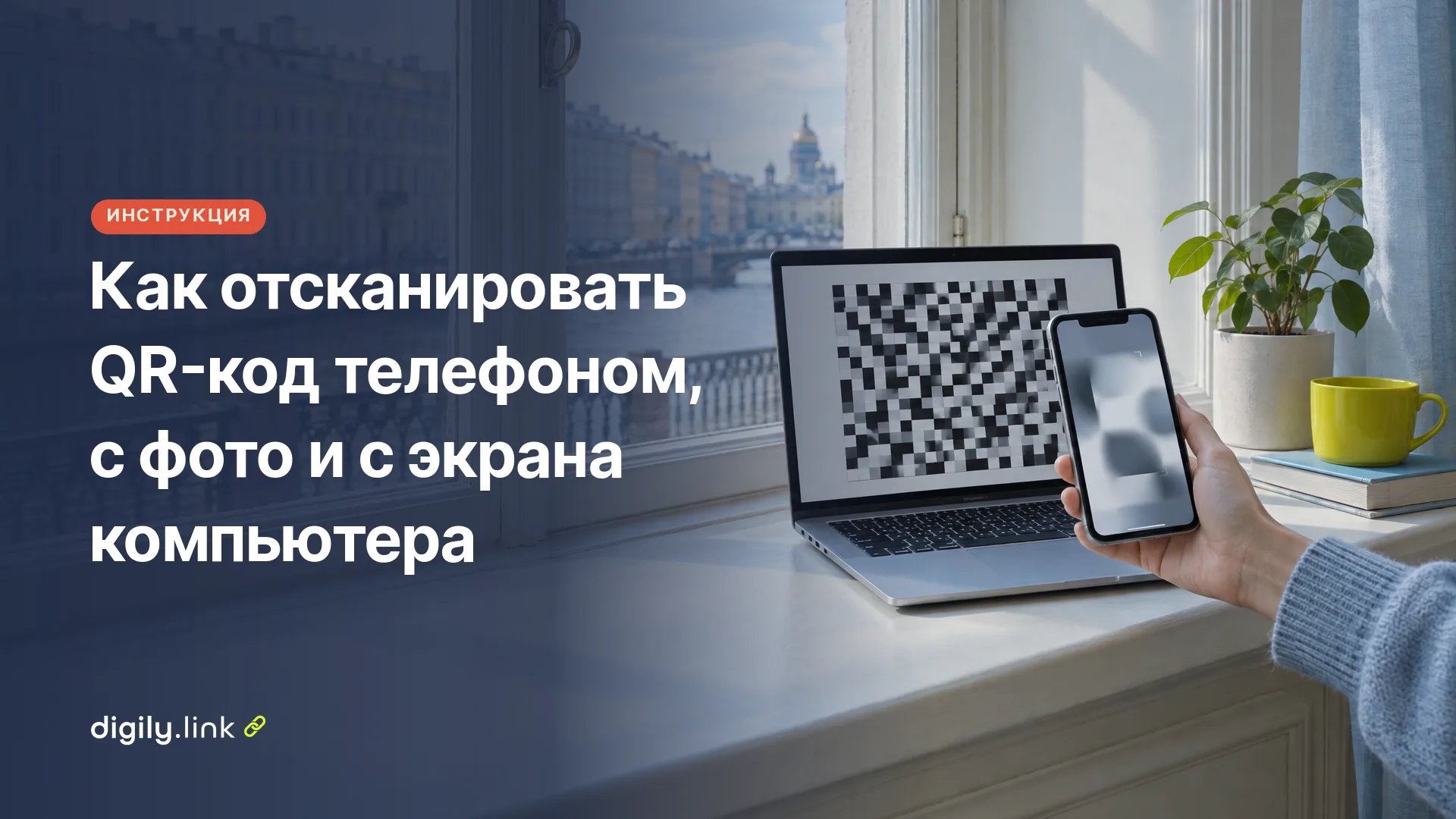
Чтобы отсканировать QR-код, откройте камеру телефона и наведите её так, чтобы код целиком попал в кадр. Если в коде записана ссылка, коснитесь её на экране. Для других данных телефон может предложить другое действие. Фотографировать код не нужно. Код на экране компьютера можно отсканировать так же, камерой телефона. Если же он сохранён на картинке или скриншоте, выберите изображение в онлайн-сканере и прочитайте содержимое, не открывая ссылку.
В справке Google QR-код описан как квадратный штрихкод, который открывает сайт, показывает меню ресторана или подключает к Wi-Fi. Если вы сами готовите такой код для заведения, пригодится статья о QR-меню для кафе и ресторанов.
Встроенный сканер QR-кодов на iPhone, Pixel и Samsung в одной таблице
На iPhone, Pixel и Galaxy код читает встроенная камера, различаются в основном названия кнопок и настроек. Таблица составлена по официальным справкам Apple, Google и Samsung, которые мы прочитали 1 ноября 2026 года.
| Что нужно | iPhone | Google Pixel | Samsung Galaxy |
|---|---|---|---|
| Чем сканировать | Приложение «Камера», режим «Фото» | Приложение «Камера» | Кнопка «QR-код» в панели быстрых настроек или приложение «Камера» |
| Что включить заранее | Для обычного сканирования камерой отдельная настройка в инструкции Apple не требуется | Настройки → Дополнительные настройки → Сканирование с помощью камеры | Дополнительные программы не нужны, набор функций зависит от версии Android |
| Быстрая кнопка | «Сканировать код» в Пункте управления | «Сканировать QR-код» в быстрых настройках | «QR-код» в быстрых настройках (Android 9 и новее) |
| Совет из справки | В темноте включить фонарик | Код целиком на экране, «Не фотографируйте» | Если кнопки нет, пролистать панель или добавить кнопку |
| Код на картинке в телефоне | Онлайн-сканер (см. ниже) | Онлайн-сканер (см. ниже) | «QR-код» → «Изображение» или онлайн-сканер |
Как отсканировать QR-код на iPhone
На iPhone QR-код читает обычное приложение «Камера». По справке Apple «Сканирование QR-кодов с помощью камеры iPhone» на 1 ноября 2026 года порядок действий такой.
- Откройте приложение «Камера».
- Выберите режим «Фото» и расположите iPhone так, чтобы QR-код оказался в кадре.
- Коснитесь ссылки, которая появится в нижней части экрана.
Можно также воспользоваться кнопкой «Сканировать код» в Пункте управления. Если вокруг темно, Apple советует включить фонарик. Кроме того, по словам Apple, на поддерживаемых моделях код можно отсканировать с помощью Контроллера камеры. Подходит ли ваша модель, проверьте на той же странице.
Как отсканировать QR-код на смартфоне Google Pixel
На Pixel код читает приложение «Камера», если в его настройках включено сканирование. Согласно справке Google Pixel «Как сканировать QR-коды телефоном Pixel» на 1 ноября 2026 года, переключатель в пункте «Настройки → Дополнительные настройки → Сканирование с помощью камеры» должен быть включён.
После этого достаточно навести камеру на код. В справке названы два коротких правила, «Код должен помещаться на экране целиком» и «Не фотографируйте». Просто наведите камеру на код, снимок делать не нужно. Если не хочется открывать камеру, в быстрых настройках Pixel есть кнопка «Сканировать QR-код», она открывает отдельный сканер. Если её не видно, Google советует пролистать панель влево или добавить кнопку через значок карандаша.
В справке Pixel есть и совет использовать для сканирования Google Объектив (Google Lens). По странице поддержки Samsung, он открывается значком камеры в приложении Google или в Chrome, а если код не распознался автоматически, нужно нажать «Поиск» со значком лупы.
Эта справка относится только к Pixel. На телефонах других марок пункты меню могут называться иначе, поэтому сверяйтесь с инструкцией производителя.
Как отсканировать QR-код на Samsung Galaxy
Смартфоны Galaxy читают QR-коды без дополнительных программ, причём как камерой, так и со скриншота в галерее. Так сказано на странице поддержки Samsung (последнее обновление 25 сентября 2026 года, прочитана 1 ноября 2026 года). Там же есть оговорка «Функция считывания QR-кода зависит от версии ОС Android», так что на вашем телефоне меню может выглядеть иначе.
Сканер в панели быстрых настроек доступен на Android 9 и новее.
- Проведите двумя пальцами сверху вниз, чтобы открыть панель быстрых настроек.
- Нажмите значок «QR-код».
- Наведите камеру на код.
- В появившемся блоке нажмите «Открыть ссылку».
Если кнопки «QR-код» не видно, пролистайте панель на соседний экран или добавьте кнопку в список. Чтобы прочитать код из галереи или со скриншота, откройте тот же сканер, нажмите значок «Изображение» и выберите картинку. Затем сузьте область вокруг кода, нажмите «Готово» и коснитесь ссылки.
В браузере Samsung Internet есть собственный «Сканер QR-кодов». Откройте ☰ → Настройки → Макет и меню → Настройки меню и перетащите значок «Сканер QR-кодов» в меню, после чего запускайте его оттуда. Если такого раздела нет, включите «Сканер QR-кодов» в «Полезных функциях» и нажмите значок QR в адресной строке. Вариант с «Изображением» там тоже есть. Учтите, что, по словам Samsung, в этом браузере ссылка из QR-кода автоматически откроется. Если хотите сначала прочитать адрес, используйте сканер, который показывает содержимое без перехода. Это функция браузера Samsung, и с нашим онлайн-сканером она никак не связана, хотя называется так же.
Среди других способов Samsung упоминает Google Объектив (о нём рассказано в разделе про Pixel). Bixby Vision указан только для Android 9 и 10.
Как отсканировать QR-код с фото, скриншота или экрана компьютера
Код на картинке или на экране ноутбука удобно прочитать в «Сканере QR-кодов» на digily.link. Он показывает, что записано в коде, но ссылку не открывает. Этот сканер входит в наш сервис Digily Link, он открыт для всех и работает без регистрации.
- Сохраните код как картинку или сделайте скриншот. Подойдут файлы PNG, JPG, JPEG, SVG и WebP.
- Откройте «Сканер QR-кодов» и выберите файл в поле «Изображение».
- Посмотрите результат в поле «Данные». Ссылка сама не откроется, так что вы можете сначала изучить адрес и сами решить, открывать ли его.
Код распознаётся прямо в вашем браузере, сервер файл не обрабатывает.
Если код показан на экране компьютера, вариантов два. Можно навести на экран камеру телефона, как на любой другой код. А можно сделать скриншот области с кодом и выбрать его в сканере прямо на компьютере, тогда телефон вообще не понадобится.
Сканер читает только QR-коды. Для обычного штрихкода с вертикальными полосками на сайте есть отдельный инструмент по адресу digily.link/ru/tools/barcode-reader.
Что проверить в содержимом QR-кода перед открытием
Прежде чем переходить по ссылке или подключаться к сети, посмотрите, какой тип данных записан в коде, и сравните его с тем, что вы ожидали увидеть. Примеры в таблице вымышленные.
| Тип содержимого | Как может выглядеть в поле «Данные» | На что смотреть |
|---|---|---|
| Веб-адрес | https://kafe.example/menu | Настоящий домен сайта, а не знакомое слово внутри адреса. Например, в bank.ru.example.com домен сайта example.com, а не bank.ru. Совпадает ли он с названием организации, нет ли подмены букв |
| Короткая ссылка | https://link.example/a1b2 | Конечный адрес не виден. Если код вызывает сомнения, например наклеен поверх другого, не переходите. Для оплаты или входа лучше самостоятельно открыть известный официальный сайт |
| Wi-Fi | Строка вида WIFI:S:Kafe;T:WPA;P:...;; (S это имя сети, P пароль) | Совпадает ли название сети с тем, что указано в заведении |
| Контакт (визитка) | Имя, телефон, почта | Все ли данные верны, прежде чем сохранять контакт |
| Телефон | +7 700 000 00 00 | Код страны и номер. Совпадает ли номер с указанным на сайте или вывеске организации |
Перед тем как что-то открывать, коротко проверьте следующее.
- Домен в адресе именно тот, которого вы ждали, а не похожий на него.
- Перейдя по короткой ссылке, вы не вводите пароль или платёжные данные, пока не увидите полный адрес сайта. Короткий адрес на знакомом домене компании может быть понятнее, но проверять его всё равно нужно. Об этом формате рассказано в статье о брендированных коротких ссылках.
- Название сети Wi-Fi совпадает с тем, что написано на табличке или что назвал персонал.
- Открывшаяся страница не просит ничего неожиданного, например оплату, пароль или установку приложения.
Чем «проверка QR-кода» отличается от проверки безопасности ссылки
Наш «Сканер QR-кодов» показывает, что записано в коде, но не проверяет, безопасна ли ссылка. Он только читает содержимое и не работает ни как антивирус, ни как сервис проверки репутации сайтов. Сканер выводит текст, а решение, открывать ли ссылку, остаётся за вами. Если адрес незнакомый или вызывает сомнения, открывать его не обязательно. О том, как мы работаем со ссылками внутри своего сервиса, рассказано в статье как Digily Link защищает ссылки.
Что делать, если QR-код не сканируется
Если код не сканируется, сначала проверьте, целиком ли он в кадре, хватает ли света и не размыто ли изображение. Если это не помогло, попробуйте следующее.
- Отодвиньте телефон, чтобы весь код поместился на экране, или поднесите его ближе, если код слишком мелкий.
- Подержите телефон неподвижно несколько секунд.
- Сканируйте при хорошем освещении, без теней и бликов на коде. На iPhone можно включить фонарик.
- Если объектив загрязнён, протрите его мягкой тканью, как советует справка Pixel.
- Если код показан на экране другого устройства, попробуйте прибавить на нём яркость.
- Если скриншот размытый, найдите более чёткий исходник или сделайте новый снимок экрана.
- Если онлайн-сканер пишет «Нет данных.», обрежьте лишнее вокруг кода, но оставьте свободные поля со всех сторон, и выберите картинку снова.
Код на фото или скриншоте? Выберите изображение в Сканере QR-кодов на digily.link и посмотрите содержимое, прежде чем открывать ссылку. А перед тем как печатать или рассылать собственный код, проверьте его на своём телефоне.