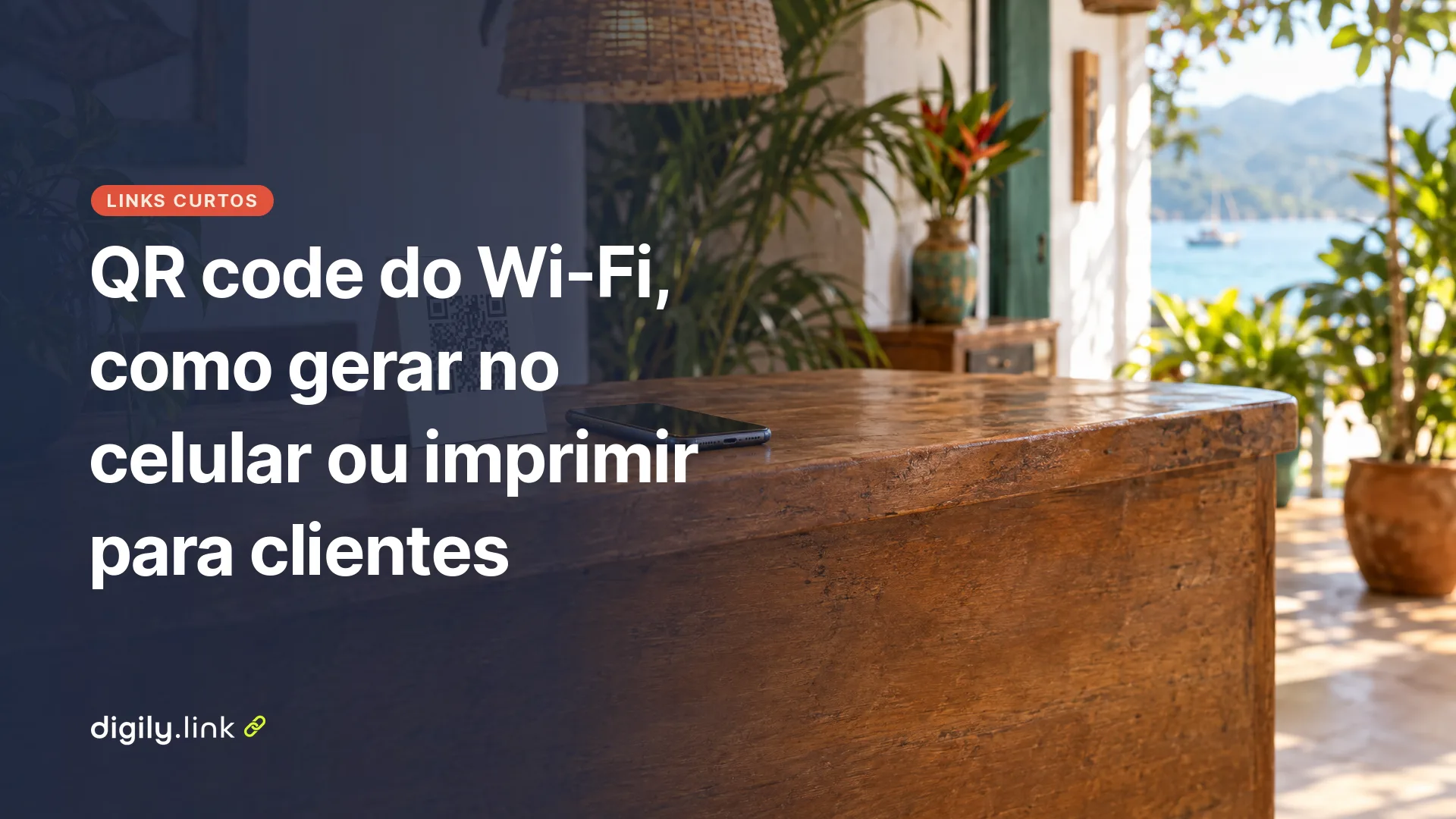
Para passar o Wi-Fi a um visitante sem dizer a senha em voz alta, você pode mostrar o QR code que o próprio celular gera. No Android, ele fica em Configurações, e no iPhone, no app Senhas. Para clientes de pousada, salão, consultório ou café, o mais prático é imprimir um QR code do tipo Wi-Fi, testá-lo com dois celulares diferentes e deixar a senha escrita logo abaixo do código.
O que é o QR code do Wi-Fi e o que ele guarda
O QR code do Wi-Fi é um código que guarda o nome da sua rede (SSID), o tipo de criptografia e a senha. Esses dados ficam gravados como texto comum dentro do código, sem nenhuma proteção extra. Quando alguém aponta a câmera para ele, o celular lê esse texto e, se reconhecer o formato, sugere entrar na rede. Assim, o visitante se conecta com um toque e não precisa digitar uma senha longa cheia de letras e números.
A reação varia de aparelho para aparelho. Em alguns celulares, a câmera mostra direto uma opção para conectar. Em outros, pode ser preciso um leitor de QR, e há aparelhos que não reconhecem esse tipo de código. Por isso, vale testar em mais de um celular antes de imprimir.
Como mostrar o QR code do Wi-Fi no Android
No Android, abra Configurações, toque em Rede e Internet e depois em Internet, escolha a sua rede e toque em Compartilhar. O celular mostra um QR code para o visitante escanear.
Segundo a Central de Ajuda do Android, consultada em 29 de outubro de 2026, o caminho está descrito na seção “Compartilhar informações do Wi-Fi pelo app Configurações”.
- Abra o app Configurações do celular.
- Toque em Rede e Internet e depois em Internet.
- Toque na sua rede Wi-Fi e em Compartilhar.
- A página diz que “Seu dispositivo vai fornecer um código QR”. Peça que o visitante faça a leitura com o celular dele.
A mesma página avisa que “Algumas dessas etapas funcionam apenas a partir do Android 12”. Os nomes acima são os do Android padrão. Como os fabricantes podem alterar os menus, no seu aparelho o caminho pode ter outros nomes ou ficar em outro lugar. Se não encontrar a opção, consulte a ajuda do fabricante do seu celular.
Como mostrar o QR code do Wi-Fi no iPhone
No iPhone com iOS 18 ou posterior, abra o app Senhas, toque em Wi‑Fi, escolha a rede e toque em Mostrar QR Code da Rede. O visitante escaneia o código com a câmera do celular dele.
O Suporte da Apple, consultado em 29 de outubro de 2026, explica na página “Encontre e compartilhe a senha do Wi‑Fi no iPhone” que você pode acessar a rede e tocar em “Mostrar QR Code da Rede”, que amigos e familiares podem escanear para ingressar na rede.
- Abra o app Senhas.
- Toque em Wi‑Fi.
- Escolha a rede que você quer compartilhar.
- Toque em Mostrar QR Code da Rede e vire a tela para o visitante.
Na mesma tela, o campo Senha tem a opção Copiar Senha, útil quando você prefere mandar a senha por mensagem.
Entre aparelhos Apple, há ainda o recurso Compartilhar Senha, que dispensa o QR code. O seu iPhone precisa estar desbloqueado e conectado à rede. A outra pessoa seleciona a mesma rede nos ajustes de Wi-Fi do iPhone, iPad ou Mac dela, e aparece no seu aparelho uma mensagem com o botão Compartilhar Senha. Segundo a página da Apple, “os dispositivos devem estar dentro do alcance do Bluetooth e do Wi‑Fi, não estar usando o Acesso Pessoal e adicionados aos contatos um do outro”. Com hóspedes ou clientes que não estão nos seus contatos, essa opção não funciona, e aí o QR code resolve.
Como criar um QR code do Wi-Fi para imprimir no Digily Link
Para um cartaz ou display fixo, você cria um QR code do tipo WiFi no Digily Link, preenche os dados da rede e imprime. O Digily Link é o nosso produto, e o tipo Wi-Fi está disponível no gerador de QR code.
- Entre na sua conta e abra Códigos QR.
- Clique em Criar QR.
- Em Tipo de QR, escolha WiFi.
- Em Nome do WiFi (SSID), digite o nome da rede exatamente como ele aparece na lista de redes do celular, respeitando maiúsculas, minúsculas e hifens.
- Em Criptografia, escolha a opção que o seu roteador usa, entre Sem criptografia, WEP e WPA/WPA2. O WEP é antigo e a Apple o lista entre as configurações fracas a evitar nas suas recomendações para roteadores.
- Em Senha, digite a senha da rede. Se a rede for aberta, deixe o campo em branco.
- Marque O WiFi está oculto só se a rede não aparecer na lista de redes dos celulares.
- Salve o QR code e faça o teste descrito mais abaixo antes de imprimir.
No formulário, o nome da rede e a senha aceitam até 128 caracteres cada. Esse é o limite do campo, não do Wi-Fi. Pela documentação da Microsoft, o nome da rede (SSID) tem no máximo 32 bytes e a senha WPA2 ou WPA3 Personal tem de 8 a 63 caracteres ASCII. No plano gratuito, você pode ter 20 QR codes no total, somando todos os tipos.
Internamente, o código guarda um texto curto no formato WIFI:S:nome;T:tipo;P:senha;;. A letra S traz o nome da rede, T traz a criptografia e P traz a senha. Quando você escolhe WPA/WPA2, o código grava T:WPA. Com WEP, grava T:WEP, e sem criptografia, T:nopass. Se a senha ficar em branco, a parte P não entra no código. Se você marcar a rede como oculta, o código ganha H:true no final. Caso contrário, essa parte fica de fora.
Código no celular ou código impresso, qual escolher
O código mostrado pelo celular é melhor para uma visita em casa. O impresso funciona melhor em lugares onde os clientes chegam e você não está por perto para pegar o telefone.
| Código mostrado pelo celular | Código impresso (Digily Link, tipo WiFi) | |
|---|---|---|
| Quem mostra | Você, em Configurações ou no app Senhas | Um cartaz ou um display na recepção |
| Se a senha mudar | O celular passa a mostrar o código novo | O código antigo para de funcionar e é preciso imprimir outro |
| Estatísticas de leitura | Não | Não, porque o código é estático |
| Precisa de você por perto | Sim | Não |
| Bom para | Visita em casa, amigos, família | Pousada, Airbnb, salão, consultório, café, escritório |
Por que o QR code do Wi-Fi impresso é estático
No Digily Link, o QR code do Wi-Fi é estático. Nome da rede, criptografia e senha ficam gravados no próprio código, então, se você trocar a senha, precisa gerar e imprimir um código novo. O mesmo vale se você mudar o nome da rede ou o tipo de criptografia no roteador.
Esse QR code não passa por link curto, por isso não mostra quantas vezes foi escaneado. No Digily Link, o QR code dinâmico, que permite editar o destino depois de impresso, existe só para o tipo URL e não serve para entregar uma senha de Wi-Fi.
Na prática, se você troca a senha da rede de clientes com frequência, planeje reimprimir o cartaz a cada troca. Outra saída é mostrar o código pelo celular nos períodos de troca.
Segurança do QR code do Wi-Fi e rede de visitantes
O QR code do Wi-Fi não esconde a senha. Ela vai dentro do código como texto comum, e qualquer pessoa que escanear o cartaz com um leitor de QR consegue lê-la. Isso inclui quem tirar uma foto do cartaz e escanear depois, mesmo longe do seu estabelecimento.
A senha também fica salva na sua conta junto com o QR code. Ela pode aparecer de novo quando você abre as configurações desse código.
Por isso, coloque no cartaz apenas a senha de uma rede que você não se importa de ver circulando. Se o seu roteador permite criar uma rede separada para visitantes, use essa rede no QR code, verifique nas configurações se os visitantes ficam sem acesso aos aparelhos da rede principal, e deixe de fora do cartaz a rede em que ficam o computador do caixa, a impressora ou as câmeras. O jeito de criar essa rede muda de um roteador para outro, então consulte o manual ou o suporte do seu provedor.
Senha com ponto e vírgula, vírgula ou espaço no QR code do Wi-Fi
Se a sua senha tiver ; , " : ou \, você pode digitá-la normalmente, porque o Digily Link coloca uma barra invertida antes de cada um desses sinais ao montar o código. Esses sinais têm uma função especial no formato do Wi-Fi, e a barra avisa ao celular que eles fazem parte da senha.
Veja um exemplo de preenchimento, com nome e senha fictícios.
- Nome do WiFi (SSID) Pousada-Visitantes
- Criptografia WPA/WPA2
- Senha praia;2026
- O WiFi está oculto, desmarcado
O texto gravado no código fica assim.
WIFI:S:Pousada-Visitantes;T:WPA;P:praia\;2026;;
Repare na barra antes do ponto e vírgula da senha. Você não precisa digitá-la, porque ela é inserida automaticamente.
Um caso pede atenção. Ao salvar, o sistema limpa o texto da senha. Espaços no começo ou no fim são removidos, e trechos que parecem marcação de página podem sair, de modo que o que vem depois de um sinal < pode se perder. Se a senha começar ou terminar com espaço ou tiver o sinal <, confira o resultado no Leitor de código QR antes de imprimir. Se a senha lida for diferente da real, não use esse código. Mostre a rede pelo próprio celular ou, se preferir, use no roteador uma senha sem esses detalhes.
Como testar o QR code do Wi-Fi antes de imprimir
Antes de imprimir, escaneie o código com dois celulares diferentes e confirme que os dois se conectam à rede. Se puder, use um Android e um iPhone, já que cada sistema reage de um jeito.
- Abra o QR code na tela do computador ou imprima uma folha de teste.
- Em cada celular, esqueça a rede primeiro, se ela já estiver salva. Assim você testa a senha do código, e não a que o aparelho já conhecia.
- Aponte a câmera para o código e toque na opção de conectar, se ela aparecer.
- Abra um site para conferir se a internet funciona.
- Envie a imagem do código ao Leitor de código QR e confira o que o código contém. A ferramenta lê o QR no navegador e mostra o texto em Dados, onde você vê o nome da rede e a senha exatamente como foram gravados.
- Depois de imprimir, teste de novo no lugar onde o cartaz vai ficar, na distância e na iluminação reais.
Escreva também o nome da rede e a senha embaixo do código. Assim, quem tem um celular que não lê QR code de Wi-Fi consegue digitar os dados, e o cliente não precisa chamar alguém no balcão.
Seguem alguns exemplos de texto para o cartão. Os nomes de rede e as senhas são fictícios.
- Pousada, na recepção ou no quarto. “Wi-Fi para hóspedes. Aponte a câmera do celular para o código. Rede Pousada-Visitantes, senha escrita abaixo.”
- Salão de beleza, perto das cadeiras de espera. “Wi-Fi para clientes. Aponte a câmera do celular para o código. Rede Salao-Clientes, senha escrita abaixo.”
- Consultório, na sala de espera. “Wi-Fi da sala de espera. Aponte a câmera do celular para o código. Rede Consultorio-Espera, senha escrita abaixo.”
Coloque o cartaz onde o cliente costuma ficar esperando, como na recepção, na mesa de cabeceira ou ao lado da cadeira de espera. No café, o Wi-Fi pode dividir o cartão de mesa com o cardápio, como mostramos no guia de QR code no cardápio. Se, no consultório, você também quer que o paciente salve o seu telefone com facilidade, um QR code vCard no mesmo balcão resolve.
Problemas comuns com o QR code do Wi-Fi e como resolver
Muitas falhas podem vir de um dado que não bate com o roteador ou de uma senha que mudou depois da impressão. A tabela abaixo ajuda a encontrar a causa provável.
| Sintoma | Causa provável | O que fazer |
|---|---|---|
| O celular lê o código, mas não oferece a opção de conectar | Criptografia escolhida diferente da do roteador, ou o leitor do aparelho não reconhece o formato Wi-Fi | Confira o tipo no roteador e refaça o código com a opção certa |
| O celular tenta conectar e recusa a senha | A senha mudou depois da impressão, e o código é estático | Gere e imprima um código novo com a senha atual |
| A senha tem ; ou , e você ficou na dúvida | Esses sinais precisam de barra invertida no código | O Digily Link faz isso sozinho. Confira no Leitor de código QR |
| A senha começa ou termina com espaço ou tem o sinal < | Limpeza do texto ao salvar | Confira o resultado no Leitor e, se estiver diferente, troque a senha no roteador |
| O celular não conecta a uma rede oculta | Rede oculta sem a opção marcada no código | Marque O WiFi está oculto e gere o código de novo |
| Um celular antigo não reconhece o código | A câmera não lê QR code de Wi-Fi | Digite a senha escrita abaixo do código |
| O roteador usa WPA3 e não há essa opção | O gerador oferece só Sem criptografia, WEP e WPA/WPA2 | Escolha WPA/WPA2 e teste em dois celulares antes de imprimir, porque não testamos redes só WPA3 e não dá para supor que funcione. Não baixe a segurança do roteador só por causa do QR code. Se não conectar, mostre o código pelo próprio celular |
Com os dados da sua rede em mãos, abra o gerador de QR code do Digily Link e crie o QR code do seu Wi-Fi escolhendo o tipo WiFi. Faça o teste com dois celulares e só então mande imprimir.
Perguntas frequentes
O QR code do Wi-Fi expira?
O código impresso não tem data de validade, porque guarda os próprios dados da rede e não depende de um link. Ele continua funcionando enquanto o nome da rede, a criptografia e a senha do roteador forem os mesmos gravados nele.
Preciso trocar o QR code se mudar a senha?
Sim, no caso do código impresso. A senha antiga continua gravada nele, então gere e imprima outro. O código que o celular mostra em Configurações ou no app Senhas já aparece atualizado, porque é gerado na hora com a senha salva no aparelho.
Quantas pessoas podem usar o mesmo QR code?
O código em si não tem limite de leituras, porque é uma imagem estática que não se desgasta com o uso. Já quantos aparelhos podem usar a rede ao mesmo tempo depende do roteador e da conexão.