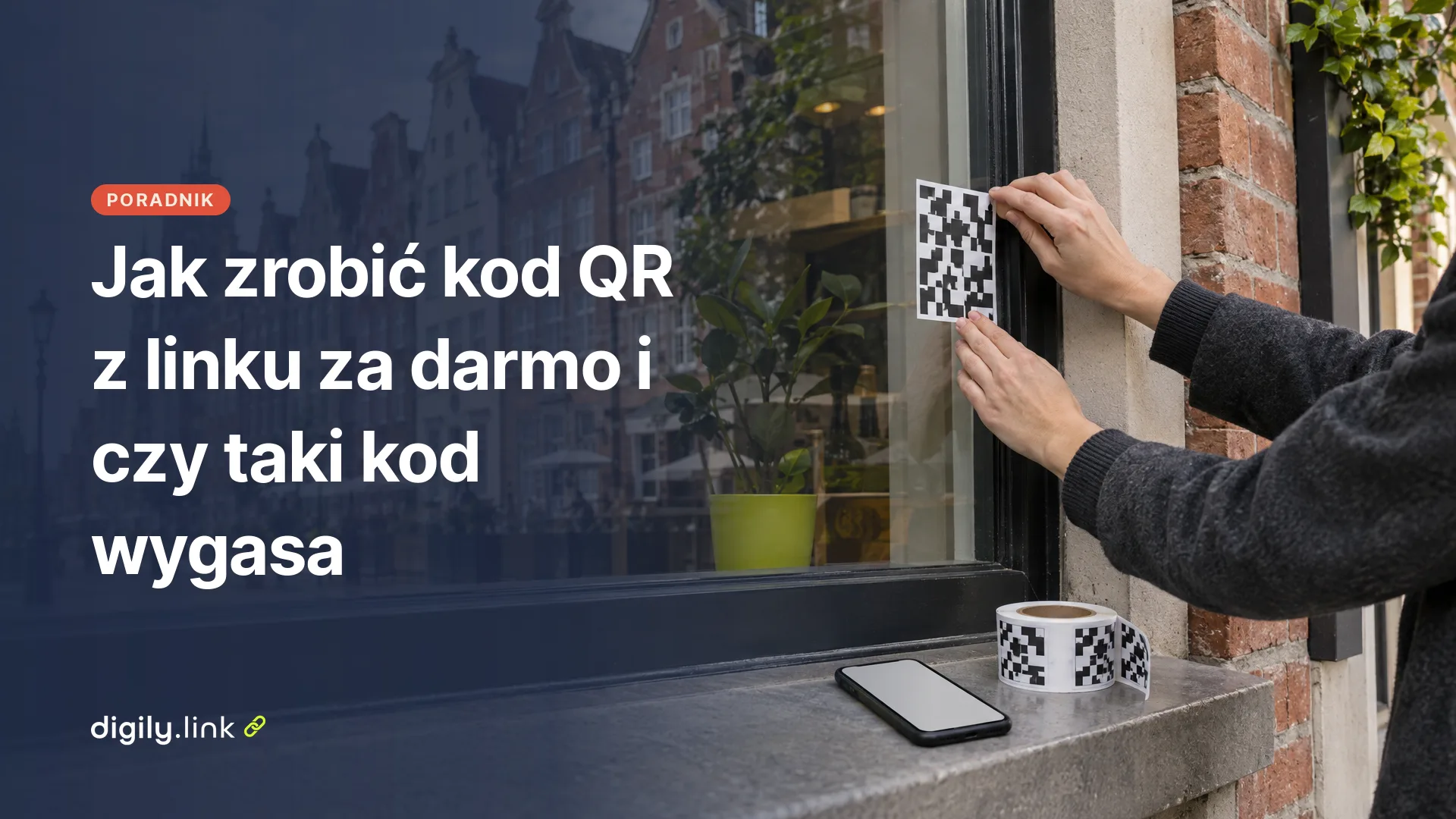
Kod QR z linku zrobisz za darmo w generatorze kodów QR. Wystarczy wkleić adres strony jako typ URL i pobrać plik. To, czy kod kiedyś przestanie działać, zależy od tego, czy wybierzesz wersję statyczną, czy dynamiczną.
Kod statyczny ma adres zapisany bezpośrednio w samym wzorze. Nie wygasa sam z siebie i telefon odczyta go bez udziału jakiegokolwiek serwisu, tyle że po wydrukowaniu adresu już nie zmienisz. Kod dynamiczny prowadzi najpierw do krótkiego linku, który przekierowuje na właściwą stronę. Cel możesz więc podmienić później, nawet gdy ulotki leżą już na ladzie, ale kod działa tylko tak długo, jak istnieje ten krótki link.
Statyczny i dynamiczny kod QR w porównaniu
Jeśli adres nigdy się nie zmieni, wystarczy kod statyczny. Jeśli być może zechcesz go kiedyś podmienić albo sprawdzić, ile razy link został otwarty, wybierz kod dynamiczny. Tabela pokazuje różnice na przykładzie Digily Link, z limitami darmowego planu według stanu na 1 listopada 2026 roku.
| Cecha | Statyczny kod QR | Dynamiczny kod QR |
|---|---|---|
| Co jest zapisane w kodzie | Docelowy adres strony | Krótki link w Digily Link, który przekierowuje na docelowy adres |
| Czy kod wygasa | Nie wygasa sam z siebie i otwiera zapisany adres tak długo, jak działa ta strona | Działa, dopóki istnieje krótki link i dopóki nie zmienisz jego aliasu |
| Zmiana adresu po wydruku | Adresu w kodzie nie zmienisz. Pomoże przekierowanie na twojej stronie, a bez niego potrzebny jest nowy kod i nowy wydruk | Możliwa, bo zmieniasz cel krótkiego linku, a wydrukowany kod zostaje ten sam |
| Statystyki | Gdy kod prowadzi do innej strony, w Digily Link brak, bo skan nie przechodzi przez żaden serwis. Wejścia na stronę może mierzyć jej własna analityka, na przykład z parametrami UTM. Jeśli w kodzie jest adres twojej strony bio albo wizytówki vCard z Digily Link, otwarcia trafiają do statystyk tego linku | Liczba otwarć krótkiego linku (nie liczba osób ani zeskanowań), szczegółowe dane z ostatnich 30 dni |
| Zależność od konta i serwisu | Żadna, telefon odczytuje adres bezpośrednio z kodu | Kod działa przez nasz serwis krótkich linków |
| Limit w darmowym planie Digily Link | Jeden z 20 kodów QR | Jeden z 20 kodów QR i jednocześnie jeden z 50 krótkich linków |
| Dla jakich typów kodu | Dla wszystkich typów | Tylko dla typu URL |
Oba limity są łączne, a nie miesięczne. Liczą się kody i linki, które masz na koncie, więc usunięcie starego zwalnia miejsce. W darmowym planie masz więc do dyspozycji w sumie 20 kodów QR i 50 krótkich linków. Każdy kod dynamiczny tworzy nowy krótki link i zajmuje miejsce w obu pulach. Jeśli planujesz dużo kodów dynamicznych, a przy tym osobno korzystasz z krótkich linków, warto to policzyć zawczasu.
Przy statystykach pamiętaj, co dokładnie jest liczone. Licznik rejestruje otwarcia krótkiego linku, więc jedna osoba, która po zeskanowaniu trzy razy otworzy link, to trzy otwarcia. Samo rozpoznanie kodu przez aparat, bez otwarcia linku, zwykle nie trafia do licznika. Liczba otwarć nie mówi też nic o sprzedaży ani o tym, ile osób faktycznie przeczytało stronę.
Jak zrobić kod QR z linku w Digily Link krok po kroku
W Digily Link kod QR z linku tworzysz w panelu po założeniu darmowego konta. Digily Link to nasz produkt, dlatego instrukcję pokazujemy na jego przykładzie, z nazwami pól dokładnie takimi, jakie zobaczysz w polskiej wersji panelu.
- Skopiuj adres strony. Otwórz stronę w przeglądarce i skopiuj cały adres z paska adresu, razem z początkiem https://. To najprostszy sposób, żeby uniknąć literówek i pomyłki między http a https.
- Załóż darmowe konto i zaloguj się. Generator działa w panelu użytkownika, a do tworzenia kodów wystarczy darmowy plan.
- Otwórz sekcję „Kody QR”. Znajdziesz ją w menu panelu. Kliknij „Utwórz QR”.
- Wybierz typ. W polu „Typ QR” wybierz „URL”.
- Wklej adres. Wklej skopiowany link do pola adresu i sprawdź, czy nie zawiera spacji i nie jest ucięty na końcu.
- Zdecyduj, czy kod ma być dynamiczny. Jeśli chcesz mieć możliwość zmiany celu po wydruku albo statystyki otwarć, zaznacz „Dynamiczny kod QR”. Panel ostrzeże cię wtedy, że po zmianie aliasu krótkiego linku kod przestanie działać. Jeśli adres jest stały, zostaw tę opcję wyłączoną.
- Ustaw wygląd. Wybierz „Kolor pierwszoplanowy” i „Kolor tła”, ustaw „Rozmiar” w pikselach i zwiększ „Rozmiar marginesu” do co najmniej 4, bo domyślnie wynosi 0. Jeśli chcesz, dodaj „Logo”. Szczegóły tych ustawień opisujemy w części o druku.
- Pobierz plik. Rozwiń menu „Pobierz” i wybierz format, na przykład „Pobierz jako SVG” dla drukarni albo „Pobierz jako PNG” do internetu.
Przykładowe ustawienia dla ulotki (fikcyjna kawiarnia)
Wyobraź sobie kawiarnię Pod Kasztanem, która drukuje jesienne ulotki z menu. Nazwa, adres i ustawienia są wymyślone na potrzeby przykładu. Każde sezonowe menu ma na stronie osobny adres, na przykład /menu-jesien i /menu-zima, więc właścicielka wybiera kod dynamiczny, żeby zimą podmienić tylko cel linku, zamiast drukować ulotki od nowa. Gdyby menu zawsze było pod jednym stałym adresem, wystarczyłby kod statyczny.
| Pole w panelu | Wpisana wartość | Dlaczego |
|---|---|---|
| „Typ QR” | „URL” | Kod ma otwierać stronę z menu |
| Adres | https://example.com/menu-jesien | Skopiowany z paska przeglądarki, bez parametrów śledzenia |
| „Dynamiczny kod QR” | Zaznaczony | Zimą zmieni się tylko cel krótkiego linku |
| „Kolor pierwszoplanowy” | Czarny | Najmocniejszy kontrast na papierze |
| „Kolor tła” | Biały | Jasne tło pod ciemnym wzorem |
| „Rozmiar” | 1000 px | Większy plik PNG na wypadek druku z grafiki rastrowej |
| „Rozmiar marginesu” | 4 | Domyślne 0 nie zostawia pustego pola, a ulotka ma ciemną ramkę blisko kodu |
| „Logo” | Logo kawiarni w PNG | Rozpoznawalność marki |
| „Możliwość korekcji błędów” | Q | Logo zasłania część wzoru |
| „Pobierz” | SVG dla drukarni, PNG do posta w mediach społecznościowych | Każdy plik do innego zastosowania |
Jeśli też robisz kod do karty dań, zajrzyj do poradnika o tym, jak zrobić menu z kodem QR bez ponownego druku.
Jak przygotować kod QR do druku
Do druku pobierz kod w formacie SVG, zostaw ciemny wzór na jasnym tle i zwiększ margines do co najmniej 4, bo w generatorze Digily Link domyślnie wynosi on 0. Pozostałe domyślne ustawienia też warto znać, zanim wyślesz plik do drukarni.
Format pliku
W menu „Pobierz” znajdziesz cztery formaty, czyli SVG, PNG, JPG i WEBP. SVG to plik wektorowy, a zarazem oryginał zapisany na serwerze. Pozostałe trzy przeglądarka tworzy z tego pliku SVG w chwili pobierania. Grafikę wektorową można powiększać bez utraty ostrości, dlatego najlepiej nadaje się na plakat, ulotkę czy naklejkę. PNG i WEBP sprawdzą się na stronie internetowej i w mediach społecznościowych, a JPG wtedy, gdy jakiś program lub formularz przyjmuje tylko ten format.
Kolory i kontrast
Najpewniej odczytuje się ciemny kod na jasnym tle. Jeśli chcesz użyć kolorów marki, wybierz w polu „Kolor pierwszoplanowy” odcień wyraźnie ciemniejszy od tła, na przykład granat lub ciemną zieleń na białym. Odwrócony układ, czyli jasny wzór na ciemnym tle, niektóre telefony mogą odczytywać gorzej. Generator pozwala też dodać obrazek jako tło. Jeśli z tego korzystasz, pilnuj, żeby wzór nadal mocno odcinał się od podkładu.
Margines wokół kodu
Pole „Rozmiar marginesu” przyjmuje wartości od 0 do 25 i w Digily Link domyślnie jest ustawione na 0. Oznacza to, że wzór sięga samej krawędzi pobranego pliku. Gdy kod trafi na ciemne tło, kolorowy projekt albo blisko ramki, aparat może mieć kłopot z odróżnieniem kodu od otoczenia. Oficjalna strona QR firmy DENSO WAVE podaje, że kod wymaga pustego marginesu o szerokości 4 modułów z każdej strony (qrcode.com, po angielsku). Moduł to najmniejszy kwadracik wzoru, a pole „Rozmiar marginesu” jest liczone właśnie w modułach. Ustaw więc co najmniej 4. Jeśli wybierzesz „Rama”, generator dzieli tę wartość na pół, dlatego przy kodzie w ramie wpisz 8. Potem sprawdź wydruk próbny. Nawet jeśli grafik zostawia wokół kodu jasne pole w projekcie, i tak sprawdź to na papierze.
Rozmiar w pikselach
„Rozmiar” ustawisz w zakresie od 50 do 2000 px, a domyślnie jest to 500 px. Ta wartość dotyczy przede wszystkim plików rastrowych, czyli PNG, JPG i WEBP. Jeśli musisz drukować z PNG, wybierz większy rozmiar, żeby krawędzie modułów nie rozmyły się po powiększeniu. Przy SVG rozmiar w pikselach ma mniejsze znaczenie, bo plik wektorowy skaluje się bez strat. To, jak duży kod musi być na papierze, zależy od odległości skanowania i jakości druku, dlatego ostatecznie rozstrzyga test na wydruku próbnym.
Logo i korekcja błędów
Do kodu możesz dodać logo w formacie JPG, JPEG, PNG lub GIF o rozmiarze do 5 MB. Logo przykrywa część wzoru, więc po jego dodaniu podnieś ustawienie „Możliwość korekcji błędów”. Domyślny poziom to M, a do wyboru są L, M, Q i H. Generator nie podnosi poziomu sam po dodaniu logo, musisz go zmienić ręcznie. Wyższy poziom zapisuje w kodzie więcej nadmiarowych danych, dzięki czemu telefon ma szansę odczytać kod mimo zasłoniętego fragmentu. Przy logo wybierz Q albo H, a potem sprawdź kod kilkoma telefonami, bo duże logo może utrudnić odczyt nawet przy najwyższym poziomie.
Lista ustawień przed drukiem
- Format pliku dla drukarni to SVG.
- „Kolor pierwszoplanowy” jest wyraźnie ciemniejszy niż „Kolor tła”.
- „Rozmiar marginesu” wynosi co najmniej 4 zamiast domyślnego 0, a przy kodzie w ramie co najmniej 8.
- Jeśli drukujesz z PNG, „Rozmiar” jest dobrany do wielkości wydruku. Przy większych formatach domyślne 500 px może nie wystarczyć, a najpewniejszy jest SVG.
- Przy logo „Możliwość korekcji błędów” jest ustawiona na Q lub H zamiast domyślnego M.
- Kod przeszedł test opisany w następnej części.
Jak sprawdzić kod QR przed wydrukiem
Zanim zamówisz cały nakład, zeskanuj kod co najmniej dwoma różnymi telefonami, raz z wydruku próbnego i raz z ekranu. Telefony i aplikacje do skanowania różnią się między sobą, a kod, który bez problemu działa na jednym urządzeniu, na innym może wymagać lepszego światła albo większego rozmiaru.
- Dwa telefony. Najlepiej różnych producentów lub z różnymi systemami. Skanuj wbudowanym aparatem, a jeśli ktoś z domowników korzysta z osobnej aplikacji do kodów, także nią.
- Papier i ekran. Wydrukuj próbkę na tej samej drukarce i tym samym papierze, które będą użyte w nakładzie, najlepiej w docelowym rozmiarze. Kod na ekranie przyda się, jeśli planujesz pokazywać go na stronie, w prezentacji albo w poście.
- Zawartość kodu. Wczytaj kod do narzędzia Czytnik kodów QR i porównaj odczytany tekst z adresem, który miał się w nim znaleźć. Sprawdź zwłaszcza końcówkę adresu i to, czy zaczyna się od http, czy od https.
- Kod dynamiczny. Czytnik pokaże wtedy krótki link, a nie docelowy adres, i tak właśnie powinno być. Otwórz ten krótki link w przeglądarce i upewnij się, że przekierowuje na właściwą stronę.
- Otwieranie w aplikacji. Jeśli link prowadzi na przykład do profilu w serwisie społecznościowym, może otworzyć się inaczej na telefonie z aplikacją tego serwisu i bez niej. Jeśli masz taką możliwość, sprawdź oba przypadki.
Przy kodzie dynamicznym obowiązuje jedna ważna zasada. Gdy chcesz coś zmienić, zmieniaj cel krótkiego linku, a nie jego alias. Panel ostrzega, że po zmianie aliasu wydrukowany kod przestanie działać, bo prowadzi pod stary adres krótkiego linku. Jeśli zależy ci na czytelnym, firmowym wyglądzie samego linku, ustal to przed wydrukiem. Więcej przeczytasz w tekście o tym, jak działają markowe krótkie linki.
Typowe błędy przy kodzie QR z linku
Wiele kłopotów z kodami wynika z kilku typowych pomyłek, które łatwo wychwycić jeszcze przed drukiem.
| Błąd | Co się dzieje | Jak to naprawić |
|---|---|---|
| Długi adres z parametrami śledzenia, np. https://example.com/promocja?utm_source=ulotka&utm_medium=druk&utm_campaign=jesien2026 | Im więcej znaków, tym gęstszy wzór. Mały wydruk takiego kodu może być trudny do odczytania | Usuń parametry, które nie są potrzebne, ale zostaw UTM, jeśli mierzysz nimi kampanię. Możesz też użyć kodu dynamicznego, w którym zapisany jest krótki link |
| Pomyłka między http a https | Zależnie od ustawień strony telefon może pokazać ostrzeżenie albo błąd, a przekierowanie na właściwą wersję nie jest pewne | Otwórz stronę w przeglądarce i skopiuj adres z paska adresu |
| Kolory bez kontrastu, np. jasnoszary kod na białym tle | Aparat może nie odróżnić modułów od tła | Ciemny „Kolor pierwszoplanowy” na jasnym „Kolorze tła” |
| Margines zostawiony na 0 | Kod zlewa się z ciemnym tłem lub ramką w projekcie | Ustaw „Rozmiar marginesu” na co najmniej 4 i sprawdź wydruk próbny |
| Tymczasowy adres kampanii w kodzie statycznym | Po zakończeniu promocji kod prowadzi na stronę, która już nie działa, a zmienić go nie można | Wybierz kod dynamiczny albo stały adres, który przetrwa kampanię |
Rodzaje kodów QR dostępne w Digily Link
Digily Link obsługuje 16 typów kodów QR, a ten poradnik dotyczy tylko typu URL, który otwiera stronę internetową. Pozostałe typy zapisują w kodzie inne dane i telefon reaguje na nie inaczej. Działanie po zeskanowaniu zależy od telefonu i zainstalowanych aplikacji, więc w tabeli opisujemy typowe zachowanie, a nie gwarancję.
| Typ kodu | Co zwykle robi telefon | Przykładowe zastosowanie |
|---|---|---|
| URL | Otwiera stronę w przeglądarce lub w aplikacji, jeśli jest zainstalowana | Strona firmy, menu online, formularz, link do opinii |
| Tekst | Wyświetla zapisany tekst | Krótka informacja bez dostępu do internetu |
| Telefon | Proponuje połączenie z zapisanym numerem | Plakat z numerem do zamówień |
| SMS | Otwiera wiadomość z gotowym numerem i treścią | Zapisy przez SMS |
| Otwiera nową wiadomość e-mail | Zgłoszenia i zapytania | |
| Otwiera czat w aplikacji | Kontakt z obsługą klienta | |
| FaceTime | Proponuje połączenie FaceTime na urządzeniach, które je obsługują | Kontakt wideo |
| Lokalizacja | Otwiera miejsce na mapie | Dojazd do lokalu lub sali |
| Wi-Fi | Proponuje połączenie z siecią | Sieć dla gości w kawiarni |
| Wydarzenie | Proponuje dodanie wydarzenia do kalendarza | Zaproszenie, warsztaty |
| vCard | Proponuje zapisanie kontaktu | Wizytówka |
| Płatności (kryptowaluty, PayPal, UPI, EPC, PIX) | Przekazuje dane płatności do obsługującej je aplikacji | Przyjmowanie wpłat |
Jeśli robisz kod na wizytówkę, przyda ci się poradnik o tym, jak zrobić kod QR vCard na wizytówkę. Kod prowadzący do formularza opinii to z kolei zwykły kod URL, a szczegóły znajdziesz w tekście o tym, jak zrobić kod QR do opinii Google.
Czy darmowy kod QR działa na zawsze
Statyczny kod QR nie ma daty ważności, więc otwiera zapisany adres tak długo, jak działa strona, do której prowadzi. Nie zależy od żadnego konta ani serwisu, bo adres jest częścią samego wzoru. Jeśli jednak strona zniknie albo zmieni adres, kod nadal będzie prowadził pod stary adres.
Kod dynamiczny działa tak długo, jak istnieje krótki link, przez który przechodzi, i dopóki nie zmienisz aliasu tego linku. W zamian możesz w każdej chwili zmienić stronę docelową bez nowego wydruku.
W darmowym planie Digily Link ograniczeniem nie jest czas, tylko liczba kodów. Kod dynamiczny działa jednak tylko tak długo, jak istnieje jego krótki link i twoje konto. Według stanu na 1 listopada 2026 roku możesz utworzyć łącznie 20 kodów QR, a każdy kod dynamiczny zużywa dodatkowo jeden z 50 krótkich linków. Warunki planów mogą się zmieniać, dlatego podajemy datę, na którą te limity są aktualne.
Jeśli masz już adres, który chcesz zamienić w kod, otwórz darmowy generator kodów QR z linku w Digily Link i przygotuj plik według listy ustawień z części o druku.
Najczęściej zadawane pytania
Jak zrobić kod QR do strony internetowej?
Otwórz podstronę, na którą ma trafić osoba skanująca kod, i skopiuj jej adres z paska przeglądarki. Jeśli kod ma prowadzić na stronę główną, wystarczy adres domeny. Jeśli do konkretnej oferty lub formularza, skopiuj adres tej podstrony, żeby nikt nie musiał jej szukać. Potem wybierz typ „URL” i wklej adres.
Czy darmowy kod QR będzie działał, jeśli przeniosę stronę pod nowy adres?
Kod statyczny będzie dalej otwierał stary adres. Pomoże tylko przekierowanie ustawione na twojej stronie albo nowy kod. W kodzie dynamicznym wystarczy zmienić cel krótkiego linku w panelu, a wydrukowany kod zacznie prowadzić pod nowy adres.
Jakie rodzaje kodów QR sprawdzą się na zaproszeniu?
Na zaproszeniu może się przydać kod typu wydarzenie, który proponuje dodanie terminu do kalendarza, albo kod URL prowadzący do strony z programem i informacjami o dojeździe. Jeśli szczegóły mogą się jeszcze zmienić, wybierz kod URL w wersji dynamicznej, bo jego cel poprawisz także po rozesłaniu zaproszeń.