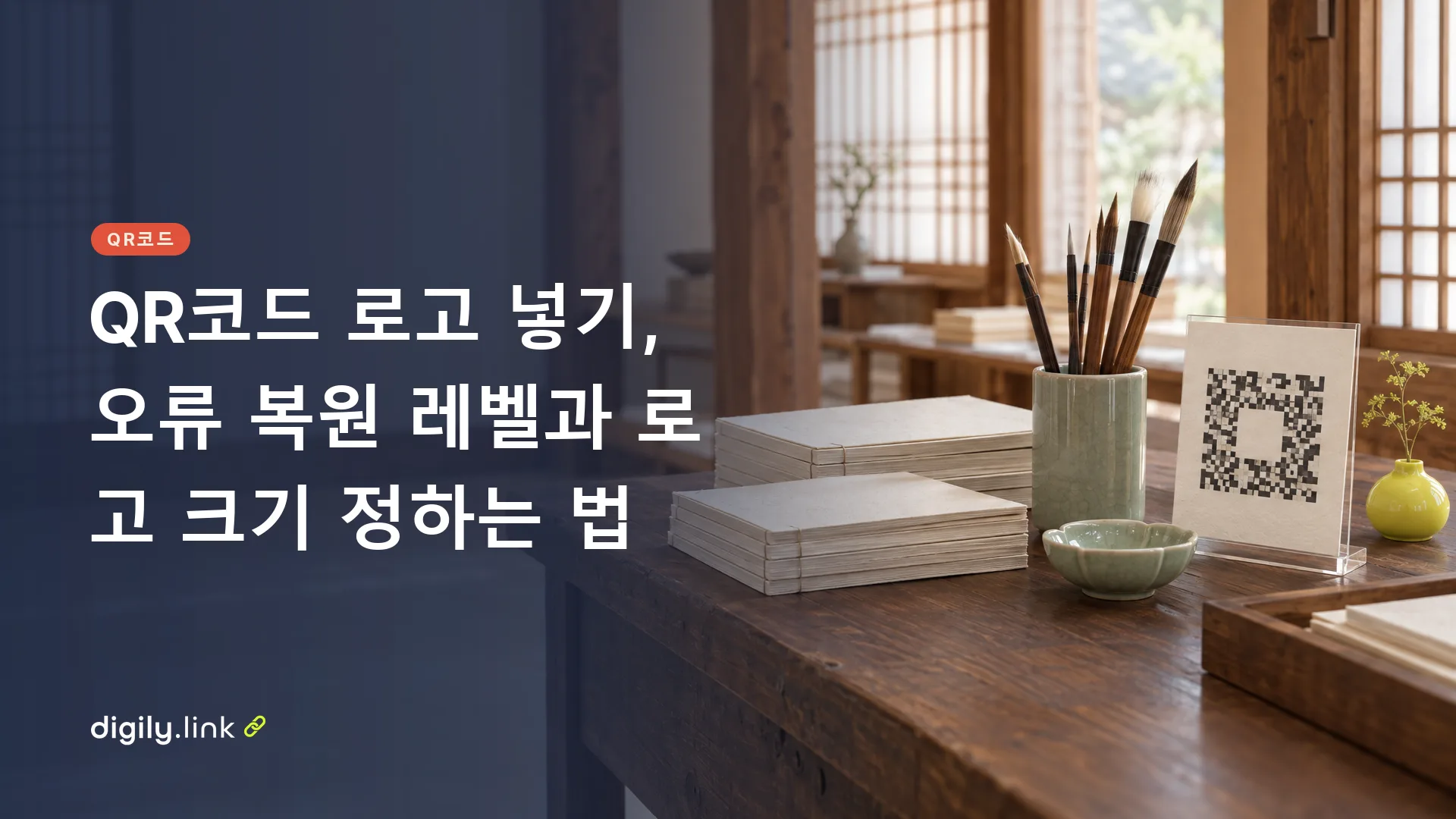
QR코드에 로고를 넣으면 가운데 모듈 일부가 가려집니다. 그래도 QR코드에는 손상된 데이터를 되살리는 오류 복원 기능이 있어 로고를 넣어도 읽힐 수 있습니다. 로고를 넣을 때는 오류 복원 레벨을 가장 높은 H로 올리고, 로고 크기는 작게 시작하세요. 인쇄하기 전에 휴대폰 여러 대로 직접 찍어 보는 것도 잊지 마세요.
다만 H를 골랐다고 해서 반드시 읽히는 것은 아닙니다. 로고가 가리는 면적, 색 대비, 코드 둘레의 여백, 모서리의 사각형 표시가 모두 맞아야 합니다. 설정이 같아도 인쇄 재질과 휴대폰에 따라 결과가 달라질 수 있습니다.
QR코드 오류 복원 레벨 L, M, Q, H 비교
QR코드의 오류 복원 레벨은 L, M, Q, H 네 가지입니다. 복원할 수 있는 비율은 L이 약 7%, M이 약 15%, Q가 약 25%, H가 약 30%입니다. 아래 표는 2026년 11월 1일에 확인한 DENSO WAVE의 오류 복원 기능 설명 페이지의 표를 기준으로 했으며, 셋째 열은 Digily Link 설정 화면에 표시되는 이름입니다.
| 레벨 | 복원 가능 비율(약) | Digily Link 화면 표시 | 주로 쓰는 경우 |
|---|---|---|---|
| L | 7% | L - 낮음 (7%) | 오염이나 손상 가능성이 낮고 데이터가 많을 때 |
| M | 15% | M - 중간 (15%) | 로고 없는 일반 코드, Digily Link 기본값 |
| Q | 25% | Q - 높음 (25%) | 오염이나 손상 가능성이 있어 M보다 높은 복원 능력이 필요할 때 |
| H | 30% | H - 최고 (30%) | 로고처럼 가운데를 가리는 요소가 있을 때 |
이 비율은 코드를 이루는 전체 코드어(데이터 단위) 중 얼마까지 복원할 수 있는지를 나타냅니다. 면적을 기준으로 한 숫자가 아니므로, 코드 면적의 30%를 로고로 덮어도 된다는 뜻으로 받아들이면 안 됩니다.
다만 레벨을 높이는 데는 대가가 따릅니다. DENSO WAVE는 “레벨을 올리면 오류복원 능력은 향상되지만 데이터가 증가되어 코드의 크기가 커집니다.”라고 설명하면서 “일반적으로는 레벨M(15%)로 운용되는 경우가 많습니다.”라고 덧붙입니다. 로고가 없으면 M을 그대로 두고, 로고를 넣을 때만 H로 올리되 코드가 조금 더 촘촘해지는 것은 감수하는 방식이 무난합니다.
Digily Link에서 로고 넣은 QR코드 만드는 순서
Digily Link에서는 ‘브랜딩’에서 로고를 올린 다음 ‘옵션’에서 오류 수정 기능을 직접 H로 바꿔야 합니다. Digily Link는 저희가 만드는 서비스이며, 아래 메뉴 이름과 설정 범위는 2026년 11월 1일 기준입니다.
- ‘QR 코드’ 메뉴에서 ‘QR 생성’을 누릅니다.
- ‘URL’을 선택하고 QR코드로 연결할 주소를 붙여 넣습니다.
- ‘브랜딩’의 ‘로고’에 로고 파일을 올립니다. 파일은 5MB까지 올릴 수 있습니다.
- ‘로고 크기’를 정합니다. 5%에서 40%까지 고를 수 있고 기본값은 25%입니다. 처음에는 기본값보다 작게 시작해도 괜찮습니다. 기본값 25%나 최댓값 40%가 정상 인식을 보장하는 값은 아닙니다.
- ‘옵션’의 ‘오류 수정 기능’을 기본값인 ‘M - 중간 (15%)’에서 ‘H - 최고 (30%)’로 바꿉니다.
- ‘여백 크기’를 확인합니다. 0에서 25모듈까지 정할 수 있고 기본값은 0입니다. QR코드에는 상하좌우 최소 4모듈의 빈 공간이 필요하므로, 디자인에서 따로 여백을 두지 않는다면 4 이상으로 설정하세요. 자세한 이유는 아래 여백 항목에서 설명합니다.
- ‘전경 색상’은 어두운 색으로, ‘배경색’은 밝은 색으로 맞춥니다.
- ‘크기’를 정합니다. 50픽셀에서 2,000픽셀까지 정할 수 있고 기본값은 500픽셀입니다.
- 코드를 만든 뒤 SVG나 PNG로 내려받습니다. 인쇄물 작업에는 확대해도 모듈이 깨지지 않는 SVG가 다루기 편합니다. 다만 로고는 올린 파일 그대로 들어가므로 PNG나 JPG 로고의 해상도가 낮으면 흐릿해질 수 있고, 화면에 띄우거나 메시지로 보낼 때는 PNG가 간편합니다.
무료 플랜에서는 QR코드를 모두 합쳐 20개까지 만들 수 있습니다. 카페 메뉴판용 코드라면 음식점 QR 코드 메뉴 만드는 방법을, 명함에 넣을 코드라면 명함용 vCard QR 코드 안내를 함께 참고하세요. 로고 설정 방법은 두 경우 모두 이 글과 같습니다.
로고 크기와 오류 복원 레벨 맞추는 법
로고가 클수록 가려지는 모듈도 많아집니다. 그래서 로고를 넣었다면 레벨은 H로 올리고, 로고 크기는 작은 값에서 시작해 테스트하면서 키워 가는 편이 안전합니다.
Digily Link는 로고 크기를 QR코드 가로 폭에 대한 비율로 정하고, 로고를 코드 한가운데에 배치합니다. 로고를 올려도 오류 수정 기능은 저절로 높아지지 않고 기본값 M에 그대로 머뭅니다. 로고를 크게 키운 채 M으로 내려받으면 가려진 부분을 복원할 여유가 적어 인식이 불안정해질 수 있습니다.
로고를 몇 %까지 키워도 된다고 딱 잘라 말할 수 있는 숫자는 없습니다. 로고 모양과 색, 인쇄 크기, 읽는 휴대폰에 따라 결과가 달라지기 때문입니다. 다음 순서대로 맞춰 보세요.
- 오류 수정 기능을 H로 둡니다.
- 로고 크기를 기본값 25%보다 작게 두고 코드를 만듭니다.
- 휴대폰 두 대 이상으로 찍어 바로 열리는지 확인합니다.
- 잘 읽히면 로고를 조금씩 키우면서 다시 찍습니다. 인식이 느려지기 시작하면 바로 앞 단계의 크기로 되돌립니다.
레벨을 올리면 같은 데이터를 담는 데 더 많은 모듈이 필요할 수 있고, 그만큼 같은 크기로 인쇄하면 모듈 하나하나가 작아집니다. 스티커나 명함처럼 작게 인쇄하는 코드일수록 시험 인쇄본으로 확인하는 과정이 더욱 중요합니다.
| 상황 | 설정 제안 | 인쇄 전 |
|---|---|---|
| 로고를 넣지 않는다 | 오류 수정 기능은 기본값 M | 휴대폰 두 대 이상으로 테스트 |
| 가운데에 로고를 넣는다 | 로고 크기는 작게 시작, 오류 수정 기능은 H | 크기를 바꿀 때마다 다시 테스트 |
| 색이 있는 종이나 배경에 인쇄한다 | 여백 크기 4 또는 코드 둘레에 흰 공간 확보 | 실제 재질로 시험 인쇄 후 테스트 |
| 어두운 디자인 위에 코드를 둔다 | 코드 주위에 밝은 바탕 상자를 두고 모듈은 어둡게 | 시험 인쇄 후 테스트 |
QR코드 색 대비는 밝은 배경과 어두운 모듈이 기본
QR코드는 밝은 배경에 어두운 모듈로 만드는 것이 기본입니다. 배경과 모듈이 빛을 비슷하게 반사하면 코드가 인식되지 않을 수 있습니다.
2026년 11월 1일 기준 DENSO WAVE의 QR코드 FAQ에 따르면 QR코드 리더기는 빨간빛을 사용하기 때문에, 배경색과 코드 색이 둘 다 빨간빛을 반사하거나 둘 다 흡수하는 조합이면 코드를 감지하지 못합니다. 이는 빨간빛을 쓰는 리더기에 대한 설명이며, 스마트폰 카메라는 기종과 촬영 환경에 따라 결과가 달라질 수 있습니다. 같은 FAQ는 색을 넣은 코드를 쓰려면 미리 판독 테스트를 해 보라고 권합니다.
Digily Link에서는 ‘전경 색상’이 모듈 색, ‘배경색’이 바탕 색입니다. 브랜드 색을 쓰고 싶다면 모듈에는 진한 색을, 바탕에는 흰색이나 아주 옅은 색을 쓰는 편이 더 안전합니다. 여러 색을 섞거나 그라데이션을 넣었다면 인쇄 전에 꼭 찍어 보세요. 화면에서는 선명하던 색도 종이에 인쇄하면 대비가 약해질 수 있습니다.
QR코드 둘레 여백은 4모듈
QR코드 둘레에는 사방에 모듈 4개 폭만큼의 빈 여백이 필요합니다. 2026년 11월 1일 기준 DENSO WAVE의 QR코드 사용 안내에는 “QR Code requires a four-module wide margin at all sides of a symbol.”이라는 문장이 있습니다. 모듈은 QR코드를 이루는 가장 작은 정사각형 한 칸을 가리킵니다.
Digily Link의 ‘여백 크기’는 모듈 단위로 정하며 기본값은 0입니다. 기본값 그대로 내려받으면 코드 바로 바깥에 빈 공간이 없습니다. 흰 종이에 인쇄하면 종이 자체가 여백 역할을 할 수도 있지만, 색이 있는 배경이나 어두운 디자인 위에 올린다면 ‘여백 크기’를 4로 정하세요. 이미 0으로 내려받았다면 디자인 파일에서 코드 둘레에 그만큼의 흰 공간을 따로 남겨 두면 됩니다. 주변 글자나 무늬가 코드에 바짝 붙지 않게 하는 것이 중요합니다.
QR코드 모서리의 사각형 표시는 가리지 않기
QR코드 세 모서리에 있는 큰 사각형 표시는 로고나 장식으로 가리면 안 됩니다. 리더기는 이 표시를 보고 코드의 위치와 방향을 파악합니다.
DENSO WAVE의 QR코드 개발 역사 페이지(2026년 11월 1일 확인)는 이 사각형 표시를 위치 검출 패턴이라고 부르며, 이 패턴을 넣은 덕분에 고속 판독이 가능해졌다고 설명합니다. 리더기는 패턴 안의 1:1:3:1:1 비율을 찾아 어느 각도에서 찍더라도 코드의 방향을 알아냅니다.
로고는 코드 가운데에만 두고, 테두리 장식이나 스티커, 캐릭터 일러스트가 모서리 쪽으로 넘어가지 않게 하세요. 디자인 프로그램에서 코드 위에 다른 요소를 올렸다면 세 모서리가 온전히 보이는지 한 번 더 확인하세요.
인쇄 전 QR코드 테스트 목록
인쇄하기 전에는 서로 다른 휴대폰 두 대 이상으로 화면과 시험 인쇄본을 모두 찍어 보세요. DENSO WAVE FAQ는 코드 위에 일러스트를 겹치거나 디자인을 얹어 코드가 변형되지 않도록 주의하라고 당부합니다. 아주 작은 부분이 빠지거나 번지기만 해도 읽을 수 없게 되거나 반응이 느려질 수 있다는 것입니다. 아래 목록은 이 안내와 색, 여백에 관한 DENSO WAVE의 설명을 바탕으로 정리했습니다.
- 서로 다른 휴대폰 두 대 이상으로 찍었는가. 기본 카메라 앱 외에 다른 스캔 앱으로도 찍어 보았는가.
- 가까이에서, 조금 떨어져서, 비스듬한 각도에서 모두 찍어 보았는가.
- 화면에서 먼저 확인한 뒤 실제로 쓸 종이나 재질로 시험 인쇄해 다시 찍었는가.
- 코드를 찍었을 때 의도한 주소가 열리는가.
- 로고나 일러스트가 모듈 위로 번지거나 삐져나오지 않았는가.
- 세 모서리의 사각형 표시가 온전히 보이는가.
- 코드 둘레에 4모듈 폭의 여백이 있는가.
- 모듈은 어둡고 배경은 밝은가. 색이나 그라데이션을 넣었다면 인쇄본으로 따로 확인했는가.
- 읽히더라도 시간이 오래 걸리지는 않는가. 오래 걸린다면 통과로 보지 말고 로고를 줄이거나 여백과 색을 다시 조정했는가.
목록을 모두 통과했다면 그때 대량 인쇄를 맡기세요. 다만 일부 기기나 조명에서는 결과가 다를 수 있습니다. Digily Link의 로고 넣은 QR코드 만들기 페이지에서 로고 크기와 오류 수정 기능, 여백을 이 글의 순서대로 맞춰 바로 만들어 볼 수 있습니다.
QR Code 상표 표기
‘QR Code’라는 단어는 일본을 비롯한 여러 나라에서 DENSO WAVE의 등록 상표입니다. 2026년 11월 1일 기준 DENSO WAVE FAQ에 따르면 상표권은 단어에 대한 것이며 코드 무늬 자체에는 적용되지 않습니다. 웹사이트 등에서 이 단어를 쓸 때는 등록 상표라는 표기를 사이트의 한 곳에 넣도록 안내하고 있습니다.
자주 묻는 질문
QR코드 오류 복원 레벨은 어떻게 고르나요?
코드 일부를 가리는 요소가 있는지를 기준으로 고르면 됩니다. 일반적으로는 M으로 운용하는 경우가 많고, 로고처럼 가운데를 가리는 요소가 있으면 H를 고릅니다. 레벨이 높을수록 무조건 좋은 것은 아닙니다. 레벨을 올리면 코드가 촘촘해질 수 있으므로, 작게 인쇄할 코드라면 H로 바꾼 뒤 시험 인쇄본으로 다시 확인하세요.
로고 넣은 QR코드가 인식 안 될 때는 어떻게 하나요?
한 번에 하나씩만 바꾸면서 다시 찍어 보세요. 그래야 무엇이 원인인지 알 수 있습니다. 먼저 오류 수정 기능이 H인지 확인하고, 그다음 로고 크기를 줄여 봅니다. 그래도 안 되면 여백 크기를 4로 올리고 배경과 모듈의 색 대비를 높입니다. 마지막으로 모서리 사각형 표시가 가려지지 않았는지, 인쇄본에서 모듈이 번지지 않았는지 살펴봅니다.
로고를 넣으면 QR코드에 담긴 주소도 바뀌나요?
바뀌지 않습니다. 로고 설정은 코드의 겉모양만 바꿀 뿐 담긴 주소는 그대로입니다. 다만 인쇄한 뒤에 연결할 주소가 바뀔 가능성이 있다면, 나중에 연결 대상을 바꿀 수 있는 동적 QR코드나 단축 링크를 인쇄 전에 미리 검토해 두는 편이 좋습니다. 단축 링크 활용법은 브랜드 단축 링크를 쓰는 이유에서 다뤘습니다.