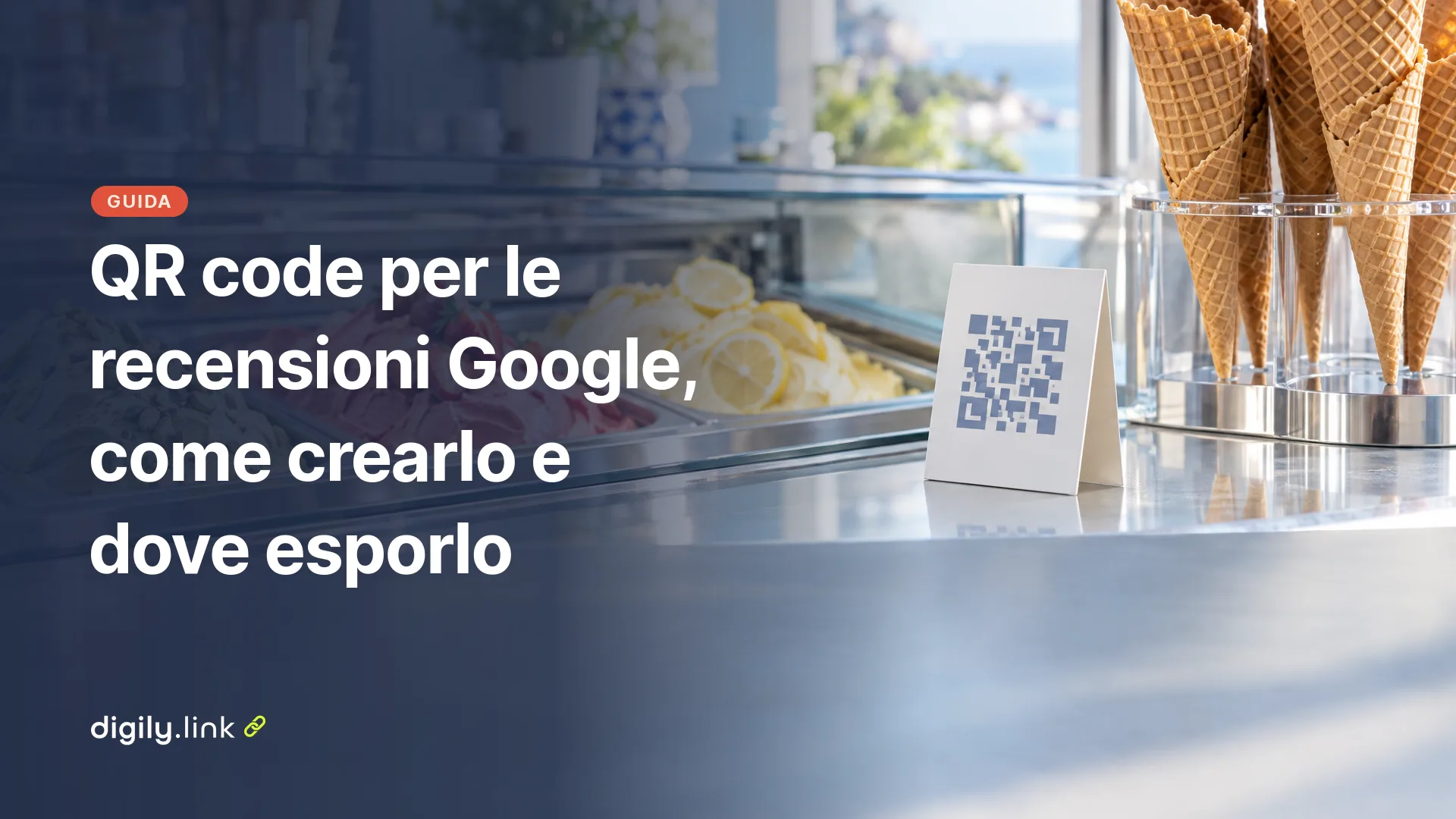
Per creare un QR code per le recensioni Google, apri il profilo della tua attività da un browser per computer, seleziona Leggi recensioni e poi Ottieni più recensioni. Da quella schermata copi il link da mandare ai clienti e salvi il codice QR come immagine da stampare.
Alla data del 29 ottobre 2026 la guida ufficiale di Google «Crea un link o un codice QR per richiedere recensioni» precisa che «al momento, i codici QR per le recensioni possono essere generati solo su un browser per computer, non su dispositivi mobili». Se vuoi un codice con la tua grafica, o una destinazione modificabile anche dopo la stampa, puoi inserire lo stesso link di Google in un QR dinamico.
Come ottenere da Google il link e il QR code per le recensioni
Il link e il codice QR si trovano nella stessa schermata del profilo e dal computer bastano cinque passaggi, quelli descritti nella guida di Google.
- Apri un browser sul computer e vai al profilo della tua attività su Google.
- Seleziona Leggi recensioni.
- Seleziona Ottieni più recensioni. Qui trovi sia il link sia il codice QR.
- Per il link, seleziona Copia e incollalo dove ti serve, per esempio in un messaggio o in una nota da tenere a portata di mano.
- Per il QR, fai clic con il tasto destro del mouse sul codice, scegli Salva immagine con nome… e salva il file in una cartella che ritrovi facilmente.
La guida non dice in quale formato viene salvata l'immagine, quindi aprila dopo averla scaricata e controlla che il codice sia nitido. Conserva anche il link copiato, perché ti servirà per i messaggi ai clienti e per un eventuale QR dinamico.
Dove usare il link e il QR code delle recensioni
Google suggerisce quattro punti in cui inserire la richiesta di recensione. Ecco come li elenca nella guida.
- «Includilo negli scontrini.»
- «Includilo nelle email di ringraziamento.»
- «Aggiungilo al termine di un'interazione via chat.»
- «Stampa ed esponi il codice QR nel tuo negozio.»
La stessa pagina aggiunge un suggerimento, cioè che puoi inviare richieste di recensione anche tramite email, messaggio WhatsApp o post di Facebook. In genere il link è più pratico per email e messaggi, e il QR per cartelli, scontrini e altri materiali stampati. Un B&B può mettere il link nell'email che segue il check-out, un parrucchiere può tenere il QR vicino alla cassa e un bar può stamparlo su un cartellino accanto al registratore.
Se sui tavoli hai già un menu con QR code, accompagna il codice delle recensioni con una frase dedicata, così il cliente capisce subito quale inquadrare. E se usi una pagina di link in bio per prenotazioni, chiamate e indicazioni, puoi aggiungerci anche il link delle recensioni.
Creare un QR code dinamico per le recensioni con Digily Link
Con Digily Link, il nostro prodotto, crei un QR che punta a un link breve, il quale a sua volta porta al link delle recensioni copiato da Google. Il vantaggio è che puoi cambiare la destinazione senza ristampare il codice.
- Copia il link delle recensioni da Google, come descritto sopra.
- Nel pannello di Digily Link apri Codici QR e seleziona Crea QR.
- In Tipo QR scegli URL e incolla il link di Google nel campo dell'indirizzo.
- Attiva Codice QR dinamico. Il pannello spiega che «verrà creato un codice QR che punta a un link breve interno, il quale reindirizzerà dinamicamente a qualsiasi link specificato». Se hai già creato un link breve per le recensioni, puoi sceglierlo con Seleziona da link preesistenti.
- Se vuoi, personalizza colori, stile e logo. Dopo ogni modifica guarda il messaggio sotto l'anteprima. Se compare «Il codice QR sembra leggibile.» puoi andare avanti, ma verifica comunque con una scansione di prova prima della stampa. Se compare «Il codice QR potrebbe non essere leggibile.» semplifica la grafica e controlla di nuovo il messaggio.
- Scegli Scarica come SVG, PNG, JPG o WEBP. L'SVG è un formato vettoriale, che si ridimensiona senza perdere nitidezza.
Accanto all'opzione dinamica compare un avviso preciso, che recita «assicurati di non aggiornare mai l'alias del link breve, altrimenti il QR smetterà di funzionare». L'alias è il nome breve che segue il dominio. Il QR stampato contiene proprio l'indirizzo del link breve, che reindirizza con un codice 302 alla destinazione impostata. La destinazione puoi quindi cambiarla quando vuoi, ma il nome breve deve restare sempre lo stesso.
Nel piano gratuito hai a disposizione in totale 20 codici QR e 50 link brevi, e le statistiche vengono conservate per 30 giorni.
QR di Google e QR dinamico di Digily Link a confronto
Il QR di Google è la strada più rapida, mentre un QR creato da te conviene se vuoi una grafica tua; scegli la versione dinamica se temi di dover cambiare la destinazione dopo la stampa. Nella tabella trovi i due codici a confronto.
| QR di Google | QR dinamico di Digily Link | |
|---|---|---|
| Dove si crea | Nel profilo dell'attività, solo da browser per computer | Nel pannello, in Codici QR |
| Cambiare destinazione | L'indirizzo nel QR non si modifica, per un URL diverso serve un nuovo QR | Cambi la destinazione del link breve e il QR stampato resta valido |
| Formato del file | Immagine salvata con «Salva immagine con nome…», formato non indicato | SVG, PNG, JPG, WEBP |
| Grafica | La guida non ne parla | Colori, stile e logo, con controllo della leggibilità |
| Conteggio delle aperture | La guida non ne parla | Aperture del link breve, conservate per 30 giorni nel piano gratuito |
Sul conteggio serve una precisazione. Le statistiche di Digily Link contano quante volte viene aperto il link breve. Non contano le recensioni pubblicate. Per sapere quante recensioni hai ricevuto, guarda il profilo su Google.
Le regole di Google sulle richieste di recensione
Le norme di Google vietano anche di «fare pressione sugli utenti affinché lascino valutazioni o scrivano recensioni mentre si trovano nei locali» e di chiedere contenuti specifici. Il QR vicino alla cassa deve restare un invito facoltativo.
Google ti permette di chiedere una recensione sincera a tutti i clienti. Non puoi offrire nulla in cambio né chiederla solo a chi è soddisfatto.
La guida sul link e sul QR, consultata il 29 ottobre 2026, lo dice in modo esplicito. «Le recensioni e gli altri contributi degli utenti su Google Maps devono riflettere un'esperienza autentica. Offrire incentivi, come prodotti o servizi senza costi o scontati, ai clienti in cambio di recensioni è considerato coinvolgimento fasullo ed è severamente vietato.»
Le norme di Google sui contributi, alla voce «Coinvolgimento fasullo», consultate alla stessa data, aggiungono altri punti. Non è consentito offrire «incentivi, come pagamento, sconti, prodotti e/o servizi senza costi» in cambio di una recensione. Non è consentito nemmeno «scoraggiare o vietare le recensioni negative oppure sollecitare selettivamente recensioni positive da parte dei clienti». Sono vietati anche i «contenuti basati su un conflitto di interessi». È invece consentito «sollecitare o incoraggiare la pubblicazione di contenuti che rappresentino un'esperienza autentica», senza incentivi.
Posso offrire uno sconto in cambio di una recensione?
No. Uno sconto, un caffè offerto, un prodotto in omaggio o un trattamento a prezzo ridotto sono incentivi, e Google li considera coinvolgimento fasullo «severamente vietato». Lo stesso vale per le promesse del tipo «lascia una recensione e la prossima volta ti facciamo il 10%». Puoi ringraziare il cliente, ma la richiesta non deve essere legata ad alcun vantaggio.
Perché il filtro di soddisfazione non è in linea con le regole
Alcuni sistemi chiedono prima al cliente se è contento. Chi risponde di sì viene mandato su Google, chi risponde di no finisce su un modulo interno. Un sistema che manda su Google solo i soddisfatti non è in linea con queste regole, perché di fatto sollecita in modo selettivo le recensioni positive e tiene lontane quelle negative. La stessa logica vale per il personale. Se chiedi la recensione solo ai clienti che sembrano più contenti, fai a voce la stessa selezione. Il QR va esposto in modo che lo vedano tutti, e la richiesta non va riservata ai clienti che sembrano soddisfatti.
Oltre alle regole di Google c'è la legge italiana. La legge 11 marzo 2026, n. 34 (Legge annuale sulle piccole e medie imprese) contiene un capo intitolato «Lotta alle false recensioni» (articoli da 18 a 23). Le regole della piattaforma e quelle di legge sono distinte. Se gestisci un ristorante, un bar o una struttura ricettiva, leggi il testo o chiedi a un consulente prima di organizzare le richieste di recensione.
Esempio di cartello da banco per chiedere una recensione
Un cartello in regola chiede un'opinione sincera e non promette niente. Ecco un esempio di fantasia pensato per un bar, da adattare alla tua attività.
Com'è andata?
Inquadra il codice e racconta la tua esperienza su Google.
Il testo non parla di premi o sconti e non chiede «5 stelle». Sotto la frase metti il QR, abbastanza grande da poterlo inquadrare senza staccare il cartello dal banco.
Test del QR code prima della stampa e problemi frequenti
Prima di stampare tutte le copie, fai una prova di stampa e scansionala con due telefoni diversi. Il comportamento può cambiare da un telefono all'altro. Controlla che in entrambi i casi si apra il percorso per scrivere la recensione. Se compare la schermata di accesso, entra con un Account Google e verifica di arrivare al modulo.
Si può creare il QR delle recensioni dal telefono?
Non con lo strumento di Google. Alla data del 29 ottobre 2026 la guida ufficiale indica che i codici QR per le recensioni si generano solo su un browser per computer, non su dispositivi mobili. Se sul telefono non trovi l'opzione, è normale. Usa un computer, anche solo per copiare il link e salvare l'immagine.
Cosa fare se il QR non porta dove dovrebbe
| Problema | Cosa fare |
|---|---|
| Il QR apre la scheda su Google Maps ma non il modulo della recensione | Torna su Ottieni più recensioni, ricopia il link con Copia e crea di nuovo il QR. Se il QR è dinamico, aggiorna solo la destinazione del link breve |
| Sul telefono l'opzione per il QR non c'è | Google lo genera solo da browser per computer, quindi ripeti i passaggi da un computer |
| Il codice già stampato porta a un link vecchio | Con il QR di Google devi generarne uno nuovo e ristampare. Con un QR dinamico cambi la destinazione e il cartello resta com'è |
| Hai cambiato l'alias del link breve e il QR non funziona più | È proprio il caso indicato dall'avviso del pannello. Crea e stampa un nuovo QR |
| Il pannello segnala che il codice potrebbe non essere leggibile | Semplifica la grafica e rifai la prova di stampa con due telefoni |
Se ti serve un codice con la tua grafica e una destinazione che puoi aggiornare senza ristampare, crea un codice QR dinamico per le recensioni partendo dal link copiato da Google.