सूची वर्णक्रमानुसार करें
हमारे सूची वर्णानुक्रमण उपकरण के साथ पाठ पंक्तियों को A-Z या Z-A क्रम में वर्णानुक्रमित करें।

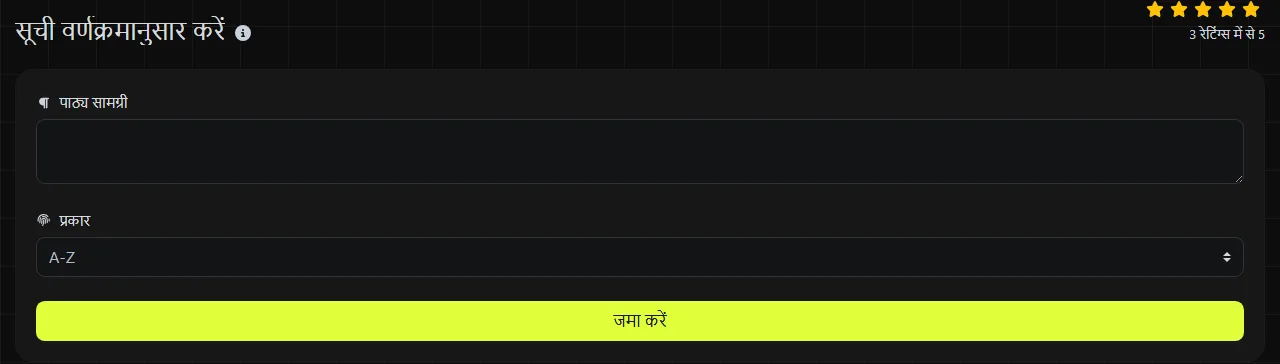
सूची वर्णक्रमानुसार करें एक मुफ़्त टूल है, जो अलग-अलग पंक्तियों में लिखे टेक्स्ट को A से Z या Z से A के क्रम में लगाता है।
सूची को वर्णक्रम में कैसे लगाएं?
हर पंक्ति में सूची का एक आइटम डालें, मनचाहा क्रम चुनें और फिर वर्णक्रमित परिणाम से व्यवस्थित पंक्तियां कॉपी करें।
- सूची पेस्ट करें या टाइप करें। हर आइटम अलग पंक्ति में होना चाहिए।
- आरोही क्रम के लिए A-Z या अवरोही क्रम के लिए Z-A चुनें।
- पंक्तियों को अपने दस्तावेज़, स्प्रेडशीट या फ़ॉर्म में कॉपी करने से पहले उनका वर्णक्रम जांच लें।
इनपुट में कॉलम का शीर्षक शामिल न करें। उसे बाद में दोबारा जोड़ें। वरना "Customer name" जैसा शीर्षक भी वास्तविक रिकॉर्ड के बीच क्रमबद्ध हो सकता है।
वर्णक्रम में लगाने से कहां समय बचता है?
जब भी अलग-अलग पंक्तियों वाली किसी सूची को प्रकाशित करने, जांचने या दोबारा इस्तेमाल करने से पहले एक तय क्रम में रखना हो, वर्णक्रमानुसार छंटाई से समय बचता है।
- Excel और Google Sheets एक्सपोर्ट: सप्लायर के नामों, स्टॉक लेबल या कार्यालय के स्थानों वाला कॉपी किया गया कॉलम कहीं और पेस्ट करने से पहले क्रम में लगाएं।
- मेल मर्ज की तैयारी: हर पूरा रिकॉर्ड एक पंक्ति में होने पर पता लेबल या प्राप्तकर्ताओं के रिकॉर्ड क्रम में लगाएं। अगर उपनाम के आधार पर क्रम चाहिए, तो हर पंक्ति की शुरुआत में उपनाम रखें।
- WordPress: एडमिन क्षेत्र में दर्ज करने से पहले श्रेणियों, योगदानकर्ताओं या शब्दावली के शब्दों की ड्राफ़्ट सूची व्यवस्थित करें।
- Shopify: उत्पाद प्रकारों या टैग की सूचियां व्यवस्थित करें, ताकि दोहराई गई और असामान्य वर्तनी वाली प्रविष्टियां आसानी से दिखाई दें।
- Microsoft Forms: लंबी विकल्प सूचियों को उत्तर विकल्पों के रूप में जोड़ने से पहले वर्णक्रम में लगाएं।
वर्णक्रम में लगाने से प्रूफ़रीडिंग भी आसान हो सकती है, क्योंकि "Birmingham", "Birmingam" और "Birmingham Office" जैसी लगभग समान प्रविष्टियां पास-पास दिखाई देती हैं।
बड़े अक्षरों, संख्याओं और विराम चिह्नों का क्या असर पड़ता है?
बड़े अक्षर, संख्याएं और विराम चिह्न टेक्स्ट की छंटाई को प्रभावित कर सकते हैं। इसलिए अलग-अलग फ़ॉर्मेट वाली सूचियों को जांचें और यह न मानें कि उनका क्रम किसी शब्दकोश जैसा ही होगा।
सामान्य वर्णक्रम प्रक्रिया हर पंक्ति में लिखे अक्षरों की तुलना करती है। इसलिए संख्या वाले आइटम संख्यात्मक क्रम के बजाय टेक्स्ट क्रम में आ सकते हैं, जिसमें "10", "2" से पहले आ सकता है। शुरुआत में मौजूद उद्धरण चिह्न, कोष्ठक, स्पेस या प्रतीक भी पंक्ति की जगह बदल सकते हैं।
उच्चारण चिह्न वाले अक्षरों और गैर-लैटिन लिपियों को किसी तय भाषा या स्थान के अनुसार सही क्रम देने के लिए भाषा-विशिष्ट मिलान नियम चाहिए। इस्तेमाल किए जा रहे छंटाई नियमों के आधार पर बड़े और छोटे अक्षरों का अंतर भी मायने रख सकता है। अनुमानित परिणाम पाने के लिए बड़े और छोटे अक्षरों का प्रयोग एक जैसा रखें, शुरुआत के अनचाहे स्पेस हटाएं और 01, 02 और 10 जैसा एक ही संख्या फ़ॉर्मेट अपनाएं।
लंबे परिणाम में खाली पंक्तियां और दोहराई गई प्रविष्टियां आसानी से छूट सकती हैं। सूची को अंतिम डेटा के रूप में इस्तेमाल करने से पहले दोनों की जांच करें।
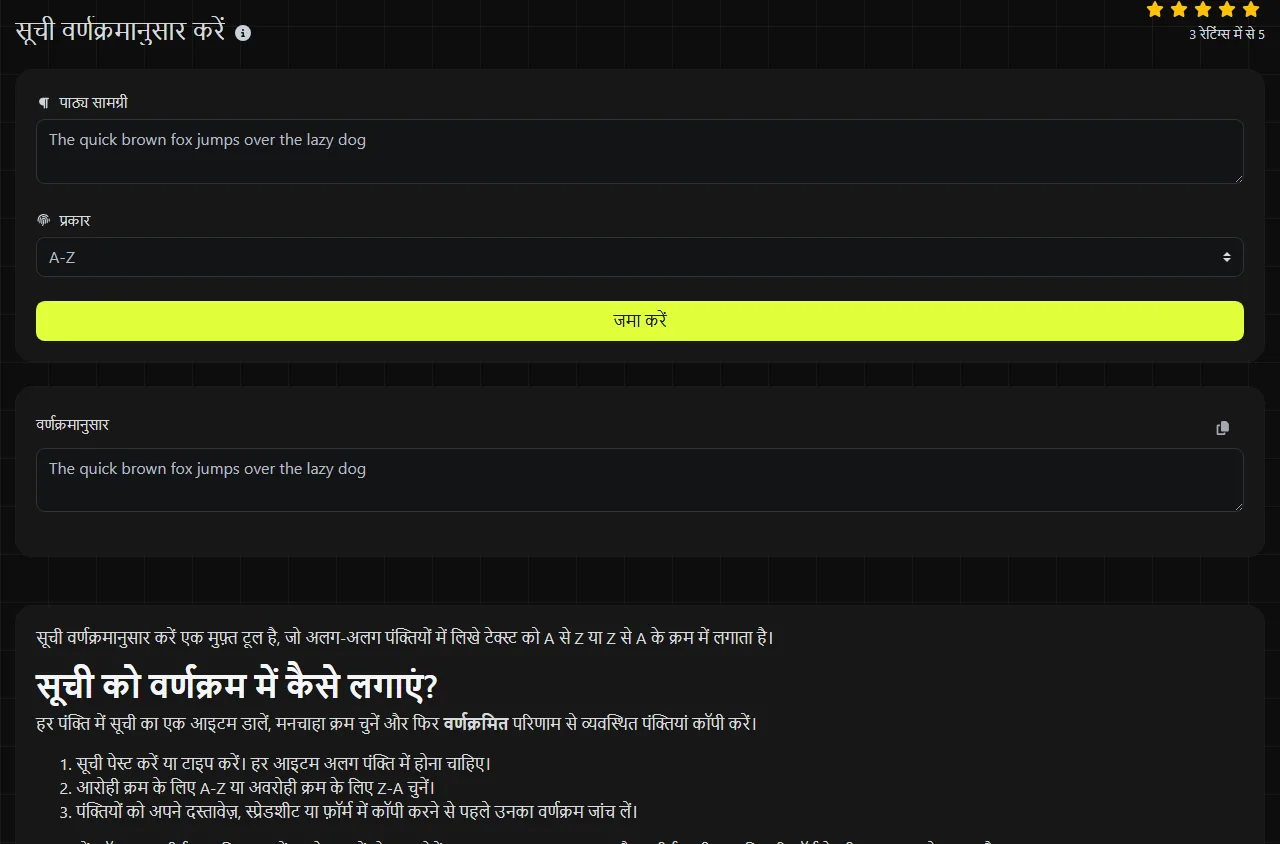
छंटाई का उदाहरण
A-Z क्रम के लिए यह इनपुट:
pear
apple
banana
इसमें बदल जाता है:
apple
banana
pear
Z-A क्रम के लिए यह इनपुट:
Bristol
Inverness
Edinburgh
इसमें बदल जाता है:
Inverness
Edinburgh
Bristol
यह प्रक्रिया पूरी पंक्तियों को क्रम में लगाती है। "Smith, Aisha" और "Smith, David" जैसी प्रविष्टियों में समान उपनाम के बाद का टेक्स्ट उनका आपसी क्रम तय करता है।
क्या सूची वर्णक्रमानुसार करें मेरे डेटा को निजी रखता है?
इनपुट को प्रोसेसिंग के लिए HTTPS के ज़रिए सर्वर पर भेजा जाता है और उसे स्टोर नहीं किया जाता।
इसका मतलब है कि सूची पूरी तरह आपके ब्राउज़र के भीतर नहीं रहती। अगर आपके संगठन में डेटा केवल स्थानीय रूप से प्रोसेस करना ज़रूरी है, तो सूची वर्णक्रमानुसार करें में गोपनीय ग्राहक रिकॉर्ड, पासवर्ड, स्वास्थ्य संबंधी जानकारी या अन्य प्रतिबंधित डेटा सबमिट न करें। संवेदनशील स्प्रेडशीट डेटा के लिए इसके बजाय किसी स्वीकृत ऐप्लिकेशन का छंटाई फ़ंक्शन इस्तेमाल करें, जो डेटा को स्थानीय रूप से प्रोसेस करता हो।
अक्सर पूछे जाने वाले सवाल
क्या इससे CSV डेटा क्रम में लगा सकता हूं?
आप CSV की हर पंक्ति को अलग लाइन के रूप में पेस्ट कर सकते हैं, लेकिन पंक्तियों को वर्णक्रम में लगाना किसी चुने हुए CSV कॉलम को क्रमबद्ध करने जैसा नहीं है। अगर रिकॉर्ड में कॉमा से अलग किए गए कई फ़ील्ड हैं, तो स्प्रेडशीट या CSV को समझने वाला ऐप्लिकेशन इस्तेमाल करें। इससे सही फ़ील्ड चुना जा सकेगा और उद्धरण चिह्नों में दिए गए मान ज्यों के त्यों रहेंगे।
क्या वर्णक्रम में लगाने पर दोहराई गई पंक्तियां हट जाएंगी?
नहीं, दोहराई गई पंक्तियां हटाने का कोई व्यवहार निर्धारित नहीं है। इसलिए परिणाम को इस बात का प्रमाण न मानें कि हर आइटम अलग है। छंटाई के बाद पास-पास आई समान प्रविष्टियां जांचें या डुप्लिकेट हटाने का अलग तरीका इस्तेमाल करें, क्योंकि एक साथ आने पर डुप्लिकेट आम तौर पर आसानी से दिखाई देते हैं।
क्या परिणाम को Excel में पेस्ट कर सकता हूं?
हां, अलग-अलग पंक्तियों वाला टेक्स्ट आम तौर पर स्प्रेडशीट के एक कॉलम में पेस्ट किया जा सकता है, जहां हर पंक्ति अलग रो में आती है। पहले उन प्रविष्टियों को जांचें जिनके भीतर लाइन ब्रेक हैं, क्योंकि स्प्रेडशीट किसी एक रिकॉर्ड को कई रो में बांट सकती है।
Z-A चुनूं या सूची उलटें इस्तेमाल करूं?
जब आइटम को उल्टे वर्णक्रम में लगाना हो, तब Z-A चुनें। अगर हर पंक्ति के शब्दों की परवाह किए बिना केवल मौजूदा क्रम को पलटना है, तो सूची उलटें इस्तेमाल करें।
उपाधि वाले नामों को कैसे क्रम में लगाऊं?
अगर क्रम व्यक्ति के नाम पर आधारित चाहिए, तो Dr, Mr या Professor जैसी उपाधियां हटा दें या दूसरी जगह ले जाएं। उपनाम के आधार पर छंटाई के लिए वर्णक्रम में लगाने से पहले "Patel, Meera" जैसा एक समान फ़ॉर्मेट अपनाएं। इसके बाद नामों को दोबारा मनचाहे प्रदर्शन फ़ॉर्मेट में कर लें।
लोकप्रिय उपकरण
हमारे हस्ताक्षर जनरेटर टूल के साथ अपनी खुद की कस्टम हस्ताक्षर बनाएं और आसानी से डाउनलोड करें।
हमारे टेक्स्ट साइज कैलकुलेटर टूल का उपयोग करके किसी भी टेक्स्ट का आकार बाइट्स (B), किलोबाइट्स (KB), या मेगाबाइट्स (MB) में गणना करें।
रिवर्स IP लुकअप टूल का उपयोग करके किसी भी IP पते से जुड़े डोमेन या होस्ट को जल्दी और आसानी से खोजें।
हमारे पिंग टूल का उपयोग करके किसी भी वेबसाइट, सर्वर, या पोर्ट की स्थिति और प्रतिक्रिया समय को जल्दी और कुशलता से जांचें।
डिजिली लिंक का आईपी लुकअप टूल किसी भी आईपी पते के बारे में विस्तृत जानकारी प्रदान करता है। इस मुफ्त ऑनलाइन सेवा का उपयोग करके व्यापक आईपी डेटा प्राप्त करें।
हमारे WhatsApp लिंक जनरेटर से तुरंत अपना मुफ्त WhatsApp लिंक बनाएं। एक कस्टम संदेश जोड़ें और एक क्लिक में चैट शुरू करें, लॉग इन या कोडिंग की आवश्यकता नहीं।