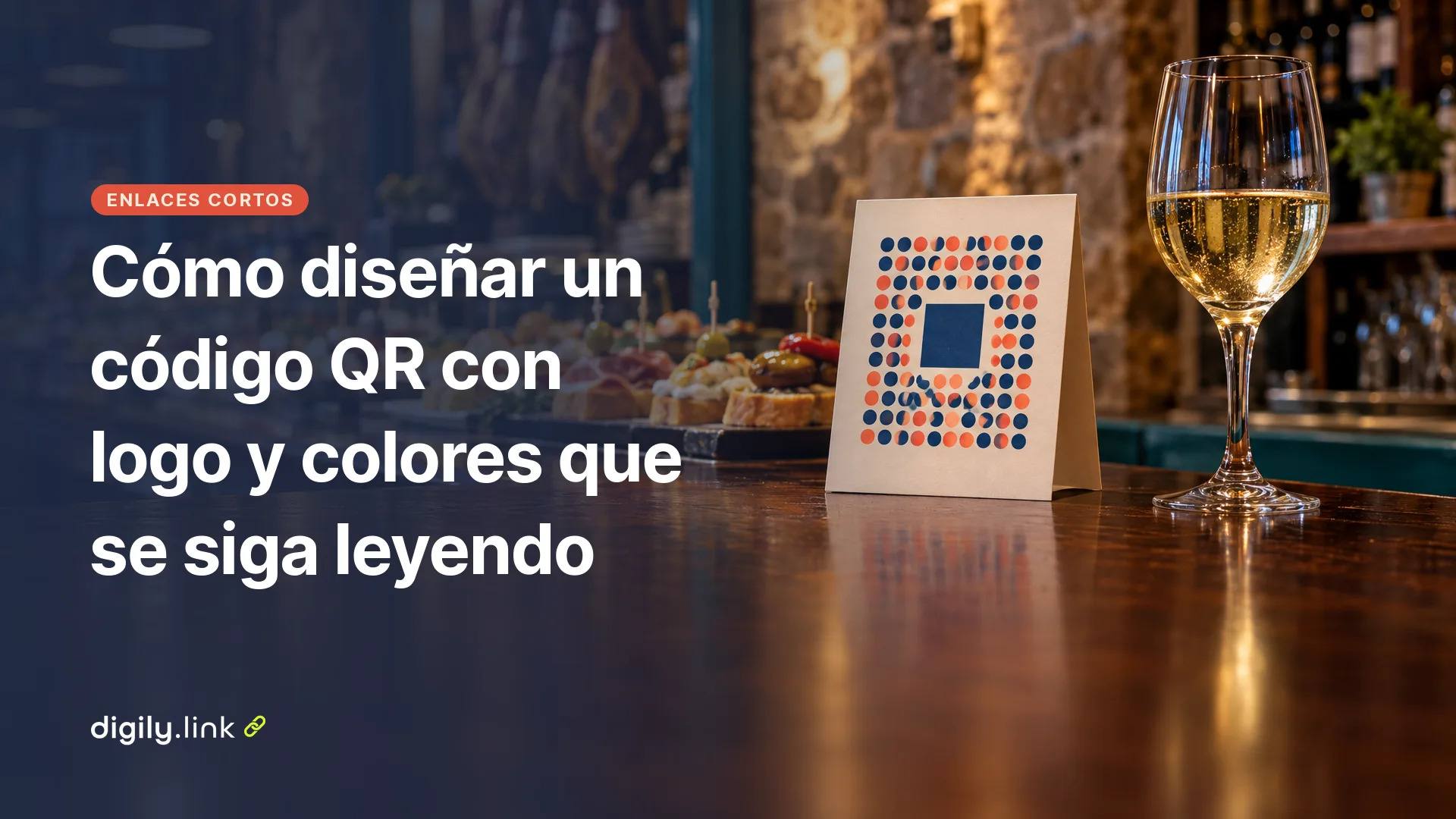
Puedes diseñar un código QR con tu logo y los colores de tu marca sin que deje de funcionar. Mantén el logo pequeño, sube la corrección de errores, usa un código oscuro sobre fondo claro con margen alrededor y escanéalo con al menos dos móviles antes de mandarlo a la imprenta.
Un lector de QR no ve un dibujo. Ve un patrón de cuadraditos llamados módulos, y todo lo que añades al diseño tapa o difumina parte de ese patrón, ya sea un logo, un color suave o unas esquinas redondeadas. La corrección de errores recupera una parte de lo que se pierde, pero no todo, y cada móvil y cada app de cámara reacciona de una forma algo distinta. Por eso, en esta guía, cada ajuste va acompañado de una prueba y no de una promesa.
Cómo diseñar un código QR con logo en Digily Link paso a paso
Digily Link es nuestro producto. En él, un código QR con logo se crea desde el menú «Códigos QR» en ocho pasos, y el plan gratuito lo permite. Los nombres de los botones son los que muestra el panel a 1 de noviembre de 2026.
- Abre «Códigos QR» y pulsa «Crear código QR».
- Elige el tipo «URL» y pega la dirección a la que debe llevar el código. Si quieres poder cambiar el destino más adelante, activa la opción dinámica (más abajo explicamos en qué se diferencia).
- En «Estilo», escoge la forma de los módulos. Empieza por la más sencilla y, cuando compruebes que la versión básica se lee bien, prueba otras.
- Define el «Color de primer plano», que es el de los módulos, y el «Color de fondo». Usa un tono oscuro para el primero y uno claro para el segundo.
- En «Logo», sube tu archivo (jpg, jpeg, png o gif, de 5 MB como máximo) y ajusta el «Tamaño del logotipo». Viene al 25 % por defecto y admite valores del 5 al 40 %. Usa un logotipo propio o uno que tengas permiso para usar.
- En «Capacidad de corrección de errores», cambia el valor por defecto «M - medio (15%)» por «Q - alto (25%)» o «H - mejor (30%)» si el logo es grande o si el código va a estar en la calle o en un escaparate.
- Sube el «Tamaño del margen», que empieza en 0, hasta que veas en la vista previa un borde claro alrededor de todo el código.
- Pulsa «Descargar» y elige PNG o SVG.
Elegir el formato es sencillo. En el SVG, el dibujo del código es vectorial y se puede ampliar sin perder nitidez, así que es el que suele pedir una imprenta o un diseñador. El logo, en cambio, va incrustado como la imagen que subiste, así que para impresiones grandes súbelo con buena resolución. El PNG es una imagen normal, cómoda para una web, un correo o una presentación. Si dudas, descarga los dos.
El logo se coloca justo en el centro, encima de los módulos, y la herramienta no le añade ningún recuadro blanco. Si tu archivo tiene fondo transparente, es posible que los módulos se vean alrededor o por detrás del logo. Si prefieres un centro limpio, prepara el archivo con su propio fondo claro y revisa la vista previa antes de descargar.
El plan gratuito incluye 20 códigos QR en total. Conviene probar el diseño con calma antes de crear las versiones definitivas, sobre todo si vas a hacer varias.
Qué tamaño de logo admite un código QR y qué corrección de errores elegir
Un logo de entre el 15 y el 25 % del ancho del código, con la corrección de errores subida a Q o H cuando pasa del 25 %, es un punto de partida razonable. No es una regla oficial ni hay un porcentaje que garantice la lectura, así que solo el escaneo te dirá si ese diseño concreto funciona.
Cuánto tapa realmente el logo
El porcentaje de «Tamaño del logotipo» se refiere al ancho del logo en relación con el ancho del código. Como la superficie crece con el cuadrado del lado, un logo que parece grande tapa menos de lo que se intuye. La tabla calcula la superficie para un logo cuadrado. Es pura geometría, no una regla de lectura. También importa qué módulos quedan tapados, así que dos diseños con la misma superficie cubierta pueden leerse de forma distinta.
| Tamaño del logotipo (ancho) | Superficie aproximada que tapa (logo cuadrado) |
|---|---|
| 15 % | ≈ 2,3 % |
| 25 % (valor por defecto) | ≈ 6,3 % |
| 40 % (máximo) | 16 % |
No compares estas cifras con los porcentajes de la corrección de errores como si midieran lo mismo. Un logo que tapa poco no garantiza que el código se lea, y uno que tapa más no tiene por qué fallar. La tabla solo sirve para que no sobrestimes ni subestimes lo que estás cubriendo.
Qué nivel de corrección de errores poner
La corrección de errores permite que el lector reconstruya los datos aunque falte o esté dañada una parte del código. DENSO WAVE, la empresa creadora del código QR, lo explica en su página sobre corrección de errores en el código QR (consultada el 1 de noviembre de 2026), donde dice «Typically, Level M (15%) is most frequently selected». Es decir, lo habitual es el nivel M. La misma página propone Q y H para entornos en los que el código puede ensuciarse y explica que un nivel más alto deja menos espacio para los datos, de modo que el código puede necesitar más módulos.
Ese crecimiento tiene una consecuencia práctica. Si un código con más módulos se imprime al mismo tamaño, sus módulos son más pequeños y están más apretados. Por eso no conviene poner H por sistema si el logo es pequeño y la dirección es corta. Como punto de partida, usa Q o H cuando el logo supere el 25 % o el código vaya a estar expuesto al roce, la lluvia o el polvo, y compruébalo con pruebas.
Hay un detalle que hemos comprobado en el código fuente de la herramienta. Al subir un logo, la corrección de errores no sube sola. Se queda en «M - medio (15%)» hasta que la cambies tú, así que este paso depende de ti.
Por qué el margen del código QR no debe quedarse en cero
El margen es el espacio vacío que rodea el código, y sin él muchos lectores no saben dónde empieza y dónde acaba el patrón. DENSO WAVE lo deja claro en su página sobre cómo usar el código QR (consultada el 1 de noviembre de 2026), donde dice «QR Code requires a four-module wide margin at all sides of a symbol». En otras palabras, exige un margen de cuatro módulos en cada lado.
En Digily Link, el «Tamaño del margen» va de 0 a 25 y viene en 0 por defecto. Con ese valor, el código llega hasta el mismo borde de la imagen descargada. El valor se cuenta en módulos, así que 4 deja un borde de cuatro módulos por cada lado. Si además eliges un «Marco», el margen se reduce a la mitad del valor que hayas puesto, así que compénsalo subiéndolo.
Puede parecer que el papel blanco ya hace de margen, y a veces es así. El problema llega cuando alguien coloca la imagen pegada a un texto, a una foto o al borde de una pegatina, porque ese espacio desaparece sin que nadie lo note. Sube el margen a 4 como mínimo (a 8 si eliges un marco, porque el marco lo reduce a la mitad) y comprueba en la vista previa que queda un borde claro alrededor. Si por diseño necesitas dejar el margen en 0, reserva tú mismo en la maqueta un espacio libre de elementos alrededor del código.
Qué colores y estilos funcionan en un código QR personalizado
Lo que mejor funciona es un primer plano oscuro sobre un fondo claro, y no hace falta que sea negro sobre blanco. Si tu marca usa un azul marino, un granate o un verde botella, ese tono suele valer para los módulos con un fondo blanco o crema.
Hay dos combinaciones que pueden dar problemas. La primera es la inversa, con el código claro sobre fondo oscuro, porque con algunos móviles o apps de cámara puede costar más leerlo. La segunda es el contraste bajo, como un gris medio sobre blanco, un pastel sobre crema o un azul oscuro sobre negro. No existe una cifra mágica de contraste que garantice la lectura, así que lo que manda es la prueba con el móvil.
Con el «Estilo» pasa algo parecido. Los módulos redondeados o con formas decorativas quedan bien, pero cuanto más se alejan del cuadrado, más conviene probarlos. Si tu diseño incluye degradados, revisa sobre todo la zona más clara del primer plano, que es la primera que se confunde con el fondo. A la hora de elegir los colores de marca, reserva el tono más oscuro de tu paleta para los módulos y el más claro para el fondo, y deja los acentos para el logo.
Código QR estático o dinámico con logo
La diferencia está en lo que va dentro del código. El estático guarda tu dirección tal cual, mientras que el dinámico guarda un enlace corto que redirige a ella y te permite cambiar el destino después de imprimir. En Digily Link, la opción dinámica solo existe en el tipo «URL».
| Estático | Dinámico | |
|---|---|---|
| Qué guarda el código | La dirección completa | Un enlace corto que redirige a tu dirección |
| Cambiar el destino | No, habría que crear e imprimir otro código | Sí, cambiando el destino del enlace corto |
| Recuento en Digily Link | Solo si la dirección es una página de Digily Link, como una página bio o un enlace vCard | Cuenta las aperturas del enlace corto, no todos los escaneos |
| Qué consume | Un código QR | Un código QR y uno de tus enlaces cortos |
Un apunte sobre las cifras. El recuento del dinámico mide aperturas del enlace corto, no personas. Que la cámara reconozca el código no cuenta, solo cuenta cuando alguien abre el enlace. Si una persona lo abre tres veces, pueden ser tres aperturas, y el recuento no te dice cuántos clientes hay detrás. Además, un código dinámico depende de que el enlace corto siga activo.
El dinámico es el que suele interesar cuando el código va impreso en algo que no quieres reimprimir, como la carta de un local. Si es tu caso, tenemos una guía de menús QR para bares, cafeterías y restaurantes. También ayuda al diseño, porque una dirección más corta puede generar un código menos denso y deja algo más de margen para el logo. Si lo que quieres compartir son tus datos de contacto y no una web, necesitas otro tipo de código, que explicamos en la guía de códigos QR vCard para guardar datos.
Ajustes de partida para un código QR con logo
Si no sabes por dónde empezar, usa estos valores. Son un punto de partida, no un resultado probado, y cualquier combinación debe pasar la prueba de la sección siguiente antes de imprimirse.
| Situación | Tamaño del logotipo | Capacidad de corrección de errores | Tamaño del margen |
|---|---|---|---|
| Logo pequeño y enlace corto | Hasta el 25 % | M - medio (15%) | 4 o más, 8 con marco |
| Logo grande, escaparate o exterior | Más del 25 % | Q - alto (25%) o H - mejor (30%) | 4 o más, 8 con marco |
Cambia un solo ajuste cada vez. Si modificas a la vez el logo, el color y el estilo y el código deja de leerse, no sabrás cuál de los tres tiene la culpa.
Cómo probar un código QR con logo antes de imprimirlo
Haz la prueba con el código impreso a su tamaño real y escanéalo con al menos dos móviles distintos. La pantalla del ordenador engaña, porque muestra el código más grande, más nítido y con más brillo que el papel.
- Usa dos móviles diferentes, a ser posible de marcas o sistemas distintos, con la app de cámara que traen de serie.
- Imprime una copia de prueba al tamaño final, en el mismo papel o material si puedes.
- Escanea con poca luz, como la de un rincón del local o la de una tarde nublada.
- Prueba desde la distancia a la que estará la gente, por ejemplo desde la acera si va en un escaparate.
- Comprueba que se abre la página correcta. Si es dinámico, cambia el destino una vez y verifica que el código ya impreso lleva a la nueva dirección.
Si algún móvil falla o tarda, corrige en este orden y vuelve a probar después de cada cambio.
- Reduce el «Tamaño del logotipo».
- Sube la «Capacidad de corrección de errores» a Q o a H.
- Aumenta el «Tamaño del margen».
- Oscurece el «Color de primer plano» o aclara el «Color de fondo».
- Vuelve a un «Estilo» más sencillo.
El tamaño mínimo de impresión merece su propia guía y aquí no lo tratamos. En la práctica, tu propia prueba con el material impreso pesa más que cualquier recomendación general.
Cuando tengas el diseño claro, puedes crear tu código QR con logo en el generador de Digily Link y descargarlo en PNG o SVG.
Preguntas frecuentes
¿Un logo impide leer el código QR?
No tiene por qué. Un logo pequeño y centrado, con una corrección de errores adecuada, buen contraste y margen, suele convivir bien con el código. Lo que no existe es la garantía de que se lea en todos los móviles, así que la única forma de saberlo es escanearlo.
¿Qué tamaño máximo debería tener el logo de un código QR?
En Digily Link el máximo es el 40 % del ancho, que en un logo cuadrado equivale al 16 % de la superficie. Que la herramienta lo permita no significa que sea buena idea. Empieza en el 25 % o menos y sube solo si acompañas el cambio con Q o H y con pruebas.
¿Se puede leer un código QR de colores?
Sí, siempre que los módulos sean claramente más oscuros que el fondo. Los problemas suelen venir del contraste bajo o de los colores invertidos, no del color en sí.
¿Es gratis diseñar un código QR con logo en Digily Link?
Sí. El logo y los colores están disponibles en el plan gratuito, que incluye 20 códigos QR en total y la descarga en SVG.
¿Qué formato debe tener el archivo del logo?
Puedes subir jpg, jpeg, png o gif de hasta 5 MB. Si quieres controlar el fondo que queda detrás del logo, un png con su propio fondo claro da un resultado más previsible.