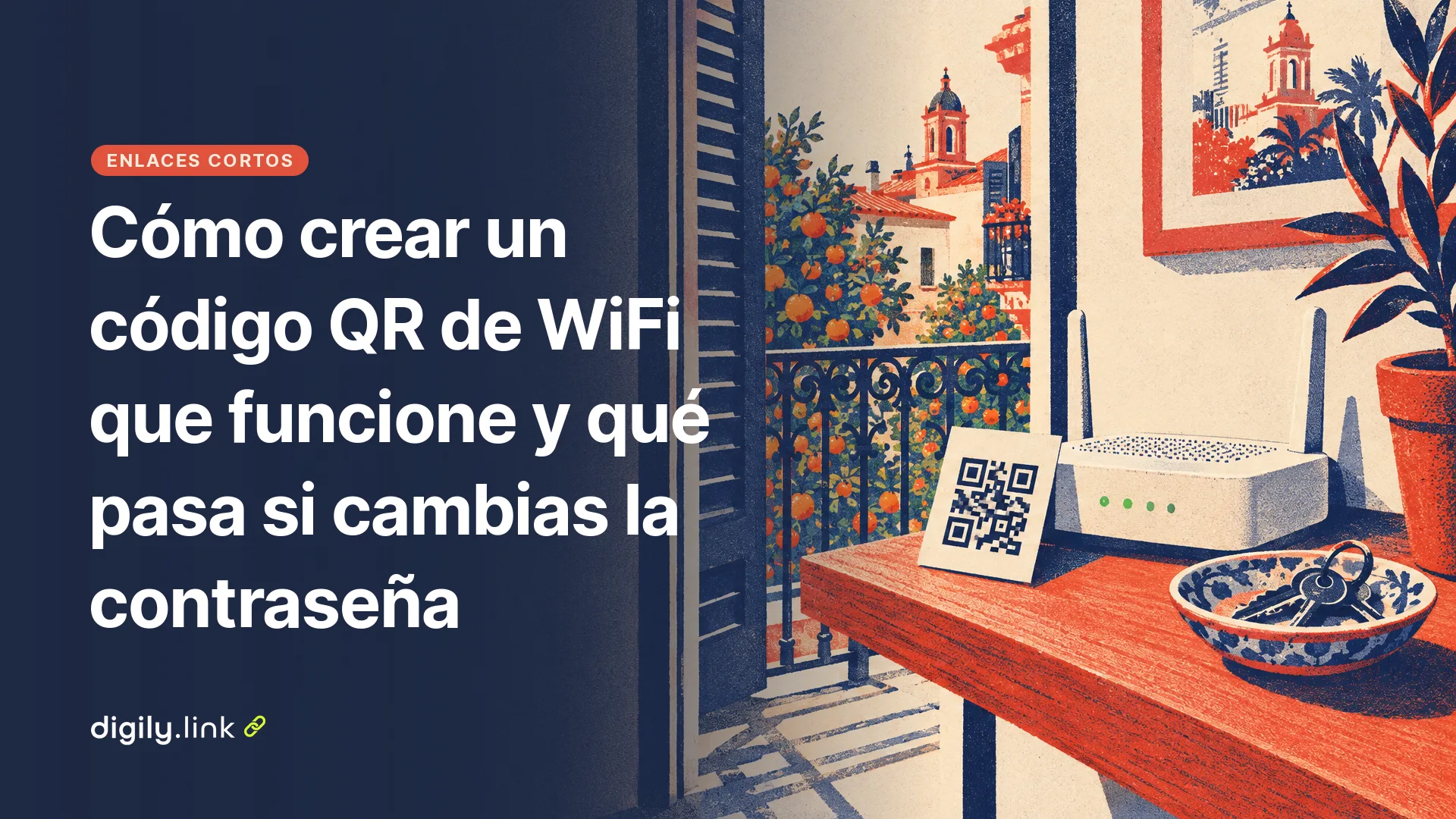
Un código QR de WiFi guarda el nombre de tu red, el tipo de seguridad y la contraseña en un texto que el móvil lee con la cámara. Al escanearlo, el teléfono reconoce la red y normalmente te ofrece conectarte sin escribir nada, aunque el aviso exacto depende del dispositivo y de su versión.
Para que funcione a la primera tienes que acertar con tres cosas. El nombre de la red debe estar escrito exactamente igual, el tipo de seguridad tiene que coincidir con el de tu router y la contraseña no admite errores. Además, el código no se actualiza solo, así que si cambias la clave tendrás que imprimir uno nuevo.
Qué hay dentro de un código QR de WiFi
Un QR de WiFi no contiene un enlace, sino un texto con el nombre de la red, el tipo de seguridad y la contraseña. Un ejemplo inventado sería este.
WIFI:T:WPA;S:MiCafe_Invitados;P:ejemplo123;;
Es el formato documentado por el proyecto ZXing, que reconocen Android e iOS. Se trata de la documentación de un proyecto de código abierto y no de una norma internacional. Puedes consultarla en la wiki de ZXing sobre el contenido de los códigos de barras, en el apartado de configuración de redes WiFi. Cada dato empieza por una letra y termina con un punto y coma.
- T indica el tipo de seguridad. Puede valer WEP, WPA, WPA2-EAP o nopass si la red no tiene contraseña. Las redes WPA2-EAP, propias de empresas, suelen pedir más datos que una contraseña, y el formulario de digily.link no los incluye. Si falta T, el código se interpreta como una red sin contraseña.
- S es el nombre de la red y es obligatorio.
- P es la contraseña. Se ignora cuando T vale nopass.
- H vale true cuando la red está oculta.
Según ZXing, la barra invertida, el punto y coma, la coma, las comillas dobles y los dos puntos deben ir precedidos de una barra invertida. Sin esa barra, un punto y coma dentro de la contraseña haría creer al lector de QR que la clave termina ahí. El generador de digily.link añade esas barras por ti, así que escribe el nombre y la contraseña tal cual. En la tabla puedes ver lo que genera con tres redes inventadas.
| Lo que escribes | Lo que va dentro del QR |
|---|---|
| Red Casa;Ana, WPA/WPA2, clave sol:luna | WIFI:S:Casa\;Ana;T:WPA;P:sol\:luna;; |
| Red Cafe Centro, Sin encriptación | WIFI:S:Cafe Centro;T:nopass;; |
| Red oculta Oficina2, WPA/WPA2, clave abc,123 | WIFI:S:Oficina2;T:WPA;P:abc\,123;H:true;; |
Como los datos van dentro del propio código, el móvil no necesita internet para leerlos. Ocurre lo mismo con un QR vCard para guardar tus datos de contacto, otro tipo de código que guarda información sin abrir ninguna web.
Cómo crear un código QR de WiFi en digily.link
El generador de digily.link, que es nuestro producto, incluye un tipo de código específico para WiFi. En el plan gratuito puedes crear hasta 20 códigos QR en total, no al mes. Antes de empezar, ten a mano el nombre exacto de tu red y su contraseña. Suelen venir en la etiqueta del router o en su configuración.
- Entra en «Códigos QR» y pulsa «Crear código QR».
- En «Tipo de QR», elige «WiFi».
- En «Nombre de WiFi (SSID)», escribe el nombre de la red tal como aparece en la lista de redes del móvil, respetando mayúsculas, espacios y signos.
- En «Encriptación», elige el tipo de seguridad de tu red entre WEP, WPA/WPA2 y «Sin encriptación». Lee el apartado siguiente antes de dar este paso por bueno.
- En «Contraseña», escribe la clave. El campo muestra el texto mientras escribes, así que puedes revisarlo letra por letra. Conviene que nadie esté mirando la pantalla.
- Deja «WiFi está oculto» en No. Cámbialo a Sí solo si tu red no aparece en la lista de redes disponibles.
- Guarda el código y descárgalo.
Los campos del nombre de la red y de la contraseña admiten hasta 128 caracteres cada uno. Es un límite del formulario, no de tu router, así que copia siempre los datos tal como están configurados en él. Si eliges WPA/WPA2, el generador escribe T:WPA en el código. Si eliges «Sin encriptación», escribe nopass y no incluye la contraseña. Si marcas la red como oculta, añade H:true. El nombre de la red y la contraseña se guardan en tu cuenta junto con el código QR.
El tipo de seguridad del QR tiene que coincidir con el de tu router
Ojo con «Encriptación», porque la primera opción de la lista es WEP. En un código nuevo no hay otro valor elegido, así que el formulario muestra WEP seleccionado aunque no lo hayas tocado. Si lo dejas así y tu red usa otro tipo de seguridad, puede que el móvil lea el código y aun así no consiga conectarse.
Comprueba el tipo de seguridad en la etiqueta o en la configuración de tu router. Si ves WPA o WPA2, elige WPA/WPA2. Deja WEP solo si tu router indica expresamente que usa WEP, y elige «Sin encriptación» solo si la red está abierta y no pide contraseña.
Si tu router aparece con WPA3, ten en cuenta que el formulario no tiene una opción propia para WPA3. No hemos probado el código en esas redes, así que comprueba con móviles reales que se conecta antes de imprimirlo. Y si tu router todavía usa WEP, la guía de Apple sobre ajustes recomendados para routers, consultada el 29 de octubre de 2026, lo cuenta entre los protocolos antiguos y obsoletos y recomienda WPA3 Personal o WPA2 Personal. Merece la pena cambiar ese ajuste en el router antes de crear el código.
Cómo compartir el WiFi con un código QR desde Android
Si tu móvil Android está conectado a la red, puede mostrar en pantalla un QR para que otra persona lo escanee con su dispositivo. Sigue estos pasos.
- Abre Ajustes.
- Toca Redes e Internet y después Internet.
- Toca la red a la que estás conectado.
- Toca la opción de compartir. El móvil genera un código QR.
- La otra persona escanea ese código con su teléfono.
Según la ayuda de Android de Google, consultada el 29 de octubre de 2026, algunos de estos pasos solo funcionan en Android 12 y versiones posteriores. Los nombres de los menús pueden variar en tu móvil. Este método va bien cuando el invitado está a tu lado. Para la mesa de una cafetería o la puerta de un apartamento resulta más práctico un código impreso, que funciona aunque tú no estés.
Cómo escanear un código QR de WiFi en iPhone y Android
En iPhone puedes leer el código con la app Cámara o con «Escanear código» en el Centro de control. Así lo explica la ayuda de Apple sobre cómo escanear códigos QR, consultada el 29 de octubre de 2026. Sujeta el iPhone de forma que el código se vea en pantalla y toca el aviso que aparece.
En Android, la forma de leer un código QR depende del modelo y de la versión del sistema, así que prueba con la cámara de tu móvil o con una app para leer QR. Si el móvil lee el código pero te pide la contraseña o no termina de conectarse, consulta la tabla de problemas más abajo.
Si los dos tienen iPhone y se conocen, Apple permite compartir la contraseña sin QR, siempre que estén cerca y cada uno tenga guardado el contacto del otro. La ayuda de Apple sobre compartir la contraseña de una red WiFi añade más condiciones. Los dos dispositivos tienen que estar actualizados, con WiFi y Bluetooth activados, la sesión iniciada con su propia cuenta de Apple y Compartir Internet desactivado. Quien quiera conectarse toca el nombre de la red. En el otro iPhone, desbloqueado y conectado a esa red, aparece «Compartir contraseña», y basta con tocarlo y confirmar con «OK».
El iPhone también puede mostrar un QR de la red sin usar ningún generador. Según la guía de uso del iPhone, consultada el 29 de octubre de 2026, basta con abrir la app Contraseñas, tocar Wi-Fi, elegir la red y tocar «Mostrar código QR de la red». Como en Android, sirve cuando el invitado está a tu lado, y la app Contraseñas solo está disponible desde iOS 18.
Por qué un QR de WiFi no se actualiza si cambias la contraseña
Un QR de WiFi es estático. Si cambias la contraseña o el nombre de la red, el código deja de servir y tienes que crear e imprimir uno nuevo. Un enlace corto o un QR dinámico no resuelve esto, porque el móvil no abre una web, sino que lee los datos de la red directamente.
Lo bueno es que el código no depende de ningún enlace ni de ningún servidor. Sigue funcionando mientras la red conserve el mismo nombre, la misma contraseña y el mismo tipo de seguridad. Si tienes previsto cambiar la clave, prepara antes el código nuevo y cambia los carteles el mismo día. Así ningún cliente se encontrará con un QR que ya no conecta.
Cómo probar el QR de WiFi antes de imprimirlo
Haz la prueba con móviles reales antes de imprimir el código en cantidad. Esta lista es una recomendación nuestra para detectar los fallos más comunes.
- Escanea el código con dos teléfonos distintos, a ser posible un Android y un iPhone.
- Comprueba que cada móvil se conecta de verdad a la red y puede navegar. No basta con que detecte el código.
- Lee el código descargado con el Lector de códigos QR de digily.link y revisa el texto. Fíjate en el valor de T y en que la contraseña esté completa.
- Decide si el código va a dar acceso a la red de invitados o a la red principal.
- Escribe también el nombre de la red en el papel, para que la gente sepa a qué red se está conectando.
Ten en cuenta también cómo se guardan los datos. La plataforma limpia los espacios al principio y al final, y el signo «<» puede cortar el texto guardado. Si tu contraseña tiene esos caracteres, escanea el código con dos móviles antes de imprimirlo. Si más adelante vuelves a descargar el mismo código, compruébalo otra vez con el lector. Cuando la contraseña del router empieza o termina con un espacio, o contiene «<», lo más sencillo es cambiarla por una sin esos caracteres y crear el código con la nueva.
| Síntoma | Causa probable | Qué hacer |
|---|---|---|
| El móvil lee el código pero no se conecta | Encriptación equivocada, por ejemplo WEP, que aparece seleccionado al crear el código | Crea el QR de nuevo con WPA/WPA2 si tu router usa WPA o WPA2 |
| Pide la contraseña de todos modos | Contraseña mal copiada o con espacios al principio o al final | Revisa la clave en el router y vuelve a generar el código |
| La red no aparece o no se encuentra | Estás fuera del alcance del router, el nombre no coincide o la red es oculta y no marcaste «WiFi está oculto» | Acércate al router y revisa el nombre. Si la red es oculta, marca Sí en «WiFi está oculto» y vuelve a generar el código |
| La contraseña lleva «<» y no se conecta | El texto guardado se ha cortado en ese signo | Si el lector muestra la clave incompleta, cambia la contraseña del router por una sin «<» y crea un QR nuevo |
| Funcionaba y dejó de funcionar | Has cambiado la contraseña o el nombre de la red | Crea un QR nuevo y vuelve a imprimirlo |
| El código impreso no se lee | Tamaño, reflejos, poco contraste o falta de margen alrededor | Comprueba que el archivo descargado se lee en pantalla. Si se lee, vuelve a imprimirlo más grande, con buen contraste y margen blanco alrededor, y prueba con dos móviles antes de imprimir en cantidad |
Qué riesgos tiene poner la contraseña del WiFi en un QR
Cualquiera que lea el código puede obtener la contraseña. El QR sirve para no tener que teclearla, no para esconderla. Si lo cuelgas a la vista de todos, das acceso a cualquiera que pase por delante con un móvil, además de a tus clientes o huéspedes.
Si tu router permite crear una red de invitados, usa esa red para el código y deja la principal para tus propios equipos. Luego piensa bien dónde colocas el papel. En la mesa de una cafetería o dentro de un apartamento lo ve quien está dentro. En un escaparate o en un portal lo puede escanear cualquiera desde la calle. Recuerda también que la contraseña queda guardada en tu cuenta junto con el código.
Qué poner en la tarjeta impresa del QR de WiFi
Una tarjeta clara evita preguntas en la barra o mensajes del huésped a medianoche. Este esquema sirve tanto para la mesa de una cafetería como para la puerta de un apartamento turístico. Los datos del ejemplo son inventados.
- El nombre de la red, por ejemplo MiCafe_Invitados.
- Una frase corta, como «Escanea para conectarte».
- El código QR, con espacio en blanco alrededor y sin otros elementos pegados.
- Si así lo decides, la contraseña escrita debajo.
Escribir la contraseña ayuda a quien quiere conectar un portátil o un dispositivo que no lee códigos QR. No expone la clave más de lo que ya lo hace el QR, pero sí permite leerla de un vistazo y desde más lejos. Si en las mesas ya tienes un menú con QR para tu bar o cafetería, rotula cada código y sepáralos bien para que nadie escanee el que no es.
Cuando tengas a mano el nombre de la red, el tipo de seguridad y la contraseña, crea tu código QR de WiFi con el generador de códigos QR de digily.link y pruébalo con dos móviles antes de imprimirlo.
Preguntas frecuentes
¿El código QR del WiFi caduca?
No tiene fecha de caducidad, porque los datos de la red van dentro del propio código. Deja de funcionar cuando cambias la contraseña, el nombre de la red o el tipo de seguridad del router.
¿Por qué el móvil no se conecta al escanear el QR del WiFi?
Revisa primero que «Encriptación» coincida con la de tu router y que no se haya quedado en WEP sin querer. Después comprueba que la contraseña esté completa y sin espacios sobrantes. Por último, mira si tu red es oculta y no marcaste «WiFi está oculto».
¿Se puede ver la contraseña de un QR de WiFi?
Sí. La contraseña va como texto dentro del código, y cualquiera que lo lea puede obtenerla. Nuestro Lector de códigos QR, por ejemplo, muestra el contenido completo, lo que viene bien para revisar tu propio código antes de imprimirlo.