Google te da el enlace y el código QR para pedir reseñas, directamente desde tu Perfil de Empresa. Entra desde el navegador de un ordenador, abre la opción para conseguir más reseñas y copia el enlace o guarda la imagen del QR.
Para empezar no necesitas ninguna herramienta externa. Un QR propio solo compensa en casos concretos, por ejemplo si quieres darle tus colores, descargarlo en SVG para la imprenta, cambiar el destino después de imprimirlo o saber cuántas veces se abre.
Cómo conseguir el enlace y el código QR de reseñas en Google
El enlace y el QR se obtienen en el propio Perfil de Empresa, con unos pocos clics desde el ordenador. A 29 de octubre de 2026, la página de ayuda de Google para crear un enlace o un código QR para solicitar reseñas describe estos pasos.
- Abre business.google.com en el navegador de tu ordenador y entra en tu Perfil de Empresa.
- Haz clic en «Leer reseñas».
- Elige «Consigue más reseñas», que aparece con el icono de compartir.
- Si quieres el enlace, haz clic en «Copiar» y pégalo en un documento o en un correo para tenerlo a mano.
- Si quieres el código QR, haz clic derecho sobre la imagen y elige «Guardar imagen como…».
Guarda el enlace y la imagen en una carpeta fácil de encontrar, porque los vas a necesitar más de una vez. Si en tu cuenta algún botón tiene un nombre ligeramente distinto, busca la opción para pedir reseñas dentro de «Leer reseñas».
Antes de utilizarlos, abre el enlace en tu propio móvil y comprueba que lleva al formulario para escribir la reseña. Escanea también el QR guardado. Cómo se abre puede depender del teléfono, así que conviene probarlo en más de un móvil.
El código QR de reseñas de Google solo se crea desde un ordenador
Por ahora no puedes generar el QR de reseñas desde el móvil. Según la ayuda de Google, «por el momento, los códigos QR de reseñas solo se pueden generar en un navegador de ordenador, no en dispositivos móviles».
Si no encuentras la opción en el teléfono, no es un problema de tu cuenta. Hazlo una vez desde un ordenador, aunque sea el de otra persona de tu equipo con acceso al perfil, y guarda el resultado.
Dónde usar el enlace de reseñas de Google
Google propone cuatro lugares para el enlace y el QR, que son los recibos, los correos de agradecimiento, el final de una conversación por chat y un QR impreso a la vista en tu tienda. Así se aplica en un negocio pequeño.
- En el recibo o el ticket. En una tienda o una cafetería, el QR impreso en el ticket llega al cliente justo cuando termina la compra.
- En el correo de agradecimiento. Una clínica puede añadir el enlace al correo que envía después de la cita, con una línea que invite a contar cómo fue la visita.
- Al cerrar un chat. Si una peluquería gestiona las citas por mensaje, el enlace puede ir en el último mensaje, cuando la persona ya ha recibido el servicio.
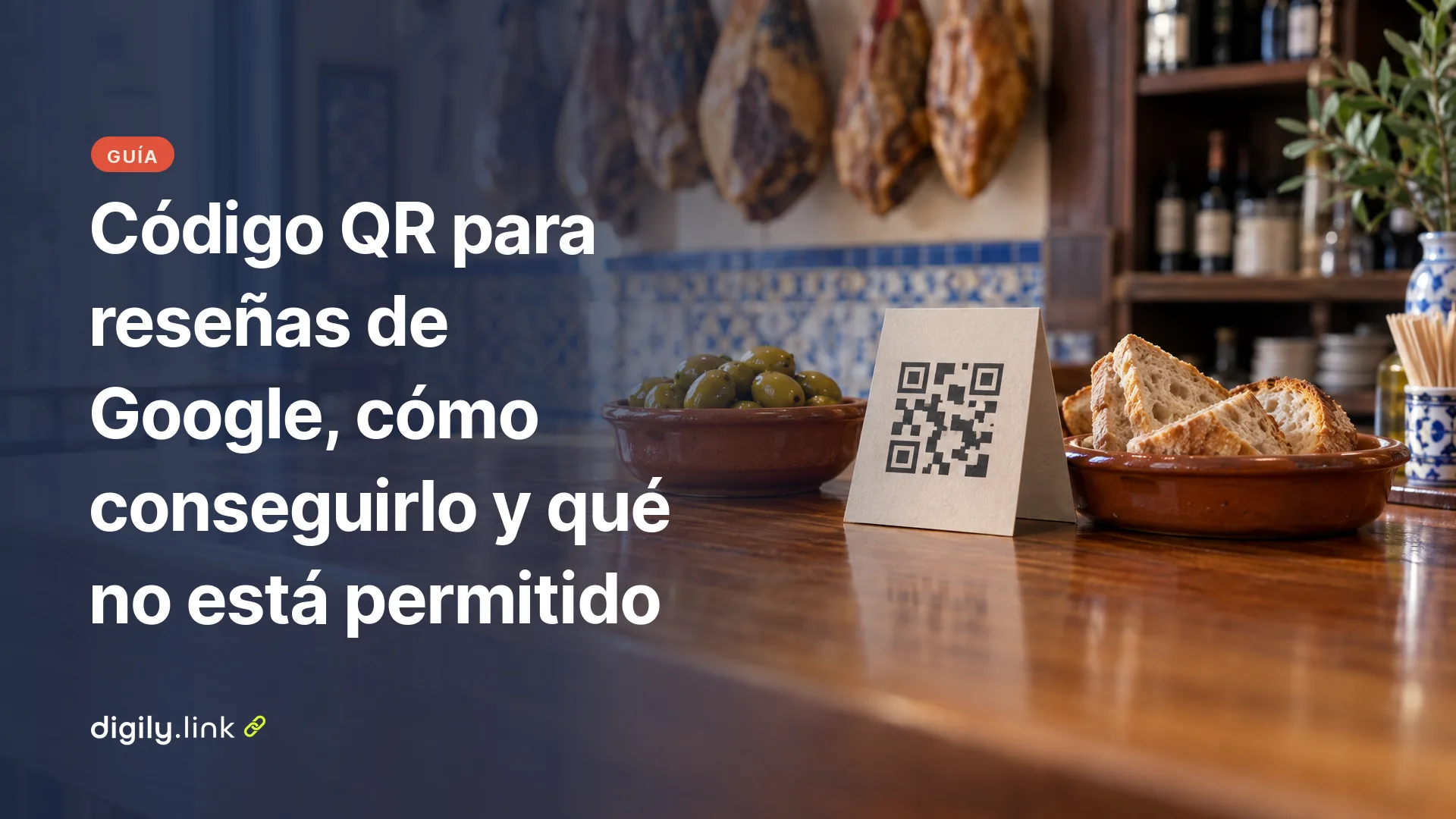
- En el local. Una tarjeta con el QR en el mostrador o junto a la caja es útil para quien quiera dejar la reseña cuando le venga bien. Puedes mostrarlo, pero no presionar al cliente para que la escriba allí mismo.
Si ya tienes una página de enlaces en tu perfil de redes sociales, puedes añadir un botón con el enlace de reseñas. Lo explicamos en la guía de link in bio para pequeños negocios. Y si en tus mesas ya hay un QR con la carta, es mejor poner la tarjeta de reseñas aparte, para que cada código lleve a un solo sitio. Tienes más ideas sobre ese QR en la guía de menús QR para bares, cafeterías y restaurantes.
Qué permite y qué no permite Google al pedir reseñas
Google permite pedir a tus clientes una reseña sincera. No permite ofrecer nada a cambio ni pedírsela solo a quienes están contentos.
A 29 de octubre de 2026, la política de Google sobre interacción falsa prohíbe «ofrecer incentivos, como pagos, descuentos o bienes o servicios gratuitos, a cambio de publicar reseñas». También prohíbe «desaconsejar o prohibir la publicación de reseñas negativas o solicitar reseñas positivas de clientes de forma selectiva».
La misma política se refiere al conflicto de intereses y señala que «un conflicto de intereses puede derivar de una experiencia laboral actual o anterior». También menciona los vínculos contractuales o de asesoría. La página de ayuda del Perfil de Empresa insiste en los incentivos. Ofrecer productos o servicios gratuitos o con descuento a cambio de reseñas se considera interacción falsa y «está estrictamente prohibido». Lo mismo ocurre si ofreces algo para que alguien cambie o retire su reseña.
Lo que sí está permitido es «solicitar o animar a la publicación de contenido que represente una experiencia auténtica». Es decir, puedes pedir la reseña siempre que no ofrezcas nada ni intentes influir en lo que escriba el cliente.
De aquí se deduce algo muy práctico. Un sistema que primero pregunta al cliente si ha quedado satisfecho y solo envía a Google a los satisfechos no encaja con estas normas.
Lo que no debes hacer al pedir reseñas
- No ofrezcas dinero, descuentos, un café gratis ni un servicio gratuito a cambio de una reseña.
- No ofrezcas nada para que alguien modifique o retire una reseña que ya ha publicado.
- No pidas reseñas solo a los clientes que ves contentos. El mismo QR y la misma invitación sirven para todos.
- No desanimes ni prohíbas las reseñas negativas, ni de palabra ni por escrito.
- No indiques qué puntuación esperas, como «déjanos 5 estrellas». La invitación debe animar a contar la experiencia tal como fue.
- No pidas reseñas a personas cuya relación con tu negocio pueda suponer un conflicto de intereses, por ejemplo por una relación laboral actual o anterior.
- No exijas ni presiones a los clientes para que dejen la reseña mientras están en el local. La política de Google dice que los comerciantes no deben presionar a los usuarios para que «escriban reseñas mientras se encuentren en el establecimiento».
- No pidas que la reseña incluya un contenido concreto ni impongas a tu personal un número determinado de reseñas.
- No pongas antes del enlace una pregunta de satisfacción que filtre quién llega a Google y quién no.
Cómo crear tu propio código QR de reseñas en Digily Link
Digily Link, nuestro producto, te permite convertir el enlace de reseñas que copiaste en Google en un QR con tu propio diseño y con un destino que podrás cambiar más adelante. Estos son los pasos en el panel.
- Copia el enlace de reseñas desde «Consigue más reseñas», como se explica más arriba.
- En el panel de Digily Link, abre «Códigos QR» y pulsa «Crear código QR».
- En «Tipo de QR», elige «URL» y pega el enlace de Google.
- Activa «Código QR dinámico». Según el propio panel, esta opción «creará un código QR que apunta a un enlace corto interno, el cual redirigirá dinámicamente a cualquier enlace especificado».
- Si ya habías creado un enlace corto con tu enlace de reseñas, usa «Seleccionar de enlaces preexistentes» en lugar de crear uno nuevo.
- Ajusta los colores, el estilo o el logo si quieres, y fíjate en el aviso de legibilidad. Si aparece «Es posible que el código QR no sea legible.», simplifica el diseño hasta ver «El código QR parece legible.».
- Descárgalo con «Descargar como» en SVG, PNG, JPG o WEBP.
Por qué el QR dinámico sigue funcionando si cambias el destino
En el QR dinámico, el código impreso no contiene el enlace de Google, sino un enlace corto que reenvía al destino que tú elijas. Hemos revisado el código del producto y ese enlace corto redirige con una respuesta 302, es decir, una redirección temporal. Por eso, si mañana cambias el destino y mantienes activo el enlace corto sin cambiar su alias, el QR impreso sigue siendo el mismo y lleva al enlace nuevo.
Una redirección permanente 301 puede quedar guardada en la caché del navegador, y entonces quien ya abrió el enlace podría seguir llegando al destino antiguo. Una 302 indica que el destino es temporal y reduce ese riesgo, aunque no lo elimina del todo, así que conviene probar el QR después de cambiar el destino.
Lo que nunca debes tocar es el alias, la parte final del enlace corto. El aviso del panel dice «asegúrate de no actualizar nunca el alias del enlace corto, o de lo contrario el QR dejará de funcionar».
Diferencias entre el QR de Google y un QR dinámico propio
El QR de Google basta si solo quieres imprimir una tarjeta y olvidarte del tema. El dinámico tiene más sentido si vas a hacer una tirada grande o quieres medir las aperturas.
| QR de Google | QR dinámico propio en Digily Link | |
|---|---|---|
| Dónde se crea | En el Perfil de Empresa, solo desde el navegador de un ordenador | En el panel, sección «Códigos QR» |
| Cambiar el destino | Hay que crear otro código y volver a imprimirlo | Cambias el destino del enlace corto y el QR impreso sigue igual |
| Formato de descarga | «Guardar imagen como…» (la ayuda no indica el formato) | SVG, PNG, JPG o WEBP |
| Diseño | La ayuda de Google no lo especifica | Colores, estilo y logo, con aviso de legibilidad |
| Contar aperturas | La ayuda de Google no lo especifica | Aperturas del enlace corto, guardadas 30 días en el plan gratuito |
Qué cuentan las estadísticas de un QR dinámico
Las estadísticas cuentan cuántas veces se abre el enlace corto, no cuántas reseñas se publican. Un cliente puede abrirlo sin llegar a escribir nada, y una apertura no equivale siempre a un escaneo del QR, porque el enlace corto también puede compartirse.
Pongamos un ejemplo inventado. Si ves 30 aperturas en una semana, son 30 aperturas del enlace, no 30 reseñas. Para saber cuántas reseñas tienes, consulta tu Perfil de Empresa. En el plan gratuito de Digily Link puedes crear hasta 20 códigos QR y 50 enlaces cortos en total, y las estadísticas se guardan 30 días.
Tarjeta de mostrador para pedir reseñas de Google
Una tarjeta acorde con las normas es una invitación sencilla a contar la experiencia, sin premio y sin puntuación sugerida. Este es un ejemplo hipotético para una cafetería.
- Título. «¿Qué tal tu visita?»
- Texto bajo el título. «Escanea el código y cuéntanos tu experiencia en Google.»
- Debajo. El código QR, con espacio en blanco alrededor y sin nada impreso encima.
Fíjate en lo que no aparece. Ni descuento por la reseña, ni sorteo, ni «déjanos 5 estrellas». La tarjeta es la misma para todos los clientes, estén contentos o no. Antes de imprimir la tirada completa, imprime una prueba a tamaño real y escanéala con dos móviles distintos, a la distancia a la que la verá un cliente.
Problemas frecuentes con el QR de reseñas y cómo resolverlos
Si el QR de reseñas no funciona como esperas, revisa el enlace copiado, el dispositivo desde el que creas el código y el destino del código impreso.
| Problema | Causa probable | Qué hacer |
|---|---|---|
| El QR abre Google Maps y no el formulario de reseña | Puede que el enlace no sea el de «Consigue más reseñas». Comprueba antes si desde Maps puedes escribir la reseña | Vuelve a copiar el enlace desde «Leer reseñas» y «Consigue más reseñas» y crea el QR de nuevo |
| No aparece la opción en el móvil | Google solo genera el QR de reseñas en el navegador de un ordenador | Entra en business.google.com desde un ordenador |
| El código impreso lleva a un enlace antiguo | Es el QR de Google o un QR que no es dinámico | Imprime uno nuevo. Para la próxima tirada, usa un QR dinámico y cambia solo el destino |
| El QR dinámico ha dejado de funcionar | Se modificó el alias del enlace corto | Crea e imprime un código nuevo |
| El panel avisa de que el QR puede no ser legible | El diseño dificulta la lectura del código | Simplifica el diseño hasta ver «El código QR parece legible.» y haz una prueba impresa |
| El QR se abre de forma distinta en dos móviles | Depende del teléfono | Es normal. Comprueba que en ambos casos se llega al formulario |
Si quieres un código con tus colores, en SVG para la imprenta y con un destino que puedas cambiar sin reimprimir, crea un código QR dinámico con tu diseño en Digily Link.