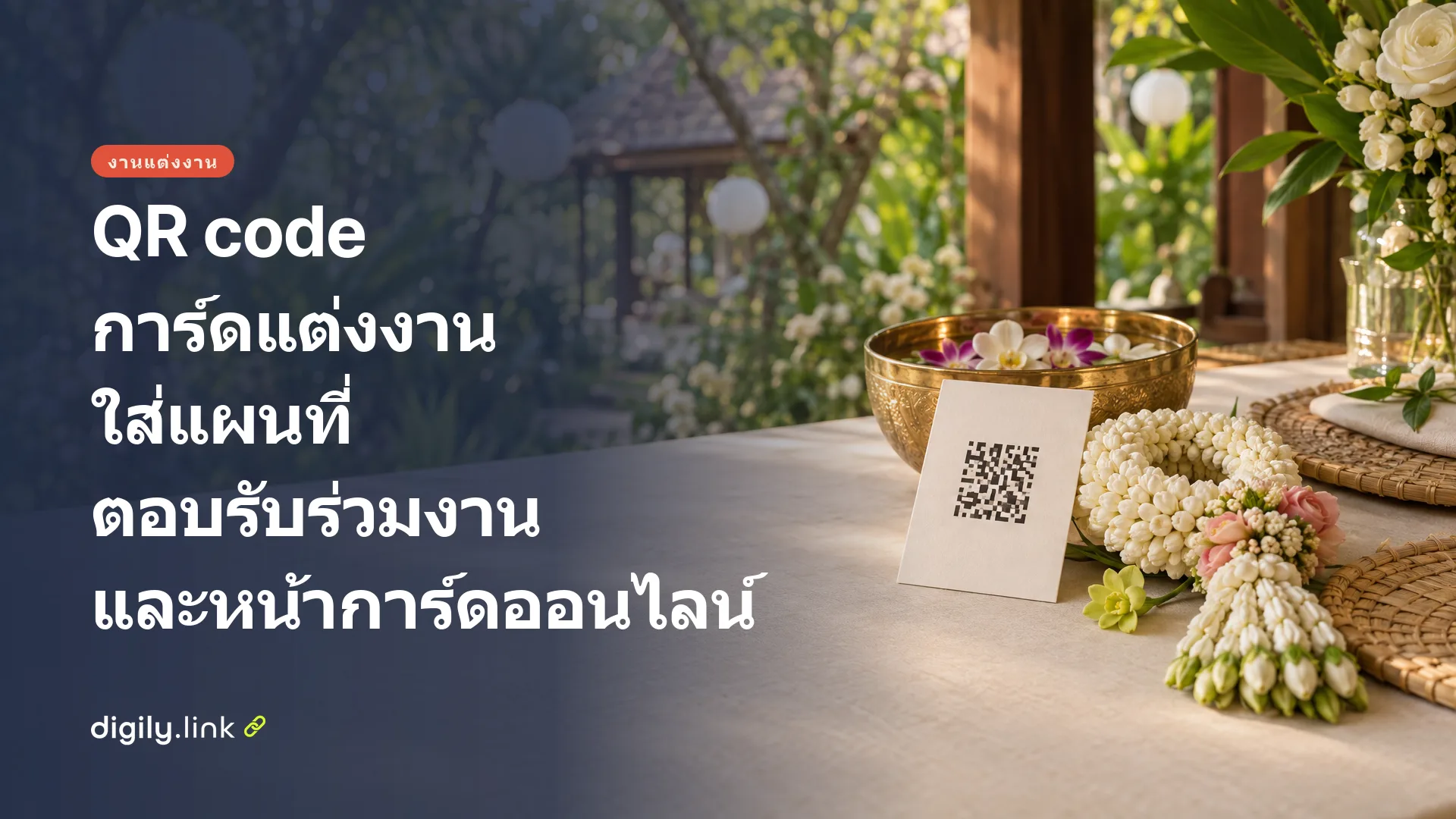
QR code ประเภท URL บนการ์ดแต่งงานหนึ่งโค้ดจะเปิดลิงก์ได้เพียงลิงก์เดียว ถ้าอยากให้แขกเปิดแผนที่ ให้ใส่ลิงก์แชร์จาก Google Maps ถ้าอยากให้แขกตอบรับร่วมงาน ให้ใส่ลิงก์ผู้ตอบของแบบฟอร์มที่เผยแพร่แล้ว แต่ถ้าอยากรวมทุกอย่างไว้ที่เดียว ให้ทำหน้าการ์ดออนไลน์ขึ้นมาหนึ่งหน้า แล้วใช้ลิงก์ของหน้านั้นสร้าง QR
ส่วนลิงก์ที่อาจเปลี่ยนหลังสั่งพิมพ์การ์ดไปแล้ว ควรสร้างเป็น QR แบบไดนามิก จะได้ไม่ต้องทิ้งการ์ดที่พิมพ์ออกมาแล้ว
QR code การ์ดแต่งงานควรใส่ลิงก์อะไร
ลิงก์ที่ควรใส่คือลิงก์ที่แขกจะได้ใช้จริง ส่วนใหญ่มีอยู่สามแบบ ได้แก่ แผนที่ แบบฟอร์มตอบรับ และหน้ารวมรายละเอียดงาน ตารางด้านล่างสรุปว่าแต่ละอย่างใช้ลิงก์จากที่ไหน
| สิ่งที่อยากให้แขกเปิด | ลิงก์ที่ใช้ | ข้อควรรู้ |
|---|---|---|
| สถานที่จัดพิธี | ลิงก์แชร์จาก Google Maps | ปักหมุดให้ตรงทางเข้า ไม่ใช่ปักไว้แค่ชื่อย่าน |
| สถานที่จัดเลี้ยง (ถ้าคนละที่กับพิธี) | ลิงก์แชร์ Google Maps อีกลิงก์หนึ่ง | อย่าใช้ลิงก์เดียวกับพิธี เพราะแขกบางคนมาเฉพาะงานเลี้ยง |
| แบบฟอร์มตอบรับร่วมงาน | ลิงก์ผู้ตอบของ Google Forms | ต้องเผยแพร่ฟอร์มก่อน และตั้ง “สิทธิ์เข้าถึงทั่วไป” ให้ทุกคนที่มีลิงก์ตอบได้ ไม่อย่างนั้นแขกจะเปิดไม่ได้ |
| หน้าการ์ดแต่งงานออนไลน์ | ลิงก์หน้า link in bio ของคุณ | รวมแผนที่ทั้งสองแห่ง ฟอร์ม และกำหนดการไว้ในหน้าเดียว |
| กำหนดการ | ใส่เป็นข้อความในหน้าการ์ดออนไลน์ | แก้เวลาภายหลังได้โดยไม่ต้องพิมพ์การ์ดใหม่ |
ถ้าอยากให้แขกเข้าไปดูหรือแชร์รูปในงาน ก็นำลิงก์แชร์อัลบั้มมาสร้าง QR ประเภท URL ได้ด้วยวิธีเดียวกัน โดยตรวจสิทธิ์ของอัลบั้มก่อนว่าแขกดูหรือเพิ่มรูปได้ตามที่ต้องการ และผู้ที่ได้ลิงก์อาจส่งต่อให้คนอื่นได้
ใช้ QR อันเดียวหรือสองอันดี
ถ้าการ์ดมีที่ว่างน้อยหรือมีหลายลิงก์ การใช้ QR อันเดียวที่พาไปหน้าการ์ดออนไลน์จะง่ายที่สุด แต่ถ้าอยากให้แขกที่ไม่ถนัดใช้มือถือเปิดแผนที่ได้ทันที การแยกเป็นสอง QR จะตอบโจทย์กว่า
| QR เดียว (หน้าการ์ดออนไลน์) | สอง QR (แผนที่และหน้าการ์ด) | |
|---|---|---|
| แขกต้องทำอะไร | สแกนแล้วกดเลือกปุ่มในหน้า | สแกนแล้วได้แผนที่ทันที ส่วนเรื่องอื่นต้องสแกนอีกโค้ด |
| พื้นที่บนการ์ด | ใช้พื้นที่น้อย | ต้องเว้นที่ให้สองโค้ดพร้อมข้อความกำกับ |
| เหมาะกับ | งานที่มีพิธีและงานเลี้ยงคนละที่ หรือมีข้อมูลหลายอย่าง | แขกผู้ใหญ่ที่ต้องการแค่เส้นทางไปงาน |
| สิ่งที่ต้องระวัง | ถ้าลิงก์หน้าการ์ดใช้ไม่ได้ ข้อมูลทุกอย่างจะเปิดไม่ได้ไปพร้อมกัน | แขกอาจสแกนผิดโค้ด จึงต้องมีข้อความกำกับให้ชัด |
วิธีคัดลอกลิงก์ Google Maps สำหรับ QR code แผนที่งานแต่ง
ลิงก์แผนที่ที่ควรใส่ใน QR คือลิงก์ที่ได้จากปุ่มแชร์ของ Google Maps โดย ณ วันที่ 1 พฤศจิกายน 2569 หน้าช่วยเหลือของ Google Maps สำหรับ Android ระบุขั้นตอนไว้ดังนี้
- “ค้นหาสถานที่หรือปักหมุดบนแผนที่” ถ้าสถานที่นั้นไม่มีชื่อขึ้นในแผนที่ ให้ “แตะแผนที่ค้างไว้เพื่อวางหมุด”
- “ที่ด้านล่าง ให้แตะชื่อหรือที่อยู่ของสถานที่”
- “แตะแชร์” แล้วเลือกคัดลอกลิงก์ หรือส่งเข้าแชทของตัวเองเก็บไว้ก่อน
บน iPhone และบนคอมพิวเตอร์ ชื่อปุ่มและลำดับขั้นตอนอาจต่างไปจากนี้ ให้ลองทำบนเครื่องที่คุณใช้จริง แล้ววางลิงก์ที่ได้ลงในเบราว์เซอร์เพื่อดูว่าเปิดถูกสถานที่หรือไม่ ถ้าพิธีกับงานเลี้ยงจัดคนละที่ ให้ทำซ้ำอีกรอบ และจดให้ชัดว่าลิงก์ไหนเป็นของสถานที่ใด
Digily มี QR ประเภทตำแหน่งที่ตั้งให้เลือกด้วย จากการตรวจโค้ดของระบบ QR ประเภทนี้ไม่ได้เก็บลิงก์ Google Maps แต่เก็บพิกัดในรูปแบบ geo:ละติจูด,ลองจิจูด ซึ่งจะเปิดด้วยแอปใดก็ขึ้นอยู่กับโทรศัพท์และแอปสแกนของแขกแต่ละคน สำหรับการ์ดแต่งงาน เราจึงแนะนำให้ใช้ลิงก์แชร์จาก Maps แล้วสร้างเป็น QR ประเภท URL ถ้าเครื่องของแขกติดตั้งแอป Google Maps ไว้ ลิงก์อาจเปิดในแอป ถ้าไม่มีก็อาจเปิดในเบราว์เซอร์ อ่านเรื่องการใส่แผนที่ในหน้า bio เพิ่มเติมได้ที่ เพิ่ม Google Maps ในหน้า Digily Link
วิธีทำ QR code ตอบรับงานแต่งด้วย Google Forms
แขกจะสแกนเปิดฟอร์มตอบรับร่วมงานได้ก็ต่อเมื่อคุณเผยแพร่ฟอร์มแล้ว โดย ณ วันที่ 1 พฤศจิกายน 2569 หน้าช่วยเหลือของ Google Forms เขียนไว้ว่า “เมื่อคุณเผยแพร่แบบฟอร์ม ผู้ตอบจะเข้าถึงแบบฟอร์มนั้นได้ หากแบบฟอร์มไม่ได้เผยแพร่ ผู้ตอบที่มีลิงก์จะเข้าถึงแบบฟอร์มไม่ได้”
- สร้างฟอร์มสั้น ๆ มีคำถามเช่น ชื่อแขก มาร่วมงานหรือไม่ มากี่ท่าน และจะร่วมพิธี งานเลี้ยง หรือทั้งสองช่วง ขอเฉพาะข้อมูลที่จำเป็น และอย่าเปิด “ดูสรุปคำตอบ” เพราะหน้าช่วยเหลือระบุว่าผู้ที่มีสิทธิ์ตอบแบบฟอร์มทุกคนจะดูสรุปคำตอบได้
- เผยแพร่ฟอร์ม
- คัดลอกลิงก์ที่จะใส่ใน QR ตามที่ Google แนะนำไว้ว่า “เมื่อเผยแพร่แล้ว ให้คลิกเผยแพร่แล้ว คัดลอกลิงก์ผู้ตอบ”
- ลองเปิดลิงก์นั้นในหน้าต่างไม่ระบุตัวตน หรือส่งให้เพื่อนเปิดจากมือถือของเขาเอง
อย่าคัดลอกลิงก์จากแถบที่อยู่ของเบราว์เซอร์ขณะที่คุณกำลังแก้ไขฟอร์ม เพราะลิงก์นั้นพาไปหน้าแก้ไขของคุณ ไม่ใช่หน้าที่แขกใช้ตอบ
อีกเรื่องที่ต้องระวังคือการตั้งค่าจำกัดให้ตอบได้เพียงครั้งเดียว ใต้การตั้งค่านี้ Google เขียนเคล็ดลับไว้ว่า “หากต้องการเข้าถึงและกรอกแบบฟอร์ม ผู้ใช้ต้องลงชื่อเข้าใช้บัญชี Google ...” หมายความว่าถ้าคุณเปิดการตั้งค่านี้ แขกจะต้องลงชื่อเข้าใช้บัญชี Google ก่อนจึงจะกรอกฟอร์มได้ ถ้าไม่ได้เปิดไว้ เงื่อนไขนี้ก็ไม่มีผล สำหรับงานที่มีแขกผู้ใหญ่ซึ่งไม่ได้ลงชื่อเข้าใช้ Google ไว้ในมือถือ ส่วนใหญ่ไม่จำเป็นต้องเปิดการตั้งค่านี้
หน้าการ์ดแต่งงานออนไลน์ด้วยหน้า link in bio ของ Digily
Digily Link เป็นผลิตภัณฑ์ของเราเอง คุณใช้เมนู หน้า link in bio ทำหน้าการ์ดแต่งงานออนไลน์ได้ โดยนำบล็อกต่าง ๆ มาเรียงต่อกัน เช่น รูป ข้อความ และปุ่มที่ลิงก์ไปยังแผนที่และฟอร์ม ถ้ายังไม่เคยใช้หน้าแบบนี้ ลองอ่าน Link in bio คืออะไร ก่อน
ณ วันที่ 1 พฤศจิกายน 2569 แพ็กเกจฟรีสร้างหน้าได้ 5 หน้า หน้าละไม่เกิน 15 บล็อก และมีบางบล็อกที่ใช้ไม่ได้
| บล็อก | แพ็กเกจฟรี | ใช้ในการ์ดออนไลน์อย่างไร |
|---|---|---|
| หัวข้อ | ใช้ได้ | ชื่อบ่าวสาว และหัวข้อกำหนดการ |
| ย่อหน้า | ใช้ได้ | ข้อความเชิญ วันที่ และเวลา |
| รูปภาพ | ใช้ได้ | รูปคู่บ่าวสาว |
| ปุ่ม | ใช้ได้ | ลิงก์แผนที่พิธีและงานเลี้ยง |
| ปุ่มขนาดใหญ่ | ใช้ได้ | ปุ่มตอบรับร่วมงานที่อยากให้แขกเห็นเป็นอย่างแรก |
| ตัวแบ่ง | ใช้ได้ | คั่นระหว่างส่วนรายละเอียดกับกำหนดการ |
| บล็อกนับถอยหลัง | ใช้ไม่ได้ | เขียนวันงานไว้ในบล็อกย่อหน้าแทน |
| บล็อกฝังเนื้อหาจากเว็บอื่น (iframe) เช่น ฝังแผนที่ | ใช้ไม่ได้ | ใช้ปุ่มลิงก์ไป Google Maps แทน |
| บล็อกฝัง Google Form | ใช้ไม่ได้ | ใช้ปุ่มลิงก์ไปฟอร์มแทน |
| สไลด์รูปภาพ และตารางรูปภาพ | ใช้ไม่ได้ | ใส่รูปทีละบล็อกแทน ซึ่งนับรวมในโควตา 15 บล็อก |
บล็อกเอกสาร PDF และบล็อกไฟล์ก็ใช้ไม่ได้ในแพ็กเกจฟรีเช่นกัน ถ้าตั้งใจจะแนบกำหนดการเป็นไฟล์ ให้พิมพ์เป็นข้อความในบล็อก “ย่อหน้า” แทน
ตัวอย่างการเรียงบล็อกด้านล่างเป็นตัวอย่างสมมติ ชื่อและสถานที่แต่งขึ้นทั้งหมด และใช้บล็อกไป 10 จาก 15 บล็อก
- รูปภาพ รูปคู่ของปภาวีกับธนกร
- หัวข้อ ปภาวี และ ธนกร
- ย่อหน้า ขอเรียนเชิญร่วมงานมงคลสมรส วันที่ 13 กุมภาพันธ์ 2570 พิธีเช้าเวลา 09.09 น. งานเลี้ยงเวลา 18.00 น.
- ตัวแบ่ง
- ปุ่มขนาดใหญ่ ตอบรับร่วมงาน ลิงก์ไปที่ลิงก์ผู้ตอบของฟอร์ม
- ปุ่ม แผนที่สถานที่จัดพิธี (บ้านสวนริมน้ำ) ใช้ลิงก์ Maps ลิงก์แรก
- ปุ่ม แผนที่งานเลี้ยง (ห้องจัดเลี้ยงโรงแรมตัวอย่าง) ใช้ลิงก์ Maps ลิงก์ที่สอง
- ตัวแบ่ง
- หัวข้อ กำหนดการ
- ย่อหน้า ลำดับพิธีช่วงเช้าและเวลางานเลี้ยงช่วงเย็น
แม้จะแก้ข้อความหรือสลับลำดับปุ่มในหน้า ลิงก์ของหน้าก็ยังเหมือนเดิมตราบใดที่คุณไม่เปลี่ยนที่อยู่ของหน้า QR ที่พิมพ์ไปแล้วจึงยังพาแขกมาที่หน้าเดิมได้
วิธีสร้าง QR code สำหรับการ์ดแต่งงานใน Digily
เมื่อได้ลิงก์แผนที่หรือลิงก์หน้าการ์ดแล้ว ให้สร้าง QR ใน Digily จากเมนู รหัส QR โดยเลือกประเภท URL
- ไปที่ รหัส QR แล้วกด สร้าง QR
- เลือกประเภท URL
- วางลิงก์ที่เตรียมไว้ จะเป็นลิงก์ Maps หรือลิงก์หน้าการ์ดออนไลน์ก็ได้
- ถ้าลิงก์ปลายทางอาจเปลี่ยนหลังพิมพ์การ์ด ให้เปิด คิวอาร์โค้ดแบบไดนามิก
- ตั้ง ขนาดระยะขอบ เป็น 4 (ดูเหตุผลในเช็กลิสต์ด้านล่าง)
- ถ้าจะส่งให้โรงพิมพ์หรือนักออกแบบ ให้ดาวน์โหลดเป็นไฟล์ SVG เพราะเป็นไฟล์เวกเตอร์ที่ขยายได้โดยภาพไม่แตก ส่วนการ์ดดิจิทัลที่ส่งทางแชทใช้ไฟล์ PNG ได้
QR แบบไดนามิกไม่ได้เก็บลิงก์ปลายทางไว้ในตัวโค้ดโดยตรง โค้ดจะเปิดลิงก์สั้นภายใน Digily ก่อน แล้วลิงก์สั้นนั้นจึงพาไปยังปลายทาง จุดที่ต้องระวังคือนามแฝงของลิงก์สั้น ซึ่งหน้าสร้าง QR เตือนไว้ว่า “เมื่อคุณสร้างรหัส QR แล้ว โปรดแน่ใจว่าอย่าอัปเดตนามแฝงลิงก์สั้นเป็นอันขาด ไม่เช่นนั้น QR จะหยุดทำงาน.” ถ้าเผลอเปลี่ยนนามแฝงหลังพิมพ์การ์ดไปแล้ว ให้ลองเปลี่ยนกลับเป็นชื่อเดิมแล้วสแกนทดสอบอีกครั้ง ขั้นตอนสร้าง QR แบบเดียวกันนี้ใช้กับงานอื่นได้ด้วย เช่น เมนู QR สำหรับร้านอาหาร
ตัวอย่างด้านหลังการ์ดแต่งงานที่มี QR code สองอัน
ด้านหลังการ์ดเหมาะสำหรับวาง QR เพราะด้านหน้ามักมีชื่อบ่าวสาวและลวดลายเต็มพื้นที่อยู่แล้ว ตัวอย่างนี้เป็นแบบสมมติของงานที่จัดพิธีและงานเลี้ยงคนละที่
| ตำแหน่งบนการ์ด | เนื้อหา |
|---|---|
| ด้านบน | ชื่อสถานที่จัดพิธีและที่อยู่สั้น ๆ พิมพ์เป็นตัวอักษรไว้เผื่อแขกที่ไม่สแกน |
| มุมล่างซ้าย | QR 1 ข้อความกำกับ “แผนที่สถานที่จัดพิธี” ลิงก์ไปยัง Google Maps ของบ้านสวนริมน้ำ |
| มุมล่างขวา | QR 2 ข้อความกำกับ “ตอบรับร่วมงานและกำหนดการ” ลิงก์ไปยังหน้าการ์ดออนไลน์ใน Digily ซึ่งมีปุ่มแผนที่พิธี แผนที่งานเลี้ยง และฟอร์มตอบรับ |
| ใต้ QR แต่ละอัน | ประโยคบอกว่าสแกนแล้วจะได้อะไร |
วาง QR ให้ห่างจากขอบการ์ดและรอยพับ และไม่ควรวางทับลวดลายพื้นหลัง ส่วนประโยคใต้ QR ควรบอกให้ชัดว่าสแกนแล้วจะได้อะไร ลองดูตัวอย่างสมมติต่อไปนี้
- สแกนเพื่อเปิดแผนที่ไปยังสถานที่จัดพิธี
- สแกนเพื่อตอบรับร่วมงานภายในวันที่ 15 มกราคม 2570
- สแกนดูกำหนดการและแผนที่งานเลี้ยงได้ในหน้าเดียว
เช็กลิสต์ก่อนสั่งพิมพ์การ์ดแต่งงานที่มี QR code
ก่อนสั่งพิมพ์จริง ให้สแกนทั้งจากไฟล์และจากการ์ดตัวอย่างที่พิมพ์ออกมาแล้วด้วยโทรศัพท์หลายเครื่อง ผลจริงขึ้นอยู่กับเครื่องและแอปสแกนของแขก
- สแกนด้วยโทรศัพท์อย่างน้อยสองสามเครื่อง ถ้าหาได้ ให้ใช้ทั้ง Android และ iPhone รวมถึงเครื่องของญาติผู้ใหญ่
- ใช้โค้ดสีเข้มบนพื้นสีอ่อน และอย่ากลับสีเป็นโค้ดขาวบนพื้นเข้ม แม้จะเข้ากับธีมการ์ดมากกว่า
- เว้นพื้นที่ว่างรอบโค้ดอย่างน้อย 4 โมดูล (โมดูลคือช่องสี่เหลี่ยมเล็ก ๆ ที่ประกอบกันเป็นโค้ด) ตามที่ หน้าแนะนำของ DENSO WAVE กำหนด ส่วนค่าเริ่มต้นของ ขนาดระยะขอบ ใน Digily คือ 0 จึงต้องปรับเอง
- มีข้อความสั้น ๆ ใต้ QR ทุกอัน บอกว่าสแกนแล้วจะได้อะไร
- เปิดฟอร์มตอบรับจากเครื่องที่ไม่ได้ลงชื่อเข้าใช้บัญชีของคุณ เพื่อเช็กว่าเผยแพร่แล้วและแขกเปิดได้จริง
- เปิดหน้าการ์ดออนไลน์จากเครื่องอื่น แล้วกดทุกปุ่มดูว่าพาไปถูกที่
- ถ้าใช้ QR แบบไดนามิก ตรวจให้แน่ใจว่าไม่ได้เปลี่ยนนามแฝงลิงก์สั้นหลังสร้าง QR
ถ้าสแกนแล้วมีปัญหา ตารางนี้รวบรวมสาเหตุที่เป็นไปได้และวิธีแก้ไว้
| อาการ | สาเหตุที่น่าจะเป็น | วิธีแก้ |
|---|---|---|
| สแกนแล้วเปิดฟอร์มไม่ได้ | ฟอร์มยังไม่ได้เผยแพร่ หรือคัดลอกลิงก์หน้าแก้ไขมา | เผยแพร่ฟอร์ม แล้วใช้ลิงก์ผู้ตอบ |
| ฟอร์มให้แขกลงชื่อเข้าใช้ Google | เปิดการตั้งค่าจำกัดให้ตอบได้ครั้งเดียวไว้ หรือมีคำถามอัปโหลดไฟล์ | ปิดการตั้งค่านี้หรือเอาคำถามอัปโหลดไฟล์ออกถ้าไม่จำเป็น |
| กล้องจับโค้ดยาก | ไม่มีระยะขอบ สีตัดกันน้อย หรือวางทับลวดลาย | ตั้ง “ขนาดระยะขอบ” เป็น 4 และใช้โค้ดสีเข้มบนพื้นสีอ่อน |
| แผนที่เปิดไม่เหมือนกันในแต่ละเครื่อง | ใช้ QR ประเภทตำแหน่งที่ตั้งซึ่งเก็บพิกัดแบบ geo | ใช้ลิงก์แชร์จาก Maps กับ QR ประเภท URL |
| QR ไดนามิกหยุดทำงาน | เปลี่ยนนามแฝงลิงก์สั้นหลังสร้าง QR | ลองเปลี่ยนนามแฝงกลับเป็นชื่อเดิม แล้วสแกนทดสอบ |
เมื่อเตรียมลิงก์แผนที่ ฟอร์ม และหน้าการ์ดครบแล้ว คุณสร้าง QR code สำหรับการ์ดแต่งงานใน Digily Link ได้ทันที จากนั้นนำไฟล์ไปลองสแกนตามเช็กลิสต์ก่อนส่งโรงพิมพ์
คำถามที่พบบ่อย
ถ้าพิธีกับงานเลี้ยงอยู่คนละที่ ต้องทำ QR code แผนที่งานแต่งสองอันไหม
ไม่จำเป็น คุณใส่ลิงก์ Maps ของทั้งสองแห่งเป็นปุ่มในหน้าการ์ดออนไลน์ แล้วพิมพ์ QR ไว้อันเดียวก็ได้ แต่ถ้าแขกส่วนใหญ่มาเฉพาะพิธี การแยก QR แผนที่พิธีไว้อีกอันจะช่วยให้แขกเปิดเส้นทางได้เร็วกว่า
QR code ตอบรับงานแต่ง แขกต้องมีบัญชี Google ไหม
โดยทั่วไปไม่ต้อง หากเปิดสิทธิ์ให้ทุกคนที่มีลิงก์ตอบได้ ตามหน้าช่วยเหลือของ Google Forms แขกจะต้องลงชื่อเข้าใช้บัญชี Google เมื่อคุณเปิดการตั้งค่าจำกัดให้ตอบได้ครั้งเดียว และคำถามแบบอัปโหลดไฟล์ก็ต้องลงชื่อเข้าใช้เช่นกัน ควรลองเปิดฟอร์มโดยไม่ลงชื่อเข้าใช้ก่อนนำลิงก์ไปสร้าง QR
QR code บนการ์ดแต่งงานมีวันหมดอายุไหม
QR ที่สร้างใน Digily ไม่มีวันหมดอายุอัตโนมัติ แต่ถ้าลิงก์ปลายทางถูกลบ หรือลิงก์สั้นของ QR แบบไดนามิกถูกลบ แขกที่สแกนจะเปิดไม่ได้ สำหรับ QR แบบไดนามิก การเปิดยังขึ้นอยู่กับลิงก์สั้นของ Digily ด้วย จึงควรเก็บลิงก์เหล่านี้ไว้อย่างน้อยจนจบงาน และลองสแกนอีกครั้งก่อนถึงวันงาน
แพ็กเกจฟรีของ Digily สร้าง QR ได้กี่อัน
ณ วันที่ 1 พฤศจิกายน 2569 แพ็กเกจฟรีสร้าง QR ได้รวม 20 อัน ลิงก์สั้นได้รวม 50 ลิงก์ และหน้า link in bio ได้ 5 หน้า
ดูได้ไหมว่ามีแขกสแกนกี่คน
ถ้าใช้ QR แบบไดนามิก คุณดูจำนวนครั้งที่ลิงก์สั้นถูกเปิดได้ ตัวเลขนี้เป็นจำนวนครั้ง ไม่ใช่จำนวนคน แขกคนเดียวที่สแกนสองรอบจะนับเป็นสองครั้ง ในแพ็กเกจฟรี ระบบเก็บข้อมูลสถิติย้อนหลัง 30 วัน