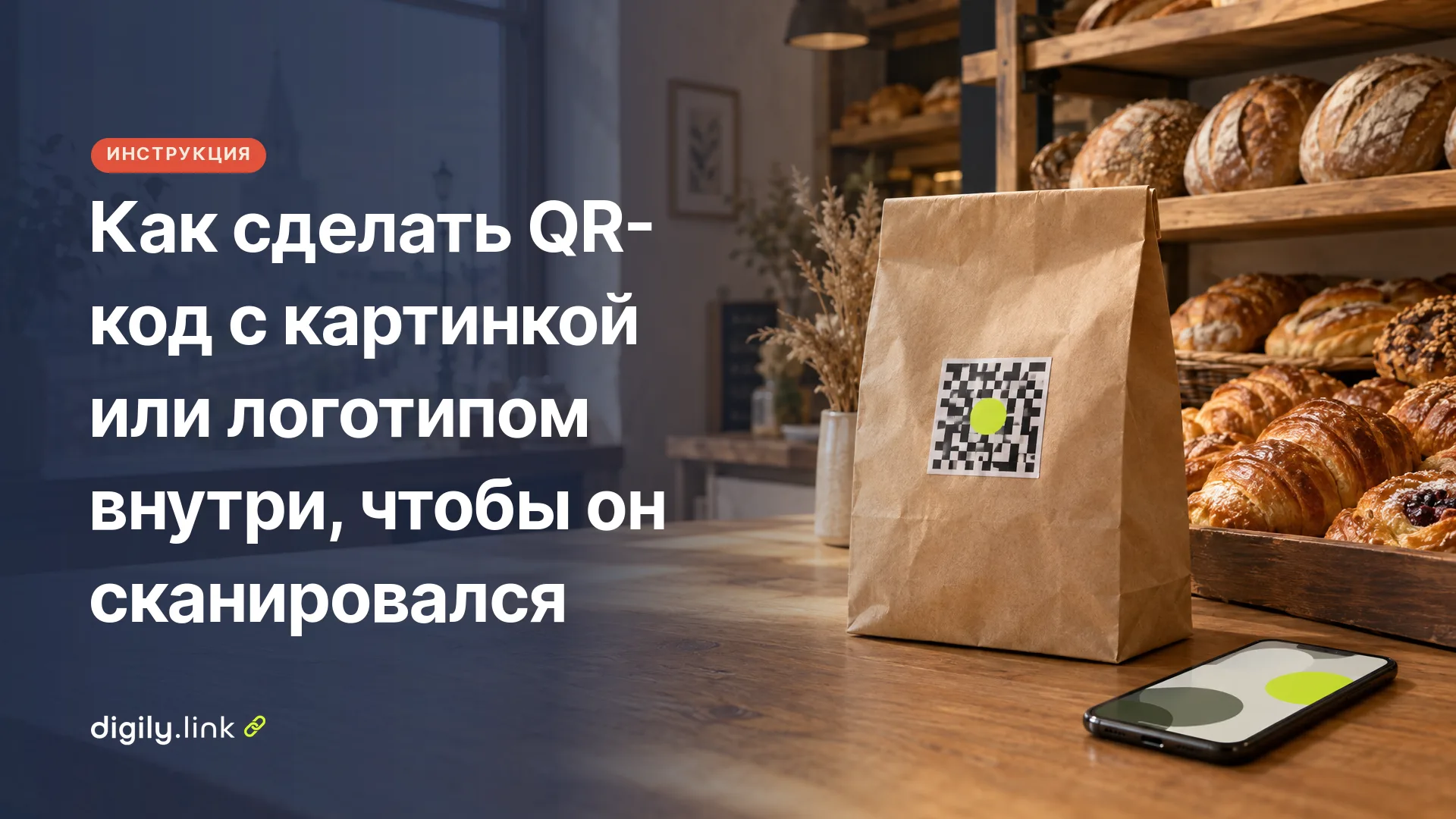
Сделать QR-код с картинкой внутри можно двумя способами. Можно поставить логотип в центр кода, а можно подложить под модули фоновое изображение. В Digily Link доступны оба варианта. Чтобы такой код сканировался, вручную выберите уровень исправления ошибок Q или H и сохраните высокий контраст между тёмными модулями и светлым фоном.
Digily Link наш сервис, поэтому ниже приведены его настройки с названиями полей из интерфейса. Рекомендации основаны на том, как устроен генератор, и на документации QR-кода, а собственных тестов сканирования мы не проводили. Проверять готовый код придётся вам, и для этого ниже есть простая таблица.
Как сделать QR-код с логотипом в Digily Link по шагам
QR-код с логотипом в Digily Link создаётся за несколько шагов. Заранее подготовьте файл логотипа. Используйте собственный логотип или изображение, на которое у вас есть права. Генератор ставит его точно в центр поверх модулей и сам не добавляет белую рамку, поэтому светлую подложку вокруг знака лучше сразу заложить в файл. Учитывайте её вместе с логотипом при выборе размера, ведь слишком большая подложка тоже закрывает модули.
- Откройте генератор и нажмите «Создать QR».
- Выберите тип «URL» и вставьте ссылку, на которую должен вести код.
- В поле «Логотип» загрузите подготовленный файл.
- В поле «Размер логотипа» задайте значение от 5 до 40 процентов ширины кода. По умолчанию стоит 25. Начните с меньшего значения и увеличивайте его только после проверки.
- В поле «Возможность исправления ошибок» выберите «Q - высокий (25%)» или «H - лучший (30%)». Почему это приходится делать вручную, расскажем в следующем разделе.
- Настройте «Цвет переднего плана», «Цвет фона» и «Размер поля» (не меньше 4, по умолчанию стоит 0).
- Проверьте код сканером и скачайте его, например командой «Скачать как SVG».
Если вы делаете код для заведения, загляните в наш материал о QR-меню для кафе и ресторанов.
Почему уровень исправления ошибок нужно поднять вручную
Когда вы добавляете логотип, наш генератор не повышает уровень исправления ошибок автоматически. По умолчанию выбран «M - средний (15%)», и после загрузки картинки он не меняется.
Логотип ложится поверх кода и закрывает часть модулей. Исправление ошибок позволяет сканеру восстановить данные, даже если часть кода не видна. Чем выше уровень, тем больше запас, поэтому для кода с логотипом выбирайте Q или H. Эти уровни повышают устойчивость, но не гарантируют, что код с наложенной картинкой прочитается. При более высоком уровне код может стать плотнее, так что маленький код обязательно проверьте в реальном размере.
Проценты в скобках просто входят в название уровня в интерфейсе. По DENSO WAVE они обозначают примерную долю кодовых слов, которую можно восстановить, и не значат, что логотип может закрывать ровно 15, 25 или 30 процентов площади кода. Сколько можно закрыть на практике, зависит от размера и формы логотипа, его цветов и от сканера. Поэтому ориентируйтесь на проверку, а не на цифру в подписи.
Как добавить фоновое изображение в QR-код
Фоновое изображение загружается в поле «Фоновое изображение» и ложится под модули кода. Это второй способ поместить картинку внутрь QR-кода. Он подходит, если вместо значка в центре хочется показать фото товара или интерьер.
Для фонового изображения можно настроить прозрачность от 0 до 99. Сканер должен отличать модули от фона, поэтому подберите прозрачность так, чтобы картинка была видна, но не снижала контраст между модулями и фоном.
- Берите светлое спокойное изображение без мелких деталей и резких перепадов.
- Оставляйте модули тёмными, чтобы они чётко читались поверх картинки.
- Меняйте прозрачность понемногу и после каждого изменения сканируйте код.
Пёстрая фотография с тёмными участками может помешать сканированию. Если код считывается через раз, сделайте картинку прозрачнее или замените её более светлой.
Как выбрать цвета и размер поля для QR-кода
Цветной QR-код лучше всего читается, когда модули тёмные, а фон светлый. В поле «Цвет переднего плана» выберите тёмный оттенок, например тёмно-синий или графитовый, а в поле «Цвет фона» задайте светлый.
Обратную схему со светлыми модулями на тёмном фоне некоторые сканеры могут не распознать. Если всё же выберете такой вариант, проверьте его на нескольких телефонах до печати.
«Размер поля» отвечает за пустую рамку вокруг кода. В нашем генераторе поле по умолчанию равно 0, то есть код доходит до самого края изображения. Если разместить такой код на цветной упаковке или рядом с текстом, его край может слиться с окружением. Официальный сайт QR-кода компании DENSO WAVE требует пустое поле шириной 4 модуля с каждой стороны (qrcode.com, на английском). Модулем называют самый маленький квадрат кода, и «Размер поля» в генераторе тоже задаётся в модулях, поэтому ставьте не меньше 4. Если выбрать «Рамка», генератор делит это значение пополам, так что для кода в рамке укажите 8. После этого снова проверьте код.
Можно ли сделать QR-код без фона
Мы не проверяли, можно ли скачать код с прозрачным фоном, поэтому не обещаем такой возможности. Если код окажется на цветной поверхности, надёжнее оставить светлый «Цвет фона» и добавить вокруг поле. Светлый фон и свободное поле помогут отделить код от цветной поверхности, но результат всё равно зависит от материала и качества печати.
Как проверить QR-код с картинкой перед печатью
Код с логотипом стоит проверить как минимум на двух телефонах разных моделей и ещё одним сканером, который показывает содержимое кода. Дополнительно загрузите изображение в наш Сканер QR-кодов и сравните распознанную ссылку с той, что вы вставили.
Каждый раз, когда вы увеличиваете логотип, меняете цвет или фон, проверяйте код заново. Ниже пустой шаблон для записи результатов. Мы его не заполняли, а значения размера приведены только как отправная точка. Чтобы понять, что именно помогло, меняйте за раз одну настройку, здесь уровень исправления ошибок везде H.
| Размер логотипа | Исправление ошибок | Телефон 1 | Телефон 2 | Сканер QR-кодов |
|---|---|---|---|---|
| 15% | H | |||
| 25% | H | |||
| 35% | H |
Если строка с 35% читается не везде, остановитесь на меньшем размере. Перед печатью тиража распечатайте один пробный экземпляр в реальном размере и отсканируйте его.
Форматы файлов и ограничения генератора QR-кодов
Для логотипа и фонового изображения генератор принимает файлы JPG, JPEG, PNG и GIF размером до 5 МБ. Размер самого кода задаётся от 50 до 2000 пикселей, по умолчанию 500.
Готовый код можно скачать в форматах SVG, PNG, JPG и WEBP. В меню пункты подписаны «Скачать как SVG», «Скачать как PNG» и так далее. Исходный файл хранится на сервере в SVG, а остальные форматы браузер создаёт из него при скачивании. Для печати удобнее брать SVG, модули кода в нём векторные и не теряют чёткости при увеличении. Качество встроенного логотипа или фото зависит от разрешения исходного файла.
Отдельного ограничения по тарифу для логотипа в генераторе мы не нашли. На 1 ноября 2026 года на бесплатном тарифе можно создать до 20 QR-кодов.
Частые ошибки в QR-коде с логотипом
Многие проблемы с QR-кодами, в которые встроена картинка, связаны с размером логотипа, контрастом и настройками по умолчанию.
| Ошибка | Чем мешает | Что сделать |
|---|---|---|
| Логотип слишком большой | Закрывает слишком много модулей, и сканер не может восстановить данные | Уменьшите «Размер логотипа» и проверьте снова |
| Логотип без светлой подложки | Сливается с модулями, так как автоматической рамки нет | Добавьте светлую рамку вокруг знака в сам файл |
| Пёстрое фоновое изображение | Сканер путает детали фото с модулями | Возьмите светлую картинку и подберите прозрачность |
| Исправление ошибок осталось на M | Запаса не хватает, когда логотип закрывает центр | Выберите Q или H |
| Поле осталось равным 0 | Край кода сливается с упаковкой или текстом | Задайте «Размер поля» не меньше 4 |
| Светлые модули на тёмном фоне | Некоторые сканеры могут не прочитать код | Сделайте модули тёмными или проверьте код на нескольких телефонах |
Если хотите, чтобы бренд был виден и в самой ссылке, почитайте о брендированных коротких ссылках. Когда логотип, цвета и поле подобраны, сделайте QR-код с логотипом в Digily Link и проверьте его по таблице выше.