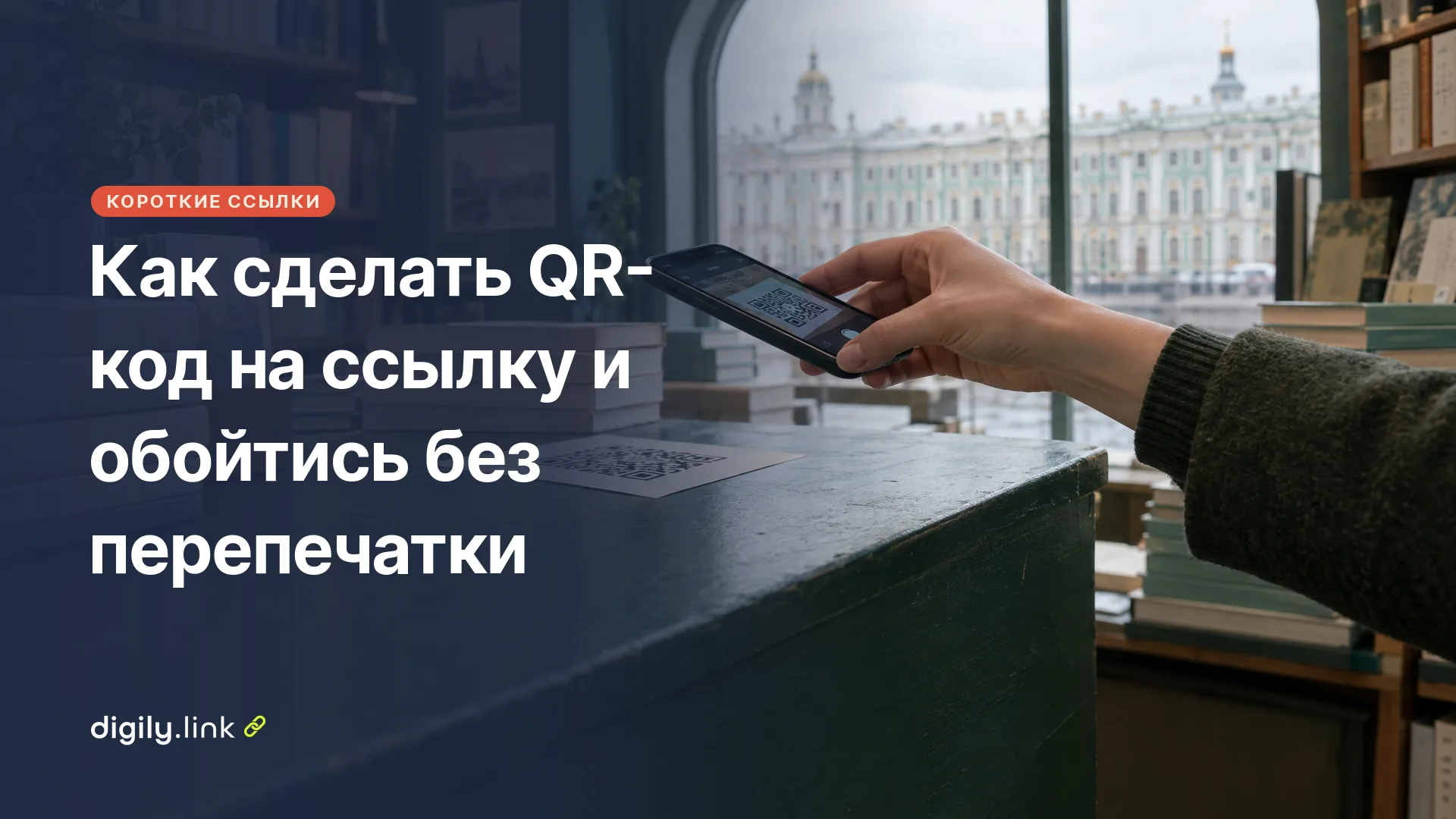
Чтобы сделать QR-код на ссылку в Digily Link, откройте раздел «QR-коды», нажмите «Создать QR», выберите в поле «Тип QR» вариант «URL», вставьте адрес и скачайте готовый код. Ещё до печати решите, будет код статическим или динамическим. От этого зависит, сможете ли вы потом сменить адрес без перепечатки и увидеть переходы.
Digily Link мы делаем сами, поэтому кнопки и лимиты ниже описаны в том виде, в каком они устроены у нас на 29 октября 2026 года.
Как сделать QR-код на ссылку в Digily Link
Подойдёт любой адрес, который открывается в браузере. Это может быть сайт, форма записи, профиль в соцсети или файл в облаке. Порядок действий такой.
- Откройте адрес в браузере и скопируйте его из адресной строки. Вручную лучше не набирать, из-за одной лишней буквы код поведёт не туда.
- В Digily Link перейдите в раздел «QR-коды» и нажмите «Создать QR».
- В поле «Тип QR» выберите «URL». У этого типа есть подсказка «Отправить кого-то по ссылке».
- Вставьте скопированный адрес в поле для ссылки.
- Решите, включать ли «Динамический QR-код». Чем они различаются, описано ниже, и выбирать лучше сейчас, а не после печати.
- Настройте внешний вид кода, сохраните его и скачайте файл.
- Отсканируйте код с двух разных телефонов и только после этого отправляйте макет в печать.
Для визитки и меню порядок тот же, а об их особенностях мы рассказали в отдельных статьях про QR-код с контактом для визитки и про QR-меню для кафе и ресторанов.
Статический QR-код хранит адрес в самом коде
Статический QR-код хранит адрес прямо в себе. Он работает, пока жива ссылка, но поменять адрес в напечатанном коде нельзя. Если сайт переехал или файл удалили, а настроить перенаправление со старого адреса на новый нельзя, помогут только новый код и новый тираж.
Статистики у такого кода нет. Телефон считывает адрес и сразу открывает страницу, через Digily Link переход не идёт, поэтому Digily Link его не учитывает. Посещения можно увидеть только в аналитике самого сайта, например по UTM-меткам.
Статический вариант подходит для адресов, которые не будут меняться, и для разовой печати вроде листовки к одному событию. На бесплатном плане можно создать до 20 QR-кодов всего, и статические коды тоже входят в это число.
Динамический QR-код можно перенаправить после печати
Динамический QR-код в Digily Link ведёт на короткую ссылку, а уже она перенаправляет на нужный адрес. Адрес назначения можно менять после печати, а псевдоним короткой ссылки менять нельзя, иначе код перестанет работать.
Чтобы получить такой код, включите опцию «Динамический QR-код». В подсказке к ней сказано, что сервис «создаст QR-код, который указывает на внутреннюю короткую ссылку, которая будет динамически перенаправлять на любую указанную ссылку». На практике Digily Link создаёт короткую ссылку и записывает в код её адрес, а не ваш исходный. Когда акция закончится или страница переедет, вы меняете адрес назначения у короткой ссылки. Напечатанный код остаётся прежним, но ведёт туда, куда нужно сейчас.
У динамического кода есть свои правила.
- Лимиты. На бесплатном плане можно создать до 20 QR-кодов всего, а если для динамического кода создаётся новая короткая ссылка, она занимает одну из 50 коротких ссылок. Прежде чем создать новую короткую ссылку, сервис проверяет этот лимит. При выборе уже существующей ссылки новая не создаётся.
- Готовая ссылка. Через пункт «Выберите из существующих ссылок» код можно привязать к короткой ссылке, которую вы создали раньше.
- Шифрованные ссылки. Шифрованную короткую ссылку привязать к QR-коду нельзя, сервис покажет ошибку.
- Псевдоним. В панели есть прямое предупреждение «После создания QR-кода убедитесь, что вы никогда не обновляете псевдоним короткой ссылки, иначе QR перестанет работать». Псевдонимом называется окончание короткого адреса. В коде записан адрес со старым псевдонимом, и после переименования код перестаёт открывать нужную страницу.
Что считает статистика QR-кода со ссылкой
Статистика показывает переходы по короткой ссылке, а не людей и не точное число сканирований. Поэтому она есть только у динамического кода, ведь только он работает через короткую ссылку.
Цифры стоит читать с оговорками. Если один человек дважды откроет ссылку после сканирования, это будут два перехода. Кто-то наведёт камеру, но не нажмёт на ссылку, и перехода не будет. Если ту же короткую ссылку вы разместили ещё и в профиле соцсети, переходы оттуда смешаются с переходами по коду. Чтобы видеть отдачу конкретной листовки или вывески, сделайте для неё отдельный динамический код. Учтите, что каждый такой код с новой короткой ссылкой расходует одну ссылку из лимита.
Для переходов видны браузер, операционная система и тип устройства, если их удалось определить, а страна определяется по IP-адресу приблизительно. На бесплатном плане статистика включена, данные хранятся 30 дней. Если цифры нужны для отчёта за более долгий срок, выписывайте их заранее.
Чем статический QR-код отличается от динамического
Главное отличие в том, где хранится адрес. Статический код содержит его в самом узоре, а в динамическом записана короткая ссылка, и адрес назначения меняется в её настройках.
| Статический | Динамический (Digily Link) | |
|---|---|---|
| Где адрес | внутри кода | в короткой ссылке, код ведёт на неё |
| Адрес изменился | новый код и новая печать | меняете адрес назначения в ссылке |
| Статистика | нет | переходы по короткой ссылке, 30 дней на бесплатном плане |
| Лимиты бесплатного плана | 1 из 20 QR | 1 из 20 QR и 1 из 50 ссылок |
| От чего зависит работа | от исходного адреса | от исходного адреса и от короткой ссылки в Digily Link |
| Плотность узора | длинный адрес даёт более плотный узор | в коде короткий адрес, узор обычно проще |
| Главный риск | ссылка устарела | изменили псевдоним короткой ссылки |
| Когда выбирать | постоянный адрес, разовая листовка | упаковка, вывеска, всё, что печатается надолго |
В обоих случаях телефону нужен интернет, чтобы открыть страницу. Сам код только передаёт адрес.
Пример условный, адреса в нём вымышленные. Магазин печатает листовку к акции с адресом https://example.com/aktsiya?utm_source=listovka&utm_medium=qr. Он выбирает динамический код и уровень исправления ошибок M. Когда акция заканчивается, адрес назначения у короткой ссылки меняют на https://example.com/katalog?utm_source=listovka&utm_medium=qr, чтобы метки сохранились. Листовки, которые уже разошлись, теперь ведут в каталог, и перепечатывать их не нужно.
Метки utm_source и utm_medium в таком адресе помогают выделить посетителей с листовки в аналитике сайта. Как их составить и где потом смотреть результат, мы рассказали в статье про метки UTM для QR-кода.
Настройки размера и исправления ошибок в QR-коде
Перед скачиванием у кода можно настроить «Стиль», «Размер», «Размер поля» и «Возможность исправления ошибок». Для печати важнее всего последние три.
«Размер» задаёт размер картинки, а «Размер поля» отвечает за пустую рамку вокруг узора. Рамку не убирайте, по ней камера отделяет код от всего, что напечатано рядом.
«Возможность исправления ошибок» определяет, сколько повреждённых данных сможет восстановить телефон. Проценты ниже DENSO WAVE относит к доле кодовых слов (единиц по 8 бит), а не к площади картинки. В панели на выбор четыре уровня. Это L (7 %), M (15 %), Q (25 %) и H (30 %). DENSO WAVE на странице об исправлении ошибок (прочитано 29 октября 2026 года) пишет, что чаще всего выбирают уровень M. Там же для мест, где код может испачкаться, советуют Q или H, а L рекомендуют для чистой среды и большого объёма данных. У высокого уровня есть своя цена. Как сказано на той же странице, он увеличивает размер кода и объём данных в нём.
Для листовки или визитки в чистом помещении обычно хватает M. Наклейке на упаковке, которую будут брать в руки, или уличной вывеске лучше подойдёт Q или H. Если вы меняете «Стиль» или добавляете поверх кода логотип, ещё раз проверьте сканирование. Точного правила для таких случаев нет, всё решает проверка.
Как напечатать QR-код, чтобы он читался
Печатайте код как можно крупнее в пределах отведённого места на макете. Так рекомендует DENSO WAVE на странице о размере модуля (прочитано 29 октября 2026 года).
Модулем называют один квадратик узора. По данным той же страницы, для стабильного чтения модуль должен занимать не меньше 4 точек принтера. В таблице DENSO WAVE это 0,17 мм для лазерного принтера с разрешением 600 dpi (4 точки) и 0,42 мм для термопринтера с разрешением 300 dpi (5 точек). Это примеры для конкретных принтеров, а не универсальный минимум и не размер всего кода. К тому же у каждого сканера свой предел, поэтому последнее слово остаётся за проверкой.
Есть и правила без точных цифр. Выбирайте тёмный узор на светлом фоне и проверяйте, как читается код, если меняете цвета. Вокруг кода оставляйте свободное поле. DENSO WAVE на странице о размере кода требует ширину не меньше четырёх модулей с каждой стороны, и в этом поле не должно быть текста, рамок и картинок. Расстояние проверяйте на пробном оттиске. Код на вывеске смотрят издалека, поэтому он должен быть крупнее, чем код на визитке.
Как проверить QR-код перед печатью
Отсканируйте код на двух телефонах с разными системами и посмотрите, какой адрес в нём записан. Так многие ошибки видны ещё до того, как вы заплатите за тираж.
- Адрес. Откройте ссылку в браузере. Убедитесь, что страница открывается и что адрес проработает не меньше, чем будет использоваться напечатанный код.
- Тип кода. Ещё раз решите, статическим он будет или динамическим. После печати этот выбор уже не изменить.
- iPhone. На 29 октября 2026 года справка Apple описывает два способа. Первый способ использует приложение «Камера». Откройте режим «Фото», наведите камеру на код и коснитесь ссылки, которая появится внизу экрана. Второй способ использует «Пункт управления» и кнопку «Сканировать код». Если кнопки там нет, её можно добавить. В темноте поможет фонарик.
- Android. Отсканируйте код камерой или встроенным сканером. Названия меню на разных телефонах отличаются, поэтому ориентируйтесь на своё устройство.
- Содержимое. Проверьте файл нашим инструментом «Сканер QR-кодов» и сравните записанный адрес с исходным символ за символом. У динамического кода там будет короткая ссылка. Откройте её и убедитесь, что она ведёт куда надо.
- Конец адреса. Посмотрите, не прилипла ли к адресу точка или запятая из текста, откуда вы его копировали. Пробелы сервис при сохранении удаляет сам, а точку оставляет. Если в адресе есть метки UTM, проверьте, что открывается нужная страница и метки не обрезаны.
- Пробный оттиск. Напечатайте один экземпляр и отсканируйте его с того расстояния и при том освещении, при которых код будут видеть люди.
- Псевдоним. Если код динамический, после печати не трогайте псевдоним короткой ссылки.
Частые ошибки с QR-кодом на ссылку
Код может быть напечатан хорошо, а подвести может адрес за ним или оформление. Вот ошибки, которых легко избежать.
- Временный адрес. В код записали ссылку на PDF в облаке, потом файл перенесли в другую папку, и старый адрес перестал открываться. Для документов, которые будут обновляться, берите динамический код и меняйте адрес назначения.
- Изменённый псевдоним. Код ведёт на старый короткий адрес, который больше не связан с вашей ссылкой. Поэтому псевдоним после печати не меняйте.
- Слишком много оформления. Бледный узор, цветной фон и необычные формы точек снижают контраст. Верните тёмный узор на светлом фоне и проверьте код снова.
- Адрес сменился, а код статический. Изменить такой код нельзя, остаётся сделать новый и перепечатать тираж. Для следующего тиража выберите динамический.
- Знак «<» и кавычки в адресе. При сохранении поле адреса очищается. Всё, что стоит после знака «<», отбрасывается, а кавычки превращаются в служебные HTML-символы, и в код попадает уже другой адрес. Уберите такие символы из ссылки и проверьте результат в «Сканере QR-кодов».
- Кириллический домен. Адрес вроде пример.рф сервис при проверке переводит в служебную латинскую запись, но в код записывает в том виде, в каком вы его ввели. Прежде чем печатать, отсканируйте такой код на нескольких телефонах.
Если адрес проверен и тип кода выбран, сделайте QR-код на ссылку в генераторе Digily Link.