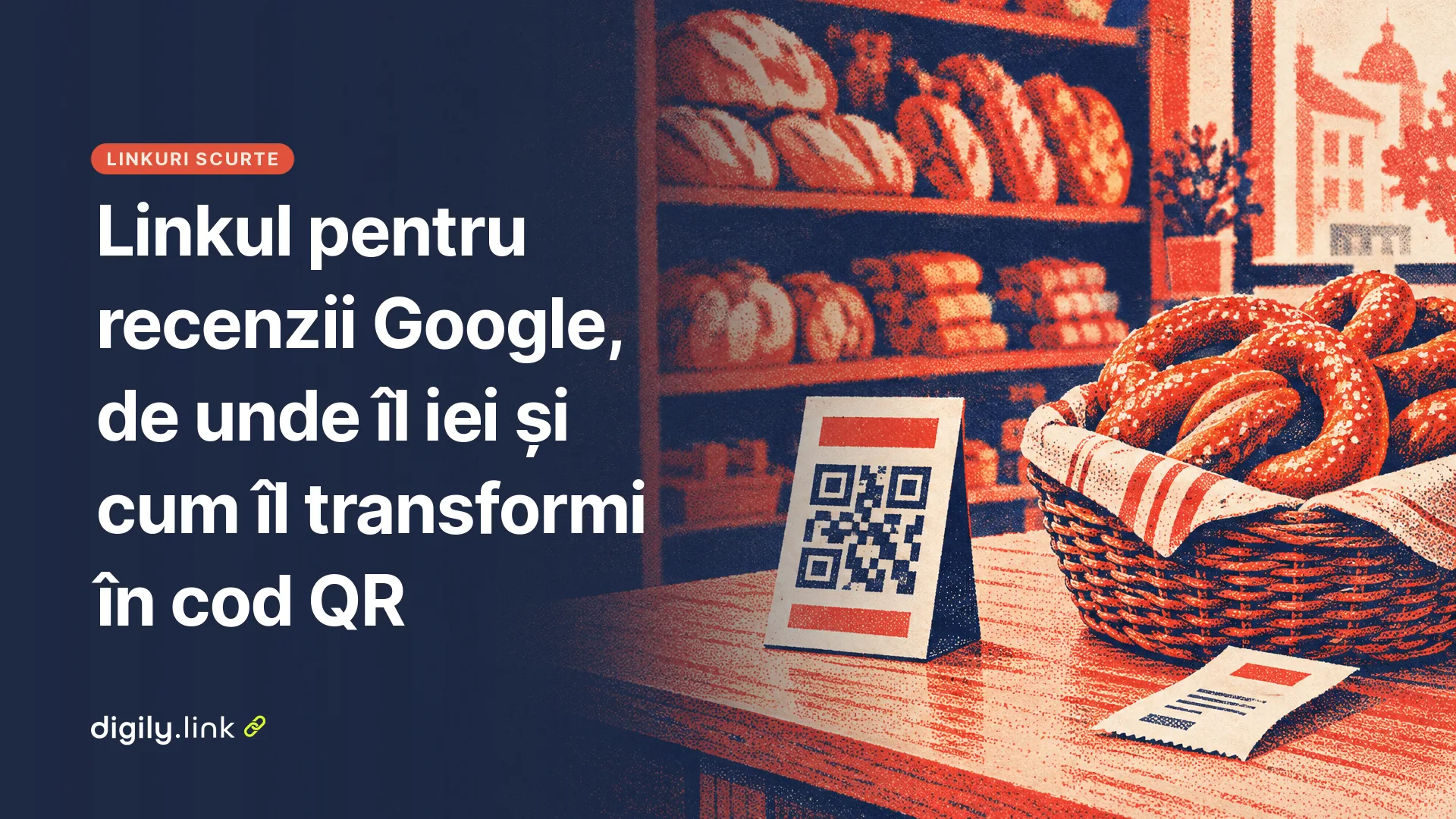
Google îți dă linkul și codul QR din Profilul Companiei. Pe computer, deschide profilul, alege Citește recenzii, apoi Primește mai multe recenzii și copiază linkul. Codul QR se poate genera momentan doar din browserul de pe computer.
Ce este linkul pentru recenzii Google
Linkul pentru recenzii Google este adresa pe care o primești din Profilul Companiei și care îl duce pe client direct la formularul de recenzie al afacerii tale. Clientul nu mai caută afacerea pe hartă și nu mai derulează pagina profilului ca să găsească butonul potrivit. Deschide linkul și, dacă e conectat la Contul Google, poate lăsa o recenzie.
Există totuși o condiție pe care nu o poți ocoli. La 29 octombrie 2026, pagina de ajutor Google despre recenziile din Profilul Companiei spune că „clienții trebuie să se conecteze la un Cont Google pentru a lăsa o recenzie”. Cine nu are cont sau nu e conectat nu poate publica recenzia, oricât de bun ar fi linkul.
Linkul îl poți trimite ca atare sau îl poți transforma în cod QR. Google oferă ambele variante din același loc.
Cum obții linkul și codul QR pentru recenzii Google pe computer
Linkul și codul QR se iau din secțiunea de recenzii a Profilului Companiei, deschis într-un browser pe computer. Pașii de mai jos sunt cei descriși la 29 octombrie 2026 pe pagina Google despre linkul și codul QR pentru recenzii.
- Conectează-te la Contul Google asociat Profilului Companiei și deschide profilul în browserul de pe computer.
- Selectează Citește recenzii.
- Selectează Primește mai multe recenzii.
- Pentru link, selectează Copiază și lipește-l unde ai nevoie.
- Pentru codul QR, dă clic dreapta pe imaginea codului, alege Salvează imaginea ca... și salvează fișierul pe computer.
Din aceeași fereastră poți trimite linkul sau codul QR direct, fără să le copiezi separat. Pagina Google în română are în partea de jos mențiunea „Această pagină ar putea include conținut tradus cu tehnologie AI”, așa că denumirile pot diferi ușor în interfață. Dacă nu vezi butonul scris exact așa, caută-l pe cel cu sensul cel mai apropiat.
Limita care contează cel mai mult apare pe aceeași pagină. „Momentan, codurile QR pentru recenzii pot fi generate numai într-un browser pe computer, nu și pe dispozitive mobile.”
După ce ai copiat linkul, lipește-l într-o fereastră nouă de browser și verifică dacă se deschide formularul de recenzie, nu doar pagina profilului. Apoi păstrează-l într-un document sau într-o notiță, ca să nu repeți pașii de fiecare dată.
Linkul pentru recenzii Google pe telefon
Dacă ai deja linkul salvat pe telefon, îl poți copia și trimite clienților, dar codul QR pentru recenzii se generează doar pe computer. Pagina oficială Google nu descrie pași separați pentru aplicațiile mobile, așa că nu îi detaliem aici.
Cel mai simplu este să copiezi linkul o singură dată de pe computer și să ți-l trimiți pe e-mail sau pe WhatsApp. Așa îl ai mereu la îndemână pe telefon și îl poți lipi în orice conversație cu un client.
Dacă ai nevoie de un cod QR și nu ai acces la un computer, poți porni de la același link și poți crea codul într-un generator care funcționează în browser, cum e cel din Digily Link, descris mai jos. Testează codul pe propriul telefon înainte să-l tipărești, pentru că modul în care camera deschide linkurile diferă de la un telefon la altul.
Unde pui linkul și codul QR pentru recenzii
Poți oferi linkul sau codul QR după o vizită, o comandă ori o programare încheiată. La 29 octombrie 2026, Google recomandă patru modalități, pe care le poți adapta tipului tău de afacere.
- „include-l pe chitanțe”, iar prin extensie și pe factura pe care o primește clientul;
- „include-l în e-mailurile de mulțumire” trimise după o comandă sau o programare;
- „adaugă-l la finalul unei interacțiuni prin chat”;
- „printează și afișează codul QR în magazin”, de exemplu pe tejghea, pe masă sau lângă casă.
Pe aceeași pagină, Google amintește că cererea poate fi trimisă și „prin e-mail, mesaj WhatsApp sau postare pe Facebook”. Dacă ai pe Instagram o pagină de link in bio pentru o afacere locală, linkul pentru recenzii poate apărea acolo ca buton separat.
Exemplu de cartonaș pentru masă
Cafeneaua Nuc este un exemplu inventat. Pe un cartonaș de masă, textul de lângă cod poate arăta așa.
„Cum a fost la Cafeneaua Nuc? Lasă-ne o recenzie pe Google. Scanează codul cu camera telefonului.”
Textul nu promite nimic în schimbul recenziei și nu le cere doar clienților mulțumiți să scrie. Cartonașele stau pe toate mesele, deci fiecare client vede aceeași invitație. Afișarea codului e permisă, dar nu le cere clienților să scrie recenzia cât sunt în local. Politica Google interzice să le ceri utilizatorilor să lase evaluări sau recenzii în timp ce se află în locație. Dacă ai deja pe masă un meniu cu cod QR, pune codul pentru recenzii pe cealaltă față a cartonașului sau pe un suport separat, ca oamenii să nu le confunde.
Exemplu de mesaj pe WhatsApp
Un mesaj trimis după vizită, tot pentru afacerea inventată de mai sus, poate suna așa.
„Bună, mulțumim că ai trecut pe la noi. Dacă ai un minut, ne poți lăsa o recenzie pe Google aici [link]. Orice părere ne ajută.”
În locul lui [link] lipești linkul copiat din Profilul Companiei. Trimite același mesaj tuturor clienților cărora le scrii după vizită, nu doar celor care ți s-au părut încântați, și scrie-le doar celor pe care îi poți contacta legal pe acel canal, respectând preferințele lor privind mesajele comerciale.
Ce interzice Google când ceri recenzii
Google interzice recompensele pentru recenzii, cererea selectivă de recenzii pozitive, descurajarea recenziilor negative, țintele de recenzii pentru angajați și recenziile scrise în situație de conflict de interese. Regulile apar pe două pagini oficiale, consultate pe 29 octombrie 2026.
Pagina despre recenziile din Profilul Companiei pornește de la ideea că „recenziile și alte contribuții ale utilizatorilor la Google Maps trebuie să reflecte o experiență autentică”. O recenzie lăsată în schimbul unor bunuri sau servicii gratuite ori cu reducere este „considerată interacțiune falsă” și „strict interzisă”.
Politica de conținut Google, la secțiunea „Manipularea evaluărilor”, precizează că un comerciant nu are voie
- „să ofere stimulente, cum ar fi o plată, reduceri, bunuri și/sau servicii fără costuri, în schimbul postării unei recenzii sau al revizuirii ori eliminării unei recenzii negative”;
- „să solicite selectiv recenzii pozitive de la clienți”;
- „să descurajeze sau să interzică recenziile negative”;
- să le ceară utilizatorilor să lase evaluări sau recenzii „în timp ce se află în locație” ori să le solicite „să includă un anumit conținut”.
Aceeași politică interzice „conținutul bazat pe un conflict de interese” și precizează că acesta „poate include un loc de muncă actual sau anterior”. Pe listă apar și „comercianții care solicită ca personalul să obțină un anumit număr de recenzii”.
Pentru o cafenea, un salon sau un service auto, asta înseamnă în practică următoarele.
- Nu oferi cafea gratuită, reducere la următoarea vizită sau alt cadou pentru o recenzie.
- Nu arăta codul QR doar clienților care par mulțumiți și nu trimite linkul doar celor care ți-au lăsat o impresie bună. Asta înseamnă cerere selectivă.
- Nu le cere angajaților, actuali sau foști, să scrie recenzii despre locul unde lucrează.
- Nu le da angajaților un număr de recenzii de strâns pe săptămână sau pe lună.
- Nu oferi nimic pentru modificarea sau ștergerea unei recenzii negative și nu le cere clienților să pomenească anumite cuvinte sau un anumit angajat.
Pe scurt, cere recenzia tuturor clienților, în același fel, și nu oferi nimic în schimb. O recenzie negativă nu e motiv de panică. Chiar Google precizează că „recenziile negative nu sunt neapărat un semn de practici comerciale nesatisfăcătoare”.
Codul QR de la Google sau un cod QR dinamic creat separat
Codul QR de la Google este gratuit și duce direct la formularul de recenzie. Un cod QR dinamic din Digily Link duce la același link prin intermediul unui link scurt, pe care îl poți schimba mai târziu fără să retipărești, și îți arată de câte ori a fost deschis.
| Codul QR de la Google | Cod QR dinamic Digily Link | |
|---|---|---|
| Unde îl generezi | doar în browser, pe computer | în panou, din orice browser |
| Destinația se poate schimba după tipărire | nu, codul duce la linkul fix | da, schimbi destinația linkului scurt |
| Statistici | nu în cod | deschideri, țară, dispozitiv (30 de zile în planul gratuit) |
| Cost | gratuit | gratuit în limita a 20 de coduri QR și 50 de linkuri |
| Mai multe locații | câte un cod din fiecare profil | câte un cod dinamic pentru linkul fiecărui profil |
Dacă ai o singură locație, ai acces la un computer și nu te interesează câte deschideri are codul, codul de la Google îți este suficient. Varianta dinamică are sens când tipărești multe cartonașe sau bonuri și vrei să poți corecta destinația fără să le arunci. Un caz tipic este un cod care duce din greșeală la profilul altei locații.
Cum faci un cod QR dinamic pentru recenzii în Digily Link
Un cod QR dinamic pentru recenzii se creează în Digily Link pornind de la linkul copiat din Profilul Companiei. Digily Link este produsul nostru, iar pașii de mai jos folosesc denumirile din panoul în limba română.
- Copiază linkul pentru recenzii din Profilul Companiei, urmând pașii de mai sus.
- În panoul Digily Link, deschide Coduri QR și alege Creează QR.
- La Tip QR, alege URL.
- Lipește linkul pentru recenzii ca destinație și bifează Cod QR dinamic. Dacă ai scurtat deja linkul în Digily Link, îl poți alege cu Selectați din linkurile existente.
- Salvează codul, descarcă-l și scanează-l cu propriul telefon înainte să-l trimiți la tipar.
Panoul descrie opțiunea astfel. Odată bifată, ea creează „un cod QR care indică către un link scurt intern, care va redirecționa dinamic către orice link specificat”. Linkul scurt folosește o redirecționare temporară de tip 302, ceea ce permite schimbarea destinației fără să schimbi adresa scurtă. După ce schimbi destinația, scanează din nou codul ca să confirmi că duce la noua adresă.
Aliasul linkului scurt este partea din adresă care trebuie să rămână neschimbată. În panou apare avertismentul „asigurați-vă că nu actualizați niciodată aliasul linkului scurt, altfel codul QR nu va mai funcționa”. După ce tipărești codul, nu schimba aliasul linkului scurt. Destinația o poți schimba oricât, numele scurt din adresă nu.
În planul gratuit ai în total 20 de coduri QR și 50 de linkuri scurte. Un cod QR dinamic se scade din ambele limite, pentru că își creează propriul link scurt. Dacă ai trei locații și vrei câte un cod pentru fiecare, folosești trei coduri QR și trei linkuri scurte.
Ce arată statisticile unui cod QR pentru recenzii
Statisticile arată de câte ori a fost deschis linkul, nu câte recenzii ai primit. Numărul recenziilor îl vezi în Profilul Companiei.
În statisticile linkului găsești numărul de deschideri, deschiderile unice, țara, dispozitivul, sistemul de operare, browserul și limba. Deschiderile unice se calculează cu ajutorul unui cookie, iar țara este estimată după adresa IP, deci ambele sunt aproximări. Un client care scanează codul de pe două telefoane diferite poate apărea de două ori. În planul gratuit, datele se păstrează 30 de zile.
Cifrele sunt utile pentru comparații simple. Dacă faci un cod pentru cartonașele de pe mese și altul pentru bonuri, după câteva săptămâni vezi care dintre ele este deschis mai des. Nu poți afla din ele cine a scris o recenzie sau ce notă a dat, pentru că Digily Link nu are acces la recenziile din Google.
Probleme frecvente cu linkul pentru recenzii Google
Problemele din tabel pornesc de la un link copiat din locul greșit, de la un client care nu e conectat la un Cont Google sau de la un cod tipărit pentru altă locație. Tabelul de mai jos te ajută să găsești cauza.
| Simptom | Cauză probabilă | Ce faci |
|---|---|---|
| Clientul ajunge pe profil, nu pe formular | ai copiat linkul profilului, nu pe cel din Primește mai multe recenzii | copiază din nou linkul din secțiunea de recenzii |
| Clientul nu poate scrie recenzia | nu e conectat la un Cont Google | spune-i că trebuie să se conecteze la un Cont Google |
| Nu găsești codul QR pe telefon | Google îl generează doar pe computer | deschide profilul pe computer sau fă-ți codul în Digily Link |
| Codul tipărit duce la sediul greșit | un singur cod pentru mai multe locații | fă câte un cod pentru fiecare profil |
| Codul dinamic nu mai merge | aliasul linkului scurt a fost schimbat | verifică dacă poți readuce aliasul vechi, altfel fă și tipărește un cod nou |
Înainte de orice tipar, scanează codul cu telefonul tău și, dacă poți, cu telefonul unui coleg care are alt sistem de operare. Verifică dacă se deschide formularul de recenzie al locației corecte. Un minut de test te scutește de retipărirea mai multor cartonașe.
Dacă vrei un cod pe care să-l poți corecta după tipărire și ale cărui deschideri să le poți urmări, creează un cod QR dinamic pentru recenzii pornind de la linkul copiat din Profilul Companiei.
Întrebări frecvente
Pot oferi o reducere pentru o recenzie pe Google?
Nu. Politica de conținut Google, consultată pe 29 octombrie 2026, enumeră explicit plata, reducerile și bunurile sau serviciile fără costuri printre stimulentele interzise.
Pot face codul QR pentru recenzii de pe telefon?
Nu din Profilul Companiei. Momentan, Google generează codul doar în browserul de pe computer. De pe telefon poți copia și trimite linkul, iar dacă ai nevoie de un cod, îl poți crea cu un generator care funcționează în browser.
De ce nu apare recenzia clientului?
Verifică mai întâi dacă clientul era conectat la un Cont Google și dacă linkul sau codul duce la profilul locației corecte. Dacă folosești un cod dinamic, statisticile îți arată măcar dacă linkul a fost deschis. Pagina Google despre recenziile lipsă sau întârziate, consultată pe 29 octombrie 2026, explică faptul că recenziile sunt verificate după politici și că acest proces poate dura câteva zile, că recenziile eliminate pentru încălcarea politicilor nu sunt restabilite și că după îmbinarea unor profiluri pot apărea întârzieri de câteva zile.