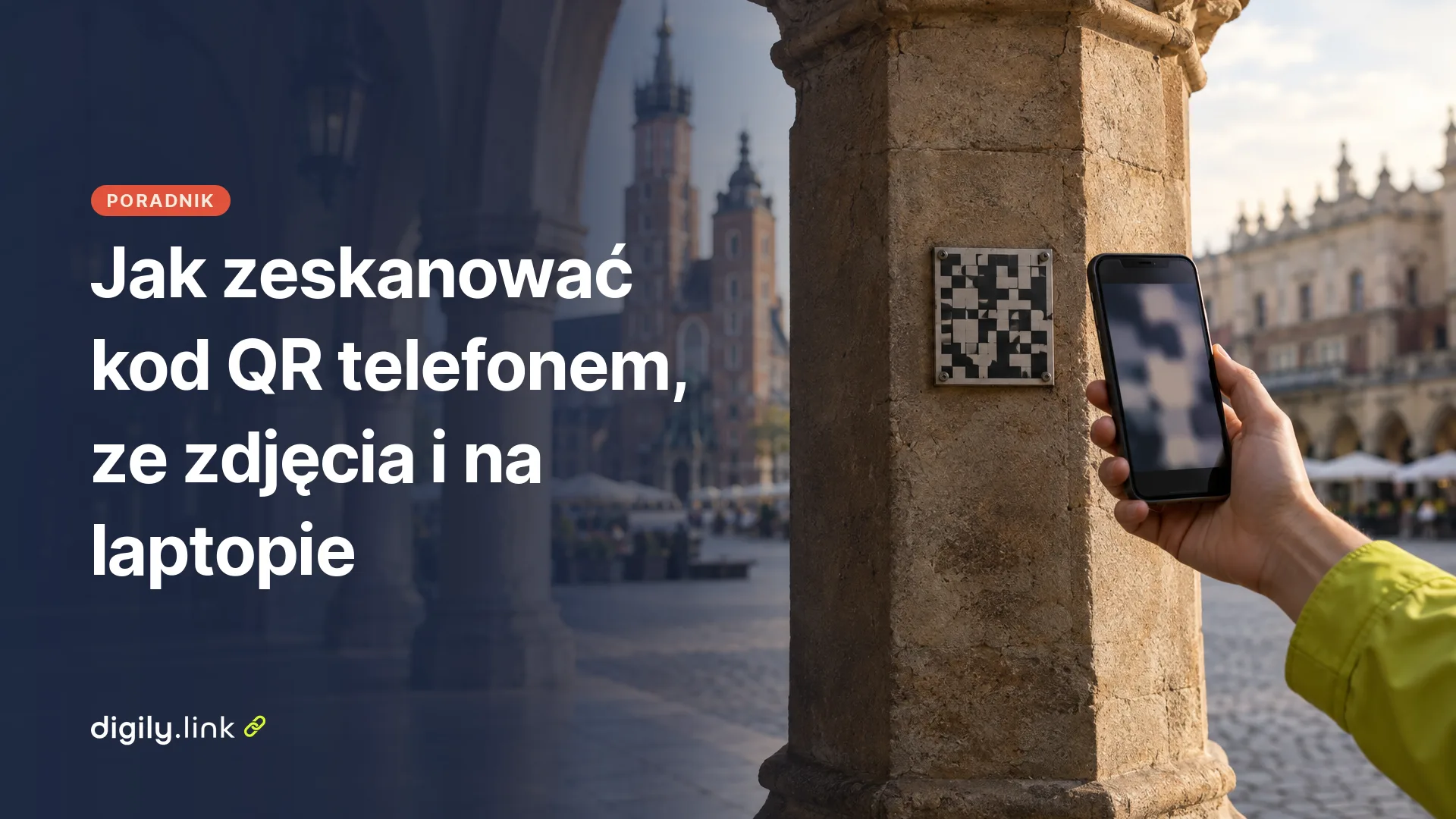
Żeby zeskanować kod QR telefonem, otwórz aparat, skieruj go na kod tak, by cały mieścił się na ekranie, i stuknij link, który się pojawi. Nie musisz robić zdjęcia. Kod wyświetlony na ekranie komputera zeskanujesz tak samo, aparatem telefonu. Jeśli kod masz zapisany na zdjęciu lub zrzucie ekranu, wybierz ten obraz w czytniku kodów QR w przeglądarce.
Dokładne kroki zależą od telefonu. Opisujemy iPhone’a i telefony Pixel, bo to dla nich sprawdziliśmy oficjalne instrukcje. W innych telefonach z Androidem nazwy menu mogą brzmieć inaczej.
Jak zeskanować kod QR iPhone’em
Na iPhonie kod QR skanujesz wbudowaną aplikacją Aparat. Strona pomocy Apple „Skanowanie kodu QR przy użyciu aparatu iPhone’a” (stan na 1 listopada 2026) opisuje to w trzech krokach.
- Otwórz aplikację Aparat na iPhonie.
- W trybie Zdjęcie ustaw iPhone’a tak, aby kod QR znalazł się w kadrze.
- Stuknij w łącze wyświetlone na dole ekranu.
Spust migawki nie jest tu potrzebny. Aparat sam rozpoznaje kod, a ty decydujesz, czy w ogóle stukniesz w łącze. Dzięki temu masz chwilę, żeby rzucić okiem na adres, zanim cokolwiek się otworzy.
Apple opisuje też drugi sposób, czyli przycisk „Skanuj kod” w Centrum sterowania. Przydaje się, gdy skanujesz często. Jeśli nie widzisz go u siebie, wybierz na stronie Apple swoją wersję systemu. Instrukcja ma przełącznik wersji iOS, a opisy dla poszczególnych wersji mogą się różnić.
Na tej samej stronie znajdziesz poradę o latarce. Włącz ją, gdy kod wisi w ciemnym kącie albo na słabo oświetlonej ulotce. Apple wspomina również, że na obsługiwanych modelach kod można zeskanować za pomocą sterowania aparatem. Czy twój model to potrafi, sprawdzisz w tej samej instrukcji.
Jak zeskanować kod QR w telefonie Pixel z Androidem
W telefonie Pixel kod QR skanujesz aparatem, o ile w jego ustawieniach jest włączona opcja „Skanowanie aparatem – sugestie”. Tak opisuje to strona pomocy Google „Skanowanie kodów QR telefonem Pixel” (stan na 1 listopada 2026).
- Otwórz aplikację aparatu.
- Wejdź w Ustawienia, potem w Więcej ustawień i sprawdź, czy opcja „Skanowanie aparatem – sugestie” jest włączona.
- Skieruj aparat na kod tak, żeby cały kod był widoczny na ekranie.
- Zaczekaj chwilę. Według Google aparat sam rozpozna kod i pokaże na ekranie dymek lub link. Stuknij go, jeśli chcesz go otworzyć.
Google pisze wprost „Nie musisz robić zdjęcia”. Wystarczy, że kod jest w kadrze. Jeśli aparat nic nie pokazuje, w pierwszej kolejności wróć do kroku drugiego. Wyłączona opcja sugestii to przyczyna, którą najłatwiej sprawdzić.
Na stronie pomocy Google jest też opis kafelka do skanowania kodów QR w Szybkich ustawieniach, czyli w panelu, który rozwijasz, przesuwając palcem od górnej krawędzi ekranu. Przycisk nazywa się „Zeskanuj kod QR” i po stuknięciu otwiera osobny skaner. Jeśli go nie widzisz, Google radzi przesunąć panel w lewo albo dodać przycisk za pomocą ikony ołówka. Ta sama strona podpowiada też, że do skanowania kodów QR możesz używać Obiektywu Google.
Pamiętaj, że ta instrukcja dotyczy tylko telefonów Pixel. W telefonach innych marek z Androidem opcje mogą nazywać się inaczej i znajdować się w innym miejscu menu. Jeśli w swoim aparacie nie znajdziesz nic podobnego, zajrzyj do instrukcji producenta. Możesz też zrobić zwykłe zdjęcie kodu i odczytać je w przeglądarce, tak jak opisujemy niżej.
Porównanie skanowania kodu QR na iPhonie, Pixelu i w czytniku
Po rozpoznaniu kodu aparat w telefonie proponuje otwarcie linku albo inną czynność, zależnie od zapisanych danych, a Czytnik kodów QR w przeglądarce pokazuje treść tylko jako tekst. Czytnik jest częścią Digily Link, czyli naszego produktu. Poniższa tabela zestawia kroki z oficjalnych stron Apple i Google z tym, jak działa nasz czytnik.
| iPhone (Apple) | Pixel (Google) | Czytnik kodów QR (Digily Link) | |
|---|---|---|---|
| Gdzie skanujesz | Aplikacja Aparat, tryb Zdjęcie | Aplikacja aparatu | Przeglądarka na telefonie lub komputerze |
| Co trzeba włączyć | Kroki Apple nie wymagają dodatkowych ustawień | „Skanowanie aparatem – sugestie” w ustawieniach aparatu | Nic, konto nie jest potrzebne |
| Skrót | Przycisk „Skanuj kod” w Centrum sterowania | Przycisk „Zeskanuj kod QR” w Szybkich ustawieniach | Brak, otwierasz stronę narzędzia |
| Czy robić zdjęcie | Nie, wystarczy kod w kadrze | Nie, Google pisze „Nie musisz robić zdjęcia” | Potrzebny gotowy obraz, czyli zdjęcie lub zrzut ekranu |
| Obsługiwane pliki | Nie dotyczy | Nie dotyczy | PNG, JPG, JPEG, SVG, WEBP |
| Jak dostajesz treść | Łącze do stuknięcia na dole ekranu | Dymek lub link na ekranie aparatu | Tekst w polu „Dane”, link nie otwiera się sam |
| Podpowiedź przy kłopotach | Latarka | Stabilna ręka, dobre światło, czysty obiektyw, mniejsza odległość | Ostrzejszy obraz, przycięty z wolnym marginesem wokół kodu |
Czytnik z założenia niczego nie otwiera. Odczytaną treść wpisuje do pola tekstowego, a decyzję o otwarciu zostawia tobie. Możesz więc najpierw spokojnie przeczytać cały adres i dopiero potem skopiować go do przeglądarki albo z niego zrezygnować. Czytnik nie ocenia przy tym, czy strona jest wiarygodna. Pokazuje wyłącznie to, co zapisano w kodzie.
Jak zeskanować kod QR ze zdjęcia lub zrzutu ekranu
Kod QR ze zdjęcia, zrzutu ekranu albo pliku odczytasz, wybierając obraz w czytniku kodów QR w przeglądarce. Aparat w tej sytuacji nie pomoże, bo kod jest już w galerii, a nie przed obiektywem. Na telefonie Pixel możesz też spróbować Obiektywu Google, o którym wspomina strona pomocy Google.
- Zapisz kod jako obraz. Może to być zdjęcie z galerii, zrzut ekranu z wiadomości albo plik z maila.
- Otwórz w przeglądarce Czytnik kodów QR Digily Link. Konto nie jest potrzebne.
- W polu „Obraz” wybierz plik (na stronie narzędzia ten element jest opisany jako „Obraz kodu QR”). Narzędzie przyjmuje formaty PNG, JPG, JPEG, SVG i WEBP.
- Odczytana treść trafi do pola „Dane”. Link nie otworzy się sam. Jeśli chcesz z niego skorzystać, skopiuj go i wklej do paska adresu.
- Jeśli zamiast treści pojawi się komunikat „Brak dostępnych danych.”, przytnij zbędne tło, zostawiając wolny margines wokół kodu, albo wybierz ostrzejsze ujęcie.
Kod jest odczytywany w twojej przeglądarce, a nasz serwer nie przetwarza wybranego pliku. Czytnik obsługuje wyłącznie kody QR, czyli kwadratowe wzory z kropek i kwadracików. Do klasycznego kodu kreskowego, takiego jak na opakowaniach w sklepie, służy w Digily Link osobny czytnik kodów kreskowych.
Przykład (wymyślony, adres fikcyjny). Ktoś przysyła ci na komunikatorze zrzut ekranu plakatu festiwalu z kodem QR. Zapisujesz obraz, wybierasz go w czytniku, a w polu „Dane” widzisz adres https://festiwal.example/bilety. Adres wygląda na związany z wydarzeniem, ale podobna nazwa domeny sama niczego nie potwierdza. Porównujesz go więc z adresem na oficjalnej stronie organizatora i dopiero wtedy kopiujesz go do przeglądarki. Gdyby adres się nie zgadzał albo nie był związany z festiwalem, wystarczyłoby go po prostu nie otwierać.
Jak zeskanować kod QR na laptopie
Na laptopie kod QR najprościej odczytać, robiąc zrzut ekranu z kodem i wybierając go w czytniku w przeglądarce. Kamera internetowa nie jest do tego potrzebna.
- Zrób zrzut fragmentu ekranu z kodem systemowym narzędziem do zrzutów ekranu.
- Zapisz zrzut jako plik PNG lub JPG.
- Otwórz Czytnik kodów QR i wybierz zapisany plik w polu „Obraz”.
- Skopiuj treść z pola „Dane”, jeśli chcesz ją wykorzystać.
Masz pod ręką telefon? Wtedy możesz też zeskanować kod wyświetlony na ekranie laptopa aparatem telefonu, tak jak kod na papierze. Pomoże jaśniejszy ekran laptopa i takie ustawienie telefonu, żeby na kodzie nie odbijało się światło lampy.
Osobna sytuacja to kod na ekranie tego samego telefonu, którym chcesz go zeskanować, na przykład w mailu albo na stronie sklepu. Aparatem nie zeskanujesz ekranu własnego telefonu, więc zrób zrzut ekranu i wybierz go w czytniku otwartym w przeglądarce telefonu.
Co może być zapisane w kodzie QR
Kod QR to kwadratowy kod kreskowy, który według strony pomocy Google Pixel może otworzyć stronę internetową, pokazać menu restauracji albo połączyć telefon z siecią Wi-Fi. To tylko przykłady.
W generatorze kodów QR w Digily Link można obecnie przygotować kody z takimi treściami jak adres URL, zwykły tekst, numer telefonu, SMS, e-mail, WhatsApp, lokalizacja, sieć Wi-Fi, wydarzenie, wizytówka vCard, adres portfela kryptowalut, PayPal, UPI, EPC i PIX. Po zeskanowaniu każdy z tych typów może wyglądać trochę inaczej, zależnie od telefonu i aplikacji.
Menu w kodzie QR to zwykle link do strony z menu. Jak to zrobić, żeby po zmianie cen nie drukować kodów od nowa, opisujemy w poradniku o menu z kodem QR bez ponownego druku. Na co zwracać uwagę przy poszczególnych typach, pokazuje tabela w następnej sekcji.
Co sprawdzić przed otwarciem treści z kodu QR
Przed otwarciem treści z kodu QR sprawdź, czy to, co pokazuje telefon albo czytnik, pasuje do miejsca, w którym kod się znajduje. Nie ma jednej oznaki, która przesądzałaby, że kod jest w porządku. Kilka prostych pytań pomaga jednak wyłapać pomyłki i adresy, które nie pasują do sytuacji.
| Typ treści | Co zwykle widzisz po zeskanowaniu | Na co zwrócić uwagę |
|---|---|---|
| Adres strony | Adres zaczynający się od https:// lub http://, np. https://restauracja.example/menu (adres fikcyjny) | Czy nazwa domeny pasuje do firmy lub miejsca. Uważaj na literówki, dodatkowe słowa w nazwie i domeny, których się nie spodziewasz. Samo https:// nie oznacza, że strona jest wiarygodna. |
| Krótki link | Krótki adres serwisu skracającego linki zamiast adresu docelowej strony | Z samego linku nie widać, dokąd prowadzi. Ufaj mu w takim stopniu, w jakim ufasz temu, kto umieścił kod, a po otwarciu sprawdź adres na pasku przeglądarki, zanim cokolwiek wpiszesz. |
| Sieć Wi-Fi | Nazwa sieci i zwykle propozycja połączenia | Czy nazwa sieci zgadza się z tą, którą podaje lokal. W razie wątpliwości zapytaj obsługę. |
| Wizytówka (vCard) | Imię, nazwisko, numer, e-mail i propozycja zapisania kontaktu | Czy dane zgadzają się z osobą lub firmą, od której masz kod. Jeśli coś się nie zgadza, popraw dane przed zapisaniem. |
| Numer telefonu | Numer przygotowany do wybrania | Czy to numer, którego się spodziewasz. Zanim zadzwonisz, porównaj go z numerem na ulotce lub stronie firmy. |
| SMS lub e-mail | Adres odbiorcy i treść wiadomości | Kto jest odbiorcą i co zawiera treść. Zanim cokolwiek wyślesz, przeczytaj wiadomość do końca. |
Kilka ogólnych zasad przydaje się przy każdym typie. Jeśli kod wygląda na naklejony na inny kod albo adres zupełnie nie pasuje do miejsca, nie otwieraj go. Gdy znasz adres firmy, możesz go też wpisać ręcznie w przeglądarce zamiast korzystać z kodu. Szczególnie uważaj, gdy strona otwarta z kodu prosi o hasło, dane karty albo pobranie aplikacji. Jak powstają kody zachęcające do wystawienia opinii, pokazujemy w tekście o kodzie QR do opinii Google. Przy kodach na wizytówkach przyda się poradnik o kodzie QR vCard na wizytówce, z którego dowiesz się, jakie dane zwykle zapisuje się w takim kodzie.
Jeśli chcesz zobaczyć treść bez otwierania czegokolwiek, zrób zdjęcie kodu i wybierz je w Czytniku kodów QR. Treść zobaczysz jako tekst, a to, co z nią zrobisz, zależy wyłącznie od ciebie.
Co zrobić, gdy nie możesz zeskanować kodu QR
Gdy kod QR się nie skanuje, zacznij od kadru, światła i ostrości, bo to poprawisz od ręki. Poniższa lista łączy porady ze stron pomocy Apple i Google z komunikatem, który pokazuje nasz czytnik.
- Cały kod na ekranie. Google podkreśla, że kod musi być widoczny w całości. Jeśli brakuje choćby rogu, odsuń telefon albo ustaw go prosto nad kodem.
- Włączona opcja w Pixelu. Sprawdź, czy w ustawieniach aparatu działa „Skanowanie aparatem – sugestie”.
- Tryb Zdjęcie w iPhonie. Apple opisuje skanowanie w trybie Zdjęcie, więc przełącz aparat z trybu Wideo lub Portret.
- Stabilna ręka. Strona pomocy Pixela radzi trzymać telefon nieruchomo. Oprzyj łokieć albo przytrzymaj telefon obiema rękami.
- Światło. Google zaleca dobre oświetlenie, a Apple podpowiada latarkę. W ciemnym miejscu włącz ją albo przenieś ulotkę bliżej lampy.
- Czysty obiektyw. Jeśli obiektyw jest zabrudzony, przetrzyj go miękką ściereczką, tak jak radzi Google.
- Odległość. Google radzi przybliżyć telefon do kodu, ale tak, żeby cały kod nadal był wyraźnie widoczny na ekranie.
- Kod na innym ekranie. Rozjaśnij ekran laptopa, tabletu albo drugiego telefonu i zmień kąt, żeby pozbyć się odblasków.
- Nieostre zdjęcie lub zrzut. Rozmazany, mocno pomniejszony albo przycięty kod może być nieczytelny. Zrób nowe zdjęcie z bliska albo zrzut ekranu po powiększeniu kodu.
- Komunikat „Brak dostępnych danych.” w czytniku. Przytnij obraz tak, żeby kod zajmował większość kadru, ale zostaw wolny margines wokół niego, i wybierz go jeszcze raz. Upewnij się też, że to kod QR, a nie kod kreskowy z pionowymi kreskami. Taki kod odczytasz osobnym Czytnikiem kodów kreskowych Digily Link.
- Telefon innej marki. Instrukcja Google obejmuje tylko Pixele. Jeśli w twoim aparacie nie ma podobnej opcji, zrób zdjęcie kodu i odczytaj je w przeglądarce.
- Uszkodzony kod. Zagiętej, porysowanej albo częściowo zaklejonej naklejki może nie dać się odczytać żadnym sposobem. Poproś wtedy o link w innej formie, na przykład w wiadomości.
Kod jest na zdjęciu? Wybierz obraz w Czytniku kodów QR i sprawdź jego treść jako tekst, zanim cokolwiek otworzysz.