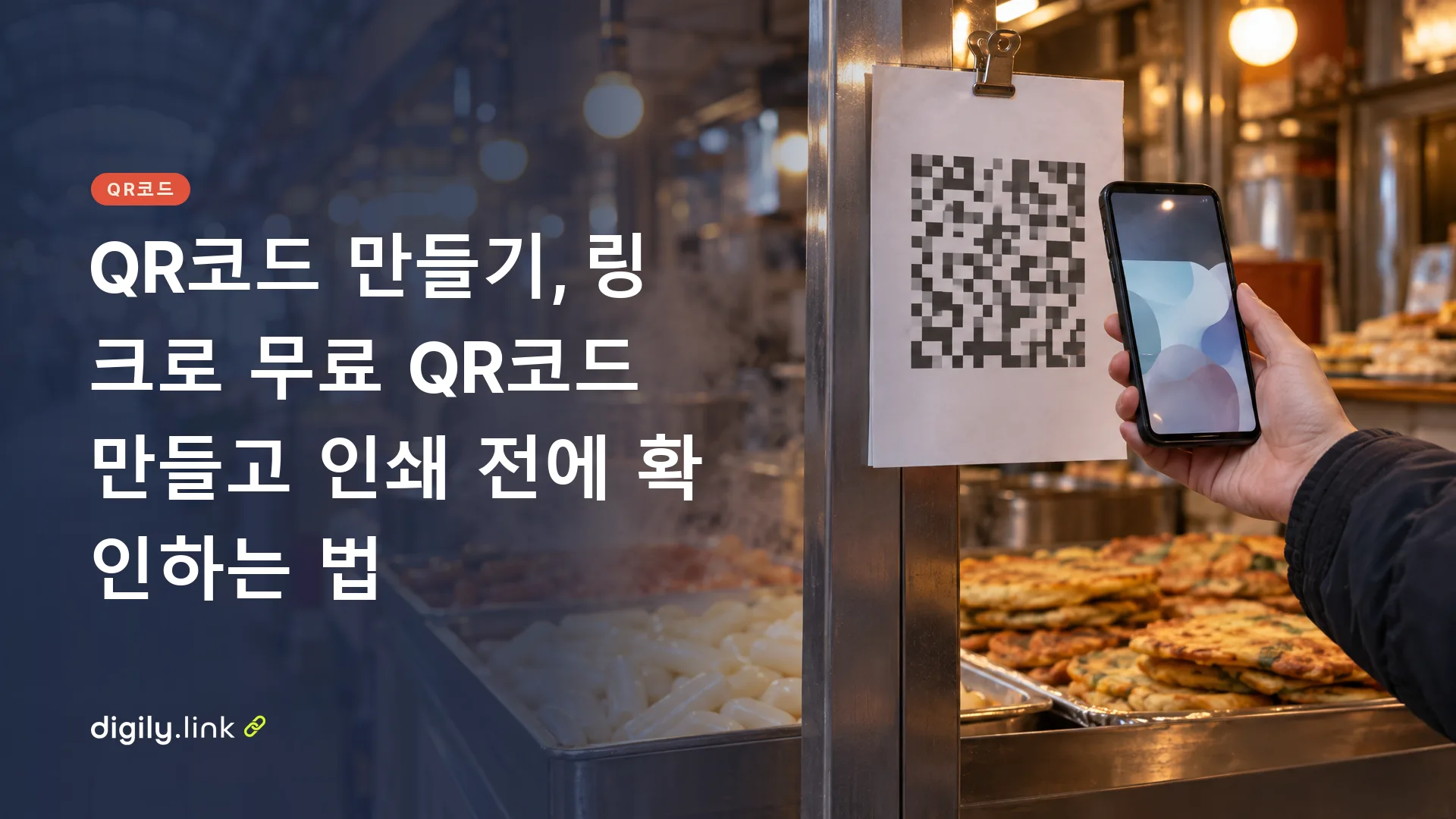
링크로 QR코드를 만들려면 QR 유형을 ‘URL’로 고르고 웹 주소를 붙여 넣은 다음, ‘여백 크기’를 4로 바꾸고 SVG나 PNG로 내려받으면 됩니다. 인쇄하기 전에는 서로 다른 휴대전화 두 대로 직접 찍어 보고 원하는 페이지가 열리는지 확인하세요.
이 글에 나오는 메뉴 이름과 설정은 Digily Link 기준입니다. Digily Link는 저희가 만드는 제품이며, 무료 플랜으로도 아래 과정을 그대로 따라 할 수 있습니다. 행사 포스터, 전단지, 상품 라벨, 수업 발표 자료 등 어디에 넣을 QR이든 순서는 거의 같습니다.
여백 크기를 따로 짚는 이유는 기본값 때문입니다. Digily Link의 QR 생성 화면에서는 이 값이 처음에 0으로 되어 있는데, QR코드를 개발한 DENSO WAVE는 코드 둘레에 여백을 두라고 안내합니다. 기본값 그대로 내려받으면 여백이 없는 이미지가 만들어지니, 다운로드하기 전에 이 칸 하나만큼은 꼭 고쳐 주세요.
정적 QR코드와 동적 QR코드 고르는 기준
인쇄한 뒤에도 연결 주소를 바꿀 가능성이 있거나 몇 번 열렸는지 알고 싶다면 동적 QR코드를 고르세요. 주소가 바뀔 일도 없고 숫자도 필요 없다면 정적 QR코드로 충분합니다.
| 구분 | 정적 QR코드 | 동적 QR코드 (‘동적 QR 코드’ 켬) |
|---|---|---|
| QR에 담기는 것 | 입력한 웹 주소가 이미지 안에 그대로 들어갑니다 | Digily Link의 내부 단축 링크가 들어가고, 이 링크가 목적지로 연결해 줍니다 |
| 스캔 후 연결 경로 | Digily Link를 거치지 않고 곧바로 목적지로 갑니다 | 단축 링크를 한 번 거쳐 목적지로 이동합니다 |
| 인쇄 후 목적지 변경 | 할 수 없습니다. 새 QR을 만들어 다시 인쇄해야 합니다 | 단축 링크의 목적지를 바꾸면 이미 인쇄한 QR도 새 주소로 연결됩니다 |
| 열린 횟수 통계 | 집계되지 않습니다 | 단축 링크가 열린 횟수가 집계됩니다 |
| 무료 플랜 한도 사용 | QR 20개 중 1개 | QR 20개 중 1개와 단축 링크 50개 중 1개 |
| 주의할 점 | 주소에 오타가 있으면 인쇄물을 처음부터 다시 만들어야 합니다 | 단축 링크 별칭을 바꾸면 QR이 작동하지 않습니다. 비밀번호를 건 단축 링크는 QR에 연결할 수 없습니다 |
‘동적 QR 코드’ 옵션 아래에는 “이 기능을 활성화하면 내부 단축 링크를 가리키는 QR 코드가 생성되며, 이 단축 링크는 동적으로 지정된 어떤 링크로든 리디렉션됩니다.”라는 설명이 붙어 있습니다. 이 옵션을 켜면 기본 도메인에 무작위 8자리 이름의 단축 링크가 자동으로 만들어지고, QR은 이 단축 링크를 가리킵니다.
어느 쪽이 맞을지 모르겠다면 인쇄물을 얼마나 오래 쓸지 떠올려 보세요. 한 번 쓰고 버릴 안내문이고 주소도 확실하다면 정적 QR로 충분합니다. 반대로 몇 달씩 붙여 둘 포스터나 상품 포장처럼 다시 인쇄하기 번거로운 경우라면, 나중에 페이지 주소가 바뀌어도 대응할 수 있는 동적 QR이 안심됩니다.
Digily Link에서 링크로 QR코드 만드는 순서
Digily Link에서는 ‘QR 코드’ 메뉴에서 ‘QR 생성’을 누르고 유형을 ‘URL’로 고르면 링크용 QR코드를 만들 수 있습니다. 자세한 순서는 다음과 같습니다.
- 로그인한 뒤 ‘QR 코드’ 메뉴를 열고 ‘QR 생성’을 누릅니다. ‘QR 코드 생성’ 화면이 열립니다.
- ‘QR 유형’에서 ‘URL’을 고릅니다. “누군가에게 링크를 보내세요.”라는 설명이 붙은 항목입니다.
- 연결할 웹 주소를 붙여 넣습니다. 브라우저 주소창에서 통째로 복사하면 https:// 부분까지 빠짐없이 들어갑니다. 주소 중간에 섞인 공백은 자동으로 지워집니다. 다만 주소에 작은따옴표(')나 큰따옴표(")가 있으면 저장할 때 다른 문자로 바뀌므로, 만든 뒤 QR이 제대로 열리는지 반드시 찍어 보세요.
- 인쇄 후에도 목적지를 바꾸거나 열린 횟수를 보고 싶다면 ‘동적 QR 코드’를 켭니다. 주소가 고정이라면 끈 채로 진행합니다.
- 모양을 정합니다. ‘크기’, ‘여백 크기’, ‘오류 수정 기능’을 설정하고 필요하면 ‘로고’도 넣습니다. 이때 ‘여백 크기’는 0에서 4로 바꿉니다.
- 로고를 넣었다면 화면에 나타나는 읽기 가능 여부 메시지를 확인합니다.
- 용도에 맞는 버튼을 눌러 내려받습니다. 버튼 이름은 ‘SVG(으)로 다운로드’, ‘PNG(으)로 다운로드’, ‘JPG(으)로 다운로드’, ‘WEBP(으)로 다운로드’입니다.
웹 주소가 아닌 다른 내용을 담으려면 ‘QR 유형’에서 다른 항목을 고르면 됩니다. 2026년 11월 1일 기준 Digily Link에서는 텍스트, 전화, 문자, 이메일, WhatsApp, FaceTime, 위치, Wi‑Fi, 일정, vCard 등의 유형도 쓸 수 있습니다. 식당 메뉴판용 QR은 음식점 메뉴판 QR코드 만드는 법에서, 연락처를 담은 명함용 QR은 vCard QR코드로 명함 만드는 법에서 따로 다룹니다.
QR코드 여백 크기와 오류 수정 기능 설정하는 법
‘여백 크기’는 4로 바꾸고 ‘오류 수정 기능’은 기본값인 M으로 두고 시작하면 무난합니다. 두 설정 모두 휴대전화 카메라가 QR을 얼마나 잘 읽어 내는지에 영향을 줍니다.
여백 크기 기본값 0을 4로 바꾸는 이유
Digily Link의 QR 생성 화면에서 ‘여백 크기’는 0부터 25까지 정할 수 있으며, 처음에는 0으로 설정되어 있습니다. 이대로 내려받으면 QR 무늬 바깥에 흰 테두리가 없는 이미지가 나옵니다.
2026년 11월 1일 기준 DENSO WAVE의 QR코드 공식 안내 페이지에는 “QR Code requires a four-module wide margin at all sides of a symbol.”이라고 적혀 있습니다. QR코드의 상하좌우 모든 면에 모듈 4개 너비만큼 여백이 있어야 한다는 뜻입니다. 여기서 모듈은 QR코드를 이루는 작은 정사각형 칸 하나를 말합니다.
여백이 없으면 카메라가 QR의 경계와 주변 배경을 구분하기 어려워질 수 있습니다. 색이 들어간 포스터 배경 위나 글자 바로 옆에 QR을 놓을 때는 특히 그렇습니다. 고치는 방법은 간단합니다.
- ‘여백 크기’ 칸에 4를 입력합니다. ‘프레임’을 쓴다면 8을 입력하세요. 프레임을 쓰면 생성기가 여백 값을 2로 나누기 때문입니다.
- 미리보기에서 QR 사방에 빈 여백이 생겼는지 눈으로 확인합니다. 포스터 디자인에 넣을 때도 이 여백에 글자나 그림이 겹치지 않게 합니다.
- 디자인 프로그램에 이미지를 넣을 때 이 흰 테두리를 잘라 내지 말고, 테두리 위로 다른 글자나 그림이 겹치지 않게 배치합니다.
오류 수정 기능은 M부터 시작하세요
‘오류 수정 기능’의 기본값은 M입니다. 오류 수정은 QR 일부가 더러워지거나 가려져도 읽을 수 있도록 여분의 정보를 함께 넣어 두는 기능입니다. 2026년 11월 1일 기준 DENSO WAVE의 오류 수정 안내 페이지에는 “Typically, Level M (15%) is most frequently selected.”라고 나와 있습니다. 같은 페이지는 더러워지기 쉬운 환경이라면 Q나 H를, 깨끗한 환경에서 데이터를 많이 담는다면 L을 권합니다.
| 화면 표시 | 고려할 상황 |
|---|---|
| L - 낮음 (7%) | 깨끗한 환경에서 쓰고 담을 데이터가 많을 때 |
| M - 중간 (15%) | 특별한 이유가 없을 때. 기본값입니다 |
| Q - 높음 (25%) | 손때가 묻거나 더러워지기 쉬운 곳에 붙일 때 |
| H - 최고 (30%) | Q와 마찬가지로 손때가 묻거나 더러워지기 쉬운 곳에 붙일 때 |
위 비율은 QR코드 전체 코드워드를 기준으로 한 대략적인 복원율입니다. 이미지의 그만큼을 로고로 가려도 반드시 읽힌다는 뜻은 아닙니다.
로고를 넣었다면 읽기 가능 메시지를 확인하세요
‘로고’ 설정으로 QR 가운데에 이미지를 넣으면 무늬 일부가 가려지므로 화면에 나오는 메시지를 꼭 확인해야 합니다. “QR 코드가 읽을 수 있는 것 같습니다.”가 보이면 일단 다음 단계로 넘어가도 됩니다. 다만 문구에서 알 수 있듯 어디까지나 추정이니, 인쇄 전에 실제 휴대전화로 테스트하는 과정은 빼지 마세요.
“QR 코드를 읽을 수 없을 수 있습니다. QR 코드 설정 또는 콘텐츠를 조정하세요.”가 보인다면 지금 상태로는 읽히지 않을 가능성이 있다는 뜻입니다. 로고를 빼거나 설정을 바꾼 뒤 메시지가 달라지는지 다시 확인하세요. 로고를 넣을 때의 자세한 요령은 별도 글에서 다룹니다.
QR코드 다운로드 형식 SVG, PNG, JPG, WEBP 고르는 법
인쇄물에는 SVG, 화면과 SNS에는 PNG를 쓰는 것을 권합니다. 네 가지 형식의 차이는 아래 표에 정리했습니다.
| 형식 | 잘 맞는 곳 | 참고할 점 |
|---|---|---|
| SVG | 포스터, 현수막, 전단지, 인쇄소에 넘길 파일 | 벡터 형식이라 크게 늘려도 가장자리가 깨지지 않습니다 |
| PNG | 인스타그램 게시물, 발표 슬라이드, 웹페이지 | 픽셀 이미지라 원래 크기보다 많이 늘리면 흐려질 수 있습니다 |
| JPG | PNG를 올릴 수 없는 곳 | 압축 때문에 칸 경계가 번질 수 있으니 확대해서 확인하세요 |
| WEBP | 용량을 줄여야 하는 웹페이지 | 프로그램에 따라 열리지 않을 수 있습니다 |
인쇄소에서 어떤 형식을 받는지 모를 때는 SVG와 PNG를 둘 다 내려받아 두면 다시 만들 일이 줄어듭니다.
인쇄 전에 QR코드가 작동하는지 확인하는 순서
인쇄소에 파일을 보내기 전에 실제 크기로 뽑은 시험 인쇄물을 서로 다른 휴대전화 두 대로 찍어 보세요. 화면에서는 잘 읽히던 QR도 종이에 인쇄하면 결과가 달라질 수 있습니다.
- 화면 메시지 확인. 로고를 넣었다면 “QR 코드가 읽을 수 있는 것 같습니다.”가 떠 있는지 봅니다.
- 실제 크기로 시험 인쇄. 집이나 사무실 프린터로 최종 인쇄물과 같은 크기로 한 장 뽑습니다.
- 휴대전화 두 대로 스캔. 가능하면 운영체제가 서로 다른 기기 두 대를 씁니다. 기본 카메라로 비추면 링크가 뜨는 기기가 있지만, 인식되지 않으면 QR 스캔 기능이 있는 앱으로 다시 시도합니다.
- 열린 페이지 확인. 주소가 끝부분까지 정확한지, 로그인이 필요한 페이지라면 로그아웃한 상태에서도 열리는지 확인합니다.
- 동적 QR이라면 목적지 변경 테스트. 단축 링크의 목적지를 다른 주소로 한 번 바꾼 뒤, 같은 시험 인쇄물을 다시 찍어 새 주소로 연결되는지 봅니다. 확인이 끝나면 원래 주소로 되돌립니다.
- 별칭은 건드리지 않기. 동적 QR 설정 화면에는 “QR 코드를 생성한 후에는 단축 링크 별칭을 절대 업데이트하지 않도록 하세요, 그렇지 않으면 QR이 작동을 멈출 것입니다.”라는 경고가 있습니다. 바꿔도 되는 것은 목적지 주소뿐이고, 단축 링크 이름은 그대로 둬야 합니다.
- 붙일 장소와 비슷한 조건에서 한 번 더. 실제로 붙일 위치와 비슷한 거리, 비슷한 조명에서 다시 찍어 봅니다.
가상의 카페 포스터로 본 설정 예시
아래는 이해를 돕기 위해 만든 가상의 사례이며, 주소도 실제로는 없는 예시 주소입니다. 직접 따라 할 때는 본인의 웹사이트 주소로 바꿔 테스트하세요. 동네 카페에서 11월 할인 행사 포스터를 매장에 붙이고, 같은 이미지를 인스타그램에도 올린다고 가정해 보겠습니다. 행사가 끝나면 QR이 다른 안내 페이지로 연결되도록 바꿀 계획이라 동적 QR을 켰습니다.
| 항목 | 설정 값 |
|---|---|
| QR 유형 | URL |
| 주소 | https://example.com/november-sale |
| 동적 QR 코드 | 켬 |
| 여백 크기 | 4 |
| 오류 수정 기능 | M |
| 다운로드 | SVG는 매장 포스터 인쇄용, PNG는 인스타그램 게시물용 |
이 카페라면 다음 순서로 확인하면 됩니다. 먼저 포스터를 실제 크기로 한 장 뽑아 계산대 옆에 붙이고 직원 두 명의 휴대전화로 찍어 봅니다. 이어서 목적지를 잠시 다른 페이지로 바꿔 같은 포스터가 새 페이지로 연결되는지 본 다음, 원래 행사 페이지로 되돌립니다. 끝으로 인스타그램에 올릴 PNG를 다른 휴대전화 화면에 띄워 한 번 더 찍어 봅니다.
Digily Link 무료 플랜의 QR코드 한도와 통계
2026년 11월 1일 기준 Digily Link 무료 플랜에서는 정적과 동적을 합쳐 QR코드를 모두 20개까지 만들 수 있습니다. 매달 다시 채워지는 수량이 아니라 계정 전체에서 쓸 수 있는 합계입니다.
- 동적 QR은 내부 단축 링크를 하나 만들기 때문에 무료 플랜의 단축 링크 50개 중 하나도 함께 씁니다. 동적 QR을 만들 때는 단축 링크 한도도 같이 확인하세요.
- Digily Link의 접속 통계는 동적 QR에서만 볼 수 있습니다. 정적 QR은 휴대전화가 Digily Link를 거치지 않으므로 Digily Link에는 기록이 남지 않습니다(연결된 웹사이트가 따로 방문 기록을 남길 수는 있습니다).
- 통계에 잡히는 것은 단축 링크가 열린 횟수입니다. 국가, 기기, 브라우저, 유입 경로(확인되는 경우)가 함께 기록되며, 같은 브라우저에서는 24시간 동안 최대 3번까지만 기록됩니다.
- 무료 플랜에서는 기록을 30일 동안 보관합니다.
- 누가 열었는지는 나오지 않으며, 이름이나 연락처를 확인하는 기능도 아닙니다. 열린 횟수를 사람 수나 매출과 같은 숫자로 해석하지 마세요.
QR코드 만들 때 자주 하는 실수
먼저 피해야 할 실수는 ‘여백 크기’를 기본값 0으로 둔 채 내려받는 것입니다. 아래 네 가지만 피해도 다시 인쇄할 일이 크게 줄어듭니다.
- 여백 크기를 0으로 둔 채 다운로드. 다운로드하기 전에 4를 입력하고 미리보기에서 흰 테두리를 확인하세요.
- 바뀔 주소를 정적 QR로 인쇄. 행사 페이지나 시즌 메뉴처럼 주소가 달라질 수 있다면 처음부터 ‘동적 QR 코드’를 켜세요. 정적 QR은 인쇄한 뒤에는 목적지를 바꿀 수 없습니다.
- 동적 QR의 단축 링크 이름 변경. 화면의 경고대로 “QR 코드를 생성한 후에는 단축 링크 별칭을 절대 업데이트하지 않도록 하세요, 그렇지 않으면 QR이 작동을 멈출 것입니다.” 목적지만 바꾸고 이름은 그대로 두세요.
- 휴대전화 한 대로만 확인하고 인쇄. 내 휴대전화에서 잘 열렸다고 해서 다른 기기에서도 똑같이 열린다는 보장은 없습니다. 기기 두 대와 실제 크기 시험 인쇄물로 확인한 뒤에 인쇄를 맡기세요.
설정할 내용이 정리됐다면 Digily Link에서 무료로 QR코드 만들기로 첫 QR을 만들어 보세요.
자주 묻는 질문
만든 QR코드에 유효기간이 있나요?
정적 QR은 웹 주소가 이미지 안에 그대로 들어 있고 Digily Link를 거치지 않으므로, 연결된 웹페이지에 접속할 수 있는 한 열립니다. 동적 QR은 내부 단축 링크를 거치기 때문에 그 단축 링크와 연결된 페이지가 유지되어야 작동합니다. 2026년 11월 1일 기준 무료 플랜에서는 링크에 기간, 날짜, 클릭 수 제한을 거는 기능이 꺼져 있어 만료 날짜를 직접 정할 수는 없습니다.
QR코드를 무료로 만들고 다운로드할 수 있나요?
네. Digily Link 무료 플랜으로 QR코드를 모두 합쳐 20개까지 만들 수 있습니다. QR 생성 화면에 SVG, PNG, JPG, WEBP 네 가지 다운로드 버튼이 있으니 인쇄용과 화면용을 따로 받아 두세요.
몇 명이 QR코드를 찍었는지 볼 수 있나요?
사람 수는 알 수 없지만, 동적 QR이라면 단축 링크가 열린 횟수는 볼 수 있습니다. 한 사람이 여러 번 열 수도 있고 같은 브라우저의 기록은 24시간에 3번까지만 남기 때문에, 이 숫자는 방문자 수가 아니라 열린 횟수로 봐야 합니다. 정적 QR은 Digily Link에 기록이 남지 않습니다.
QR코드 가운데에 로고를 넣어도 되나요?
‘로고’ 설정으로 넣을 수 있습니다. 넣은 뒤에는 화면에 “QR 코드가 읽을 수 있는 것 같습니다.”가 나오는지 확인하고, “QR 코드를 읽을 수 없을 수 있습니다.”로 시작하는 메시지가 보이면 로고나 설정을 조정하세요. 어느 쪽이든 인쇄 전에 휴대전화 두 대로 직접 찍어 보는 과정은 꼭 거쳐야 합니다.