リストを逆にする
リストの行を素早く簡単に逆順にするためのリスト逆転ツールで、効率的なコンテンツ管理を実現します。
リストを逆にするは、テキストの行順を反転し、最後の行を先頭に、最初の行を末尾に移す無料ツールです。
リストの順序を逆にするには?
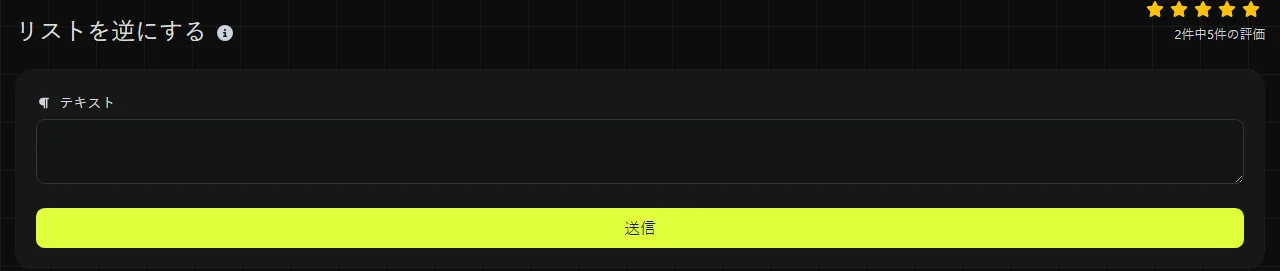
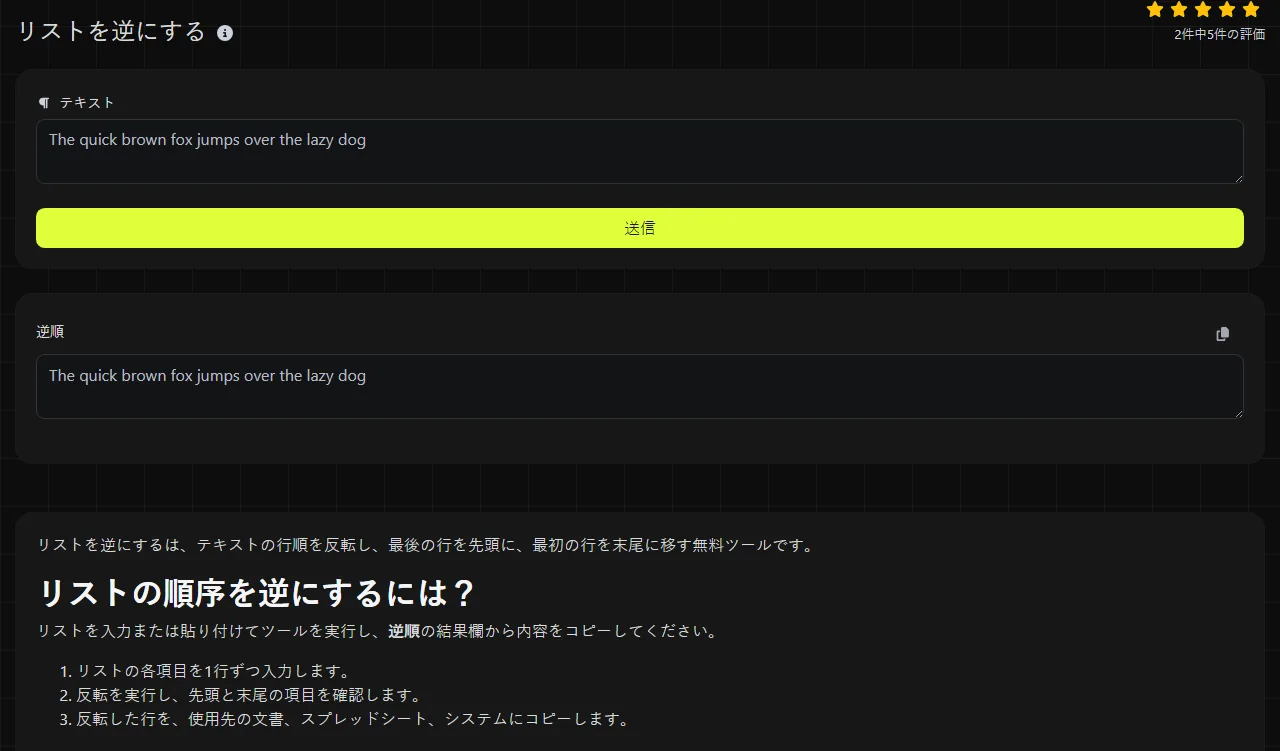
リストを入力または貼り付けてツールを実行し、逆順の結果欄から内容をコピーしてください。
- リストの各項目を1行ずつ入力します。
- 反転を実行し、先頭と末尾の項目を確認します。
- 反転した行を、使用先の文書、スプレッドシート、システムにコピーします。
処理はサーバー上で行われます。入力内容はHTTPSでサーバーに送信されますが、保存されません。
リストの反転が役立つのはどんなとき?
現在の並び順が、別の文書、プラットフォーム、作業フローで必要な順序とちょうど逆になっている場合、リストを反転すると手間を省けます。
- ExcelやGoogle スプレッドシートからコピーした行は、レコードを下から上の順に並べたいとき、行単位で貼り付けられます。データが複数列にまたがる場合は、1列だけを反転せず、行全体をまとめて扱ってください。
- 時系列の記録は、レポートや案件ファイルに追加する前に、古い順から新しい順へ、またはその逆へ並べ替えられます。
- Wordの差し込み印刷の準備では、後続の作業フローに合わせて宛先リストを逆順にすることがあります。必ずレコード全体を反転してください。そうしないと、氏名、住所、参照番号の対応がずれる可能性があります。
- コンテンツ管理システムでは、手動入力した項目が追加順に表示されることがあります。貼り付ける前に元のリストを反転すると、必要な表示順にできます。
- Trelloなどのボードからコピーしたタスクリストは、カード名をプレーンテキストの行としてコピーした後に並べ替えられます。
長いリストを反転する前に、"START CHECK"のような見分けやすい一時行を追加しておくと便利です。反転後は反対側の端に表示されるため、誤って一部だけを選択していた場合に気付きやすくなります。
具体例と結果の確認方法
入力が次のとおりの場合:
Monday
Tuesday
Wednesday
反転結果は次のようになります:
Wednesday
Tuesday
Monday
数字は値の大小で並べ替えられるのではなく、各行の内容として扱われます。入力行が"10"、"2"、"1"なら、結果は"1"、"2"、"10"です。これは反転であり、数値順の並べ替えではありません。
句読点、アクセント付き文字、非ラテン文字が順序を決めることもありません。行単位の反転では、各行が内容を保ったまま移動します。たとえば、"Café"、"東京"、"Item 3!"はアルファベット順ではなく、行順で反転されます。
空行には注意してください。多くのテキスト形式では、内容がなくても1行として扱われ、反転後に予期しない空きが生じることがあります。長いリストでは、反転前と反転後の行数を比較するのも有効です。
行だけでなく、単語や文字も逆になりますか?
いいえ、リストを逆にするが変更するのは行の順序だけです。各行の中にある文字や単語の順序は変わりません。
"Order reference 4821"という行は、位置だけが変わり、1つのリスト項目としてそのまま維持されます。行内の単語を逆順にしたい場合は単語を逆にするを、文字そのものを逆にしたい場合は文字を逆にするを使ってください。
この違いは、住所、商品名、文章を扱うときに重要です。内部のテキストまで反転すると通常は使えなくなりますが、行全体を移動すれば各項目をひとまとまりのまま維持できます。
スプレッドシートや差し込み印刷のデータはどう扱えばいいですか?
論理的に1件となるレコードは必ず1行にまとめるか、元のスプレッドシート上で行全体を反転してください。
単純な行反転は、氏名、在庫コード、メールアドレスなどの1列のデータに適しています。一方、セル内に改行を含む複数列のデータをコピーして使うのは危険です。住所やメモが複数の物理行に分かれる可能性があるためです。その場合は、ExcelまたはGoogle スプレッドシートで一時的な連番列を追加し、降順に並べ替えてから、その連番列を削除してください。
差し込み印刷の前には、氏名だけでなく、先頭の2件と末尾の2件を確認してください。氏名とメールアドレス、アカウント番号、配送先住所などの組み合わせを照合すると、行の対応ずれを見つけられます。
よくある質問
重複している行は削除されますか?
いいえ、リストを反転しても重複は削除されません。重複項目が不要なら、別途削除してください。反転の前と後のどちらで削除するかによって、一部のスプレッドシートの方法では残る項目が変わるため、実行するタイミングも決めておく必要があります。
このツールでCSVファイルを逆順にできますか?
各レコードが物理的に必ず1行に収まっている場合に限り、CSVの内容を行リストとして扱えます。CSVでは、引用符で囲まれたフィールド内に改行を含めることが仕様上認められています。そのような行を個別に反転すると、レコードが分割されて無効なファイルになる可能性があります。この場合は、スプレッドシートまたはCSVを正しく扱えるスクリプトを使う方が安全です。
末尾の空行や改行はどうなりますか?
エディターやターミナルからコピーしたテキストは、見た目では分かりにくい改行で終わっていることがよくあります。この行末文字が必ず末尾の空行を作るとは限りませんが、貼り付け先によっては追加の空行として解釈される場合があります。実際の末尾の空行は、内容のない独立した1行です。別の場所に貼り付ける前に、結果の先頭と末尾を確認してください。
結果を番号付きリストに使えますか?
はい。ただし、既存の番号が元の位置を示している場合は、先に削除してください。反転後はWord、Google ドキュメント、または貼り付け先のエディターで番号を付け直し、正しい番号から始まるようにします。
パスワードや機密情報にも使えますか?
入力内容はHTTPSでサーバーに送信され、保存されません。ただし、処理のために端末の外へ送られる点には注意してください。
人気のツール
Digily LinkのIPルックアップツールは、任意のIPアドレスに関する詳細情報を提供します。この無料オンラインサービスを利用して、包括的なIPデータを取得してください。
WhatsAppリンクジェネレーターで無料のWhatsAppリンクを即座に生成します。カスタムメッセージを追加して、ワンクリックでチャットを開始できます。ログインやコーディングは不要です。