MarkdownをHTMLに
マークダウンスニペットを生のHTMLコードに変換するには、効率的なコンテンツ管理のために当社のマークダウンからHTMLへのコンバーターツールを使用してください。
MarkdownをHTMLには、MarkdownのスニペットをWebサイトやコンテンツ管理システム、開発ワークフローで使える未加工のHTMLコードに変換する無料ツールです。
Markdownから何を変換できますか?
Markdownの書式を、対応するHTML要素に変換します。見出しは見出し要素、リンクはアンカー要素、箇条書きはリスト項目を含む順序なしリストになります。
Markdownは、READMEファイル、技術文書、Issueの説明、静的サイトのコンテンツなどで広く使われているプレーンテキストのマークアップ形式です。Webサイトのテンプレート、メールシステム、コンテンツ管理システムの入力欄など、MarkdownではなくHTMLを必要とする場所に内容を渡すときに変換が役立ちます。
Markdownには複数の方言があります。CommonMark、GitHub Flavored Markdown、アプリケーション固有のパーサーでは、表、タスクリスト、改行、埋め込みHTMLの扱いが異なる場合があります。このツールのソース情報では特定の方言が明記されていないため、一般的な見出し、段落、リンク、リスト以外の構文は、変換結果を公開する前に確認してください。
MarkdownをHTMLに変換するには?
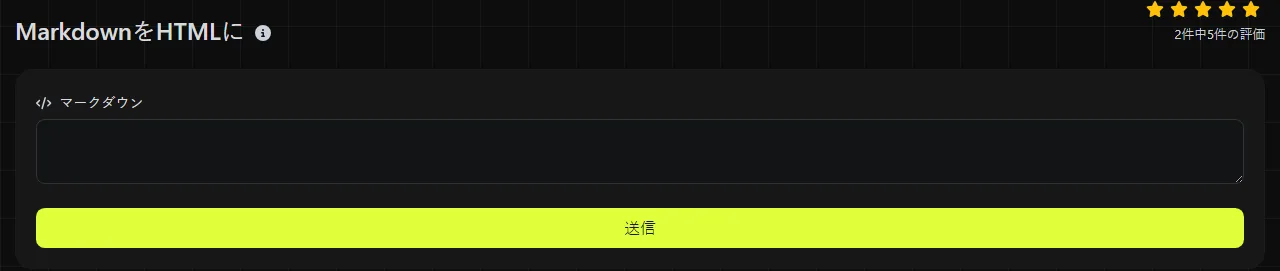
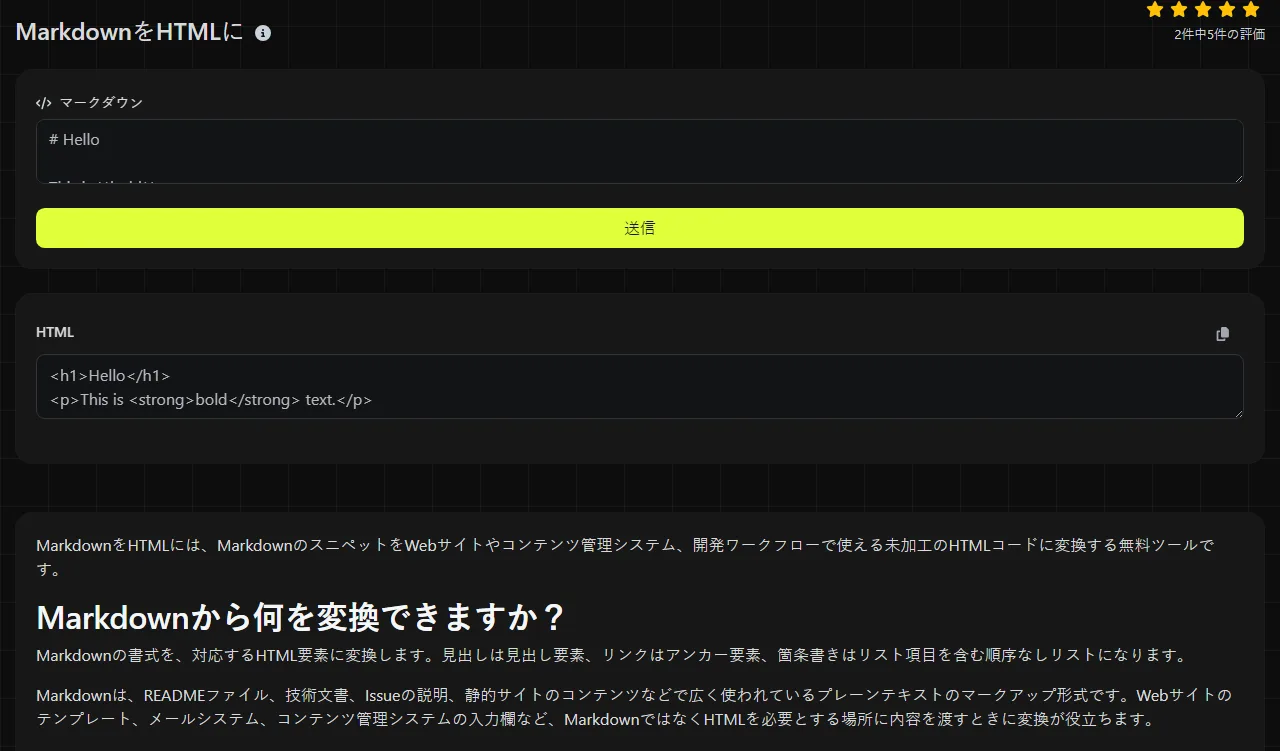
元のテキストをマークダウン欄に入力して変換を実行し、生成されたコードをHTML欄で確認またはコピーしてください。
- 書式記号の一部だけではなく、完全なスニペットを貼り付けます。
- テキストを変換し、返されたHTMLの要素構造を確認します。
- リンク、入れ子のリスト、コードブロックは、実際に表示するアプリケーション上で確認します。
- 変換先に適切なCSSが用意されていない場合は、サイトのスタイルを別途適用します。
変換処理はサーバー上で行われます。入力内容はHTTPS経由でサーバーに送信されますが、保存されません。処理のためにテキストが端末外へ送られるため、組織のポリシーでサーバー側ツールの使用が禁止されている場合は、認証情報、秘密鍵、機密情報を送信しないでください。
変換されたHTMLはどう読めばよいですか?
変換結果は、Markdownの構造を表す要素で構成された未加工のHTMLコードとして読みます。既存のページ、テンプレート、コンテンツ入力欄に挿入できる場合がありますが、doctype、メタデータ、スタイル、スクリプトを含む完全なHTML文書とは限りません。
短い見出しの例では、プレーンテキストの入力は次のとおりです。
# Release notes
一般的なHTMLの変換結果は次のとおりです。
<h1>Release notes</h1>
短いリストの入力例は次のとおりです。
- Alpha
- Beta
対応する構造は、2つのリスト項目要素を含む順序なしリストです。
<ul>
<li>Alpha</li>
<li>Beta</li>
</ul>
Markdownの記述ミスの多くは、正式なパーサーエラーにはなりません。対応する記号がない書式マーカー、誤ったインデント、リストマーカー後のスペース不足などは、通常のテキストとして表示されることがあります。返されたHTMLが有効に見えても構造が間違っている場合は、出力された要素を意図した文書階層と比較してください。
- 見出しが想定したレベルになっているか、必要もなく途中のレベルを飛ばしていないか確認します。
- Markdownソース内で、入れ子になったリスト項目のインデントが統一されていることを確認します。
- 公開前にリンク先を確認します。特に第三者のコンテンツを処理するときは注意してください。
- フェンス付きコードブロックは慎重に確認します。閉じフェンスがないと、文書の残り全体がコードブロックに取り込まれることがあります。
- ソース内の未加工HTMLも確認します。Markdownの実装によって、保持、エスケープ、拒否のいずれになるかが異なるためです。
変換時に確認したいポイント
Markdown変換で変わるのは構造であり、テキスト自体の言語ではありません。アクセント記号付きの文字、非ラテン文字、数字、通常の句読点は、生成された要素内にテキストとして残せます。HTMLで特別な意味を持つ文字をマークアップではなく文字そのものとして表示する場合は、文字参照へのエンコードが必要になることがあります。
スペースや空行は解析結果に影響します。通常、空行は段落を区切り、インデントは入れ子のリストやコードブロックを作ることがあります。改行の扱いもMarkdownの方言によって異なるため、ソース内の改行1つが常にHTML上の目に見える改行になるとは限りません。
空の入力には、変換対象となる意味のある文書構造がありません。非常に長い入力は、バージョン管理やテストができ、本番環境と同じパーサーで一貫して変換できるローカルのビルド処理で扱うほうが適している場合があります。また、どの変換ツールでも、見出しレベル、リンク先、リスト階層がプロジェクトにとって意味的に正しいかどうかまでは判断できません。
MarkdownをHTMLに変換すると便利なのはどんなときですか?
元の内容がMarkdownで作成または提供され、後続のシステムがHTMLを受け付ける場合に変換が役立ちます。たとえば、第三者のドキュメントをインポート前に確認する、静的サイトのビルドをデバッグする、HTML専用エディター向けにリリースノートを準備する、公開前に生成されたマークアップを確認するといった用途があります。
コンテンツを機械だけが読み取り、Markdownが必要な形式のまま問題なく機能しているなら、通常はHTMLへ変換する必要はありません。また、執筆者が引き続きMarkdownで編集する運用では、処理の早い段階でHTMLに変換すると、その後の編集が難しくなる場合があります。
HTMLの構造をデバッグしている間は圧縮しないでください。読みやすいマークアップのほうが、入れ子のずれや想定外の要素を見つけやすくなります。出力を確認し、本番配信の準備が整った後は、HTML圧縮ツールで不要な空白を減らせます。
よくある質問
変換したHTMLにCSSのスタイルも含まれますか?
HTMLは構造を記述し、見た目の大部分はCSSが制御します。同じ見出し要素でも、ブラウザー、アプリケーション、テーマが適用するスタイルによって表示は異なります。最終的な見た目がMarkdownソースで決まると考えず、変換先でCSSを追加するか、既存のCSSを再利用してください。
Markdownの表やタスクリストも変換できますか?
対応状況は、パーサーが使用するMarkdownの方言によって異なります。表やタスクリストのチェックボックスは一般的な拡張機能ですが、すべてのMarkdownで使える共通構文ではありません。大きな文書で利用する前に、代表的な小さなサンプルを変換し、返される要素を確認してください。
信頼できないMarkdownを変換しても安全ですか?
信頼できないMarkdownは、変換後も信頼できないコンテンツとして扱ってください。パーサーや変換先によっては、埋め込みHTMLや安全でないリンクスキームのサニタイズが必要です。このツールは形式を変換しますが、変換だけでセキュリティフィルターになるわけではありません。
変換したHTMLをWordPressなどのCMSに貼り付けられますか?
エディターにHTML表示またはコード表示があり、返された要素が許可されていれば、通常は貼り付けられます。コンテンツ管理システムによっては、貼り付けたマークアップをサニタイズしたり、未対応の属性を削除したり、段落間の余白を変更したりします。送信後にCMSが内容を変換する場合があるため、プレビューだけでなく保存後の状態も確認してください。
コードブロックが正しく表示されないのはなぜですか?
開始フェンスと終了フェンスが対応し、それぞれ別の行に書かれているか確認してください。周囲のリストでインデントが統一されていない場合も、インデント形式のコードブロックが崩れることがあります。シンタックスハイライトが必要なら、変換先が言語識別子を認識し、独自のハイライト用スクリプトまたはスタイルを提供している必要があります。
変換後もMarkdownを残しておくべきですか?
Markdownが編集用の正式なソースなら、変換後も残してください。生成したHTMLは別に保存するか、ビルド時に再生成し、後の編集で2つの形式に差異が生じないようにします。公開前にはリンクを検証し、未加工のコードだけで判断せず、実際の変換先でフラグメントを確認してください。
人気のツール
Digily LinkのIPルックアップツールは、任意のIPアドレスに関する詳細情報を提供します。この無料オンラインサービスを利用して、包括的なIPデータを取得してください。
WhatsAppリンクジェネレーターで無料のWhatsAppリンクを即座に生成します。カスタムメッセージを追加して、ワンクリックでチャットを開始できます。ログインやコーディングは不要です。