
シェアする場所
リンクの掲載場所
- Instagramプロフィールプロフィールに載せる唯一のリンク
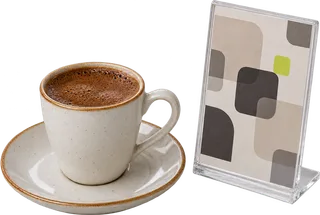
- テーブル・窓のQRコードメニューとクチコミのリンク
- Googleビジネスプロフィールウェブサイト欄
- WhatsApp Businessプロフィールとクイック返信
ページに載せるもの
業種別おすすめウィジェット
営業時間
曜日ごとの開店・閉店時間を追加すれば、今営業中かどうかがひと目でわかります。
マップ
ページにお店の場所を埋め込めば、ワンタップで道案内できます。
ボタン&WhatsAppリンク
メッセージがあらかじめ入力されたWhatsAppリンクで、注文や席の予約リクエストを直接受け付けられます。
クチコミウィジェット
Googleクチコミへのリンクを目立たせて、満足したお客様にレビューを促しましょう。
クーポンウィジェット
ページ限定の割引コードを追加して、Instagramからの訪問者をお客様に変えましょう。
一部のウィジェットはプランに応じて利用できます。どのプランに何が含まれるかはプランページで確認できます。 プランを比較
始め方
3ステップで公開
- 01
無料アカウントを作成
メールまたはGoogleアカウントで登録して、すぐに最初のページを作成できます。
- 02
テンプレートを選んでウィジェットを追加
既成のテンプレートから始めて、上のウィジェットをドラッグで並べ替え、ブランドに合わせて色を設定しましょう。
- 03
シェアして効果を確認
プロフィールにリンクを追加し、QRコードを印刷して、各リンクのクリック数をダッシュボードで確認しましょう。
質問
よくある質問
QRメニューには専用アプリが必要ですか?
いいえ。メニューをPDFや画像でプロフィールリンクページに追加し、ダッシュボードからページのQRコードをダウンロードしてテーブルに置くだけです。お客様はスマホのカメラでスキャンしてメニューを開けます。
メニューを変えたらQRコードを印刷し直す必要がありますか?
いいえ。QRコードはページのアドレスにリンクしているので、メニューのファイルや画像を変更しても、同じコードで新しいメニューが表示されます。
InstagramのプロフィールとGoogleビジネスプロフィールに同じリンクを載せられますか?
はい。両方に同じリンクを1つ追加するだけです。ダッシュボードでは、それぞれの流入元からの訪問数を個別に確認できます。
注文や予約はどう受け付けますか?
いちばん簡単なのは、メッセージがあらかじめ入力されたWhatsAppボタンです。席の予約には、お問い合わせフォームや予約カレンダーウィジェットも使えます。
その他の業種
ほかの分野でも使われています
今日からカフェ・レストランページを公開しましょう
無料アカウントを作成してテンプレートを選べば、数分でリンクをシェアできます。