PNG in ICO
Converti facilmente i file immagine PNG in formato ICO con il nostro strumento di conversione da PNG a ICO per creare favicon.
PNG in ICO è uno strumento gratuito che converte i file immagine PNG in file ICO da usare come favicon e icone di Windows.
Come faccio a convertire un PNG in ICO?
Seleziona il file PNG, avvia la conversione e salva il file ICO ottenuto.
- Seleziona l'immagine PNG che vuoi convertire.
- Avvia la conversione e salva il file ICO risultante.
- Apri il file ICO oppure usalo come favicon per verificare che le dimensioni, la trasparenza e l'aspetto in formato ridotto siano adeguati.
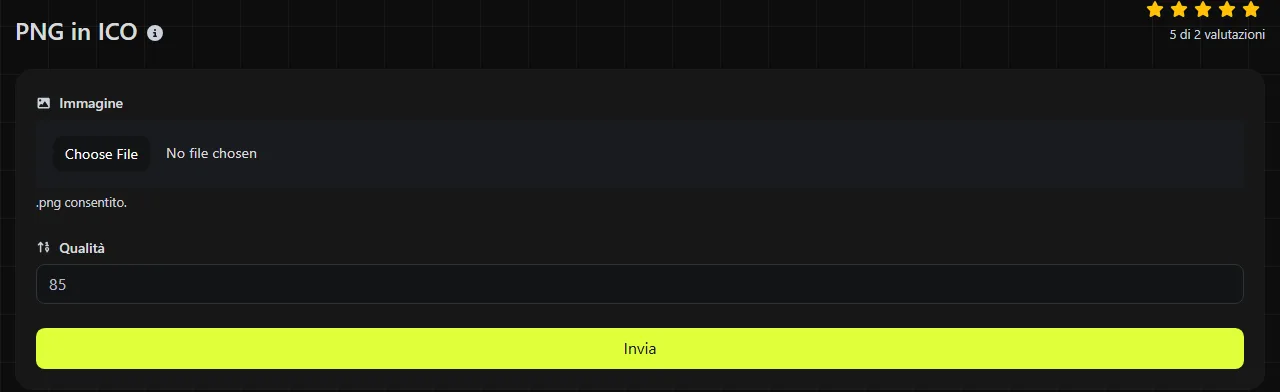
La conversione avviene interamente nel browser. Il tuo PNG non viene mai caricato su un server, una caratteristica utile se contiene un logo non ancora pubblicato, la grafica di un prodotto interno o un'altra immagine che non vuoi inviare altrove.
Cosa cambia convertendo un PNG in ICO?
L'immagine viene inserita nel formato ICO, progettato per le icone anziché per la normale grafica delle pagine.
- Trasparenza Il formato PNG supporta la trasparenza alfa completa. Anche ICO può rappresentare una trasparenza graduale nelle immagini a 32 bit, mentre i dati delle icone meno recenti possono usare una più semplice maschera di trasparenza a un bit. Dopo la conversione, controlla che nel file ICO non siano presenti artefatti di trasparenza intorno ai bordi sottili e alle ombre.
- Animazione Un PNG può contenere animazioni, mentre il formato ICO non dispone di un equivalente animato standard. I fotogrammi animati non possono quindi essere rappresentati in una normale icona ICO.
- Compressione PNG usa la compressione DEFLATE senza perdita di dati. ICO è un formato contenitore e può includere immagini compresse in PNG oppure dati immagine nel vecchio stile BMP, a seconda di come è stato creato il file ICO.
- Utilizzo PNG è un formato immagine generico ampiamente supportato da siti web, documenti e applicazioni. ICO viene usato principalmente per le favicon dei siti e per le icone di Microsoft Windows.
- Più dimensioni Un file ICO può contenere diverse versioni di un'icona, per esempio da 16 × 16, 32 × 32 e 48 × 48 pixel. La sola conversione non conferma quali versioni siano presenti. Se ne serve una serie specifica, esamina il file ottenuto.
Convertire un PNG non ne migliora i dettagli originali. Se ingrandisci un PNG piccolo o sfocato prima della conversione, anche l'icona risultante apparirà poco nitida.
Quando conviene convertire un PNG in ICO?
Converti un PNG in ICO quando un sito web, un'applicazione Windows o un'integrazione meno recente richiede espressamente un file .ico.
Un caso comune è la creazione del file favicon.ico per un sito web. In genere i browser supportano anche le favicon PNG, ma ICO resta utile per i percorsi convenzionali delle favicon, per i software meno recenti e per i pacchetti che richiedono un unico file con icone di varie dimensioni. Windows usa i file ICO anche per i collegamenti alle applicazioni, mentre le icone degli eseguibili sono normalmente archiviate come risorse all'interno dei file eseguibili.
La conversione è meno utile quando l'immagine deve comparire in una pagina web, un'email o un documento. In questi contesti PNG gode di un supporto più ampio ed è più facile da modificare. Non conviene nemmeno convertire un'immagine sperando di correggere un file sorgente di bassa qualità. Sia PNG sia le immagini ICO adatte possono essere senza perdita di dati, ma la conversione di un'immagine già degradata non può recuperare i dettagli eliminati in precedenza.
Quanto sarà grande il file ICO?
Un file ICO può essere più grande o più piccolo del PNG originale, anche se un ICO contenente più risoluzioni è spesso più pesante di una singola immagine PNG.
Non esiste un rapporto fisso tra le dimensioni di un file PNG e quelle del relativo ICO. Il peso dipende dal numero di immagini incluse, dalle loro dimensioni in pixel, dalla profondità di colore, dalla complessità dell'immagine e dall'uso della compressione PNG o dell'archiviazione in stile BMP per ciascuna immagine. Una singola immagine compressa in PNG può mantenere dimensioni simili al file sorgente. Più immagini in stile BMP possono invece aumentarle notevolmente.
Per le favicon, la nitidezza alle dimensioni più piccole è in genere più importante del risparmio di qualche centinaio di byte. Controlla l'icona a 16 × 16 e 32 × 32 pixel anziché valutarla soltanto da un'anteprima ingrandita.
Come preparare un PNG per una favicon
Parti da un'immagine quadrata, con una forma semplice e spazio sufficiente intorno al soggetto principale. Un logo dettagliato da 512 × 512 pixel può essere nitido nelle dimensioni originali, ma trasformarsi in una macchia indistinta quando viene ridotto alle dimensioni dell'icona di una scheda del browser.
- Usa un'area di disegno quadrata, non un banner largo o un logo composto da testo.
- Rimuovi le scritte molto piccole che non resterebbero leggibili alle dimensioni di una favicon.
- Mantieni uniforme lo spazio trasparente su tutti i lati, in modo che l'icona non appaia decentrata.
- Controlla gli elementi grafici chiari sia con il tema chiaro sia con quello scuro del browser.
- Evita di convertire un'immagine sorgente da 16 × 16 pixel in icone più grandi. Le versioni ICO più grandi create dal PNG da 16 × 16 pixel non conterranno dettagli aggiuntivi.
Per esempio, un PNG trasparente da 512 × 512 pixel con un unico simbolo ben definito è una buona base per favicon.ico. Un banner aziendale da 1.200 × 400 pixel non lo è. Convertire quel banner PNG in un file ICO non ne modifica il design, non lo ritaglia e non lo semplifica.
Domande frequenti
Posso rinominare un file PNG cambiando .png in .ico?
No. Modificare l'estensione lascia invariati i dati PNG interni, quindi i software che si aspettano un vero contenitore ICO potrebbero rifiutare il file. I dati dell'immagine devono essere convertiti e salvati nel formato ICO.
Un solo file ICO può contenere icone di varie dimensioni?
Sì. La specifica ICO permette di includere nello stesso file più immagini con dimensioni e profondità di colore diverse. In questo modo il software può scegliere la versione più adatta senza dover ridimensionare un'unica immagine per ogni contesto.
Perché la mia icona ha un bordo bianco o scuro?
Questi bordi possono dipendere da pixel semitrasparenti preparati su uno specifico colore di sfondo oppure dalla gestione del canale alfa o della maschera di trasparenza durante la conversione o la visualizzazione. Esamina il PNG originale sia su uno sfondo bianco sia su uno nero e rimuovi qualsiasi colore di fondo indesiderato prima di convertirlo.
Devo usare ICO su macOS?
ICO non è il formato abituale per le icone native delle applicazioni macOS, che usano comunemente ICNS o cataloghi di risorse. Un file ICO può comunque essere utile su macOS se serve come favicon di un sito web o fa parte di un progetto multipiattaforma che richiede espressamente il formato ICO.
Se il file sorgente è animato, è meglio usare GIF?
ICO non supporta fotogrammi animati standard per le icone. Per una semplice immagine animata sul web, PNG in GIF può essere una scelta più adatta, anche se GIF è limitato a 256 colori per fotogramma e non sostituisce una favicon convenzionale.
Controlli finali
Verifica che il file salvato abbia l'estensione .ico, resti riconoscibile alle dimensioni più piccole e presenti bordi trasparenti puliti. Se la piattaforma di destinazione indica dimensioni precise o richiede più versioni incorporate, esamina le immagini contenute nel file ICO prima di sostituire l'icona esistente. Quando controlli il risultato su un sito web, svuota anche la cache delle favicon del browser.
Strumenti simili
Converti facilmente i file immagine PNG in formato JPG con il nostro strumento di conversione da PNG a JPG per un utilizzo versatile delle immagini.
Converti facilmente i file immagine PNG in formato WebP con il nostro strumento di conversione da PNG a WebP per una compressione efficiente delle immagini.
Converti facilmente i file immagine PNG in formato GIF con il nostro strumento di conversione da PNG a GIF per immagini animate.
Strumenti popolari
Crea la tua firma personalizzata e scaricala facilmente con il nostro strumento generatore di firme per e-firme personalizzate.
Calcola la dimensione di qualsiasi testo in Byte (B), Kilobyte (KB) o Megabyte (MB) utilizzando il nostro strumento calcolatore di dimensioni del testo.
Utilizza lo strumento di ricerca inversa IP per trovare il dominio o l'host associato a qualsiasi indirizzo IP in modo rapido e semplice.
Utilizza il nostro strumento di ping per controllare rapidamente ed efficacemente lo stato e il tempo di risposta di qualsiasi sito web, server o porta.
Lo strumento di ricerca IP di Digily Link fornisce informazioni dettagliate su qualsiasi indirizzo IP. Utilizza questo servizio online gratuito per ottenere dati IP completi.
Genera subito il tuo link WhatsApp gratuito con il nostro generatore di link WhatsApp. Aggiungi un messaggio personalizzato e avvia chat con un clic, senza accesso né programmazione.