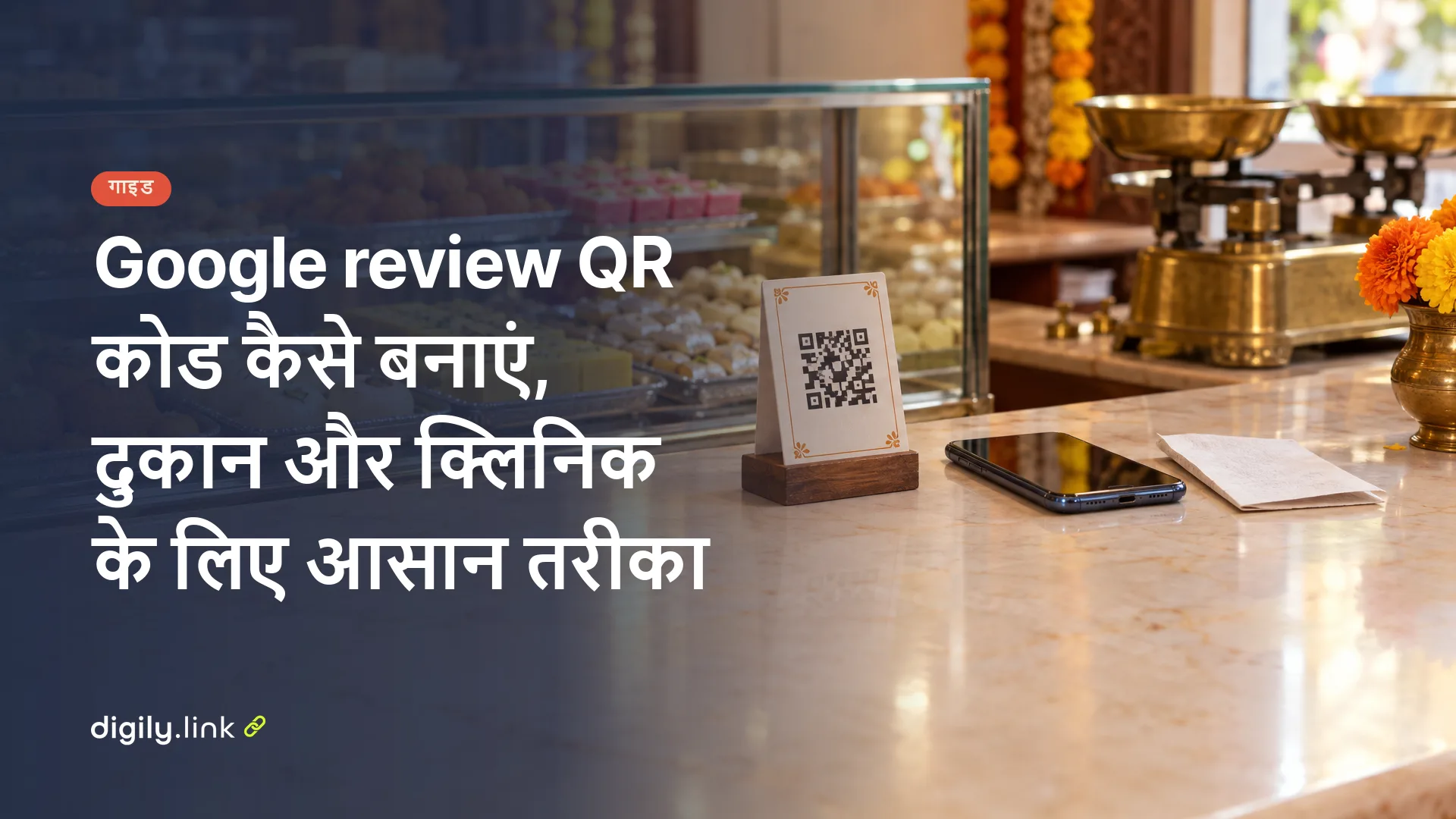
Google review QR कोड बनाने के लिए कंप्यूटर के ब्राउज़र में अपनी Google बिज़नेस प्रोफ़ाइल खोलें, “समीक्षाएं पढ़ें” पर जाएं, फिर “ज़्यादा समीक्षाएं पाएं” चुनें और “शेयर करें आइकन” पर क्लिक करें। यहीं आपको ग्राहकों को भेजने लायक रिव्यू लिंक और उसी लिंक का तैयार QR कोड मिल जाता है। इसे सेव करके आप काउंटर, बिल या टेबल कार्ड पर छाप सकते हैं।
Google का अपना रिव्यू QR फ़ोन पर नहीं बनता। 29 अक्टूबर 2026 तक Google बिज़नेस प्रोफ़ाइल सहायता पेज पर लिखा है, “फ़िलहाल, समीक्षाओं के क्यूआर कोड सिर्फ़ कंप्यूटर ब्राउज़र पर जनरेट किए जा सकते हैं, फ़ोन या टैबलैट पर नहीं.” इसलिए लैपटॉप या डेस्कटॉप का इस्तेमाल करें। अगर आप कोड का डिज़ाइन बदलना चाहते हैं, बाद में लिंक बदलने की सुविधा चाहते हैं या देखना चाहते हैं कि कोड कितनी बार खुला, तो अपना डायनामिक QR बनाना बेहतर रहेगा। Digily Link में इसके कदम नीचे दिए गए हैं। Digily Link हमारा अपना प्रोडक्ट है।
Google बिज़नेस प्रोफ़ाइल से रिव्यू लिंक और QR कोड लेने के कदम
रिव्यू लिंक और QR कोड दोनों एक ही जगह मिलते हैं और इसके लिए किसी बाहरी टूल की ज़रूरत नहीं पड़ती। नीचे के कदम Google के हिन्दी सहायता पेज के मुताबिक हैं, जिसे हमने 29 अक्टूबर 2026 को पढ़ा।
- कंप्यूटर पर ब्राउज़र खोलें और अपनी बिज़नेस प्रोफ़ाइल पर जाएं। उसी Google खाते से साइन इन रहें जिससे आप प्रोफ़ाइल संभालते हैं।
- “समीक्षाएं पढ़ें” पर क्लिक करें।
- “ज़्यादा समीक्षाएं पाएं” चुनें।
- “शेयर करें आइकन” पर क्लिक करें। यहां आपको रिव्यू लिंक और QR कोड दिखेंगे।
- लिंक चाहिए तो “'कॉपी करें' आइकॉन” दबाएं। लिंक आपके क्लिपबोर्ड में आ जाएगा, फिर आप उसे ईमेल, मैसेज या किसी दस्तावेज़ में पेस्ट कर सकते हैं।
- QR कोड चाहिए तो कोड पर राइट क्लिक करें और “इमेज को इस रूप में सेव करें...” चुनें। फ़ाइल को ऐसा नाम दें जिससे बाद में आसानी से पहचानी जा सके, जैसे google-review-qr-dukan।
कॉपी किया गया लिंक उन जगहों के लिए है जहां ग्राहक सीधे टैप करेगा, और सेव की गई इमेज छपाई के लिए। लिंक को कभी हाथ से टाइप न करें और उसमें कुछ जोड़ें या हटाएं भी नहीं। हर बार कॉपी आइकॉन से ही लें, ताकि कोई अक्षर न छूटे।
सहायता पेज यह नहीं बताता कि इमेज किस फ़ाइल फ़ॉर्मैट में सेव होगी। इसलिए प्रिंट वाले को भेजने से पहले फ़ाइल को एक बार बड़ा करके देख लें कि कोड के किनारे धुंधले तो नहीं हैं।
क्या फ़ोन से Google review QR कोड बन सकता है
Google के आधिकारिक तरीके से फ़िलहाल नहीं, क्योंकि ऊपर दिए सहायता पेज के अनुसार समीक्षाओं का QR कोड अभी सिर्फ़ कंप्यूटर ब्राउज़र पर बनता है। फ़ोन या टैबलेट पर यह विकल्प न दिखे तो इसे अपनी गलती न समझें।
अगर दुकान या घर पर कंप्यूटर नहीं है, तो किसी भरोसेमंद कंप्यूटर पर एक बार यह काम कर लें। लिंक और QR की इमेज अपने ईमेल पर भेज लें, ताकि बाद में उन्हें फ़ोन पर भी खोल सकें। किसी और के कंप्यूटर पर काम खत्म होते ही अपने Google खाते से साइन आउट करना न भूलें। इसके बाद छपवाने और शेयर करने का काम आप फ़ोन से ही कर सकते हैं।
Google का QR कोड या अपना डायनामिक QR, कौन सा चुनें
Google खुद QR कोड देता है, और अगर आपको आगे कुछ बदलना नहीं है तो वही काफ़ी है। अपना QR तब काम आता है जब आपको अलग डिज़ाइन या SVG फ़ाइल चाहिए, या छपाई के बाद लिंक बदलना और खुलने की गिनती देखनी हो। आख़िरी दो काम डायनामिक QR से ही होते हैं।
| बात | Google का QR कोड | अपना QR (Digily Link, डायनामिक) |
|---|---|---|
| कहां बनता है | कंप्यूटर ब्राउज़र, बिज़नेस प्रोफ़ाइल | डैशबोर्ड, QR कोड्स |
| लिंक बदलना | नया कोड चाहिए | शॉर्ट लिंक का गंतव्य बदलें |
| फ़ाइल फ़ॉर्मैट | इमेज सेव (फ़ॉर्मैट नहीं बताया) | SVG, PNG, JPG, WEBP |
| खुलने की गिनती | सहायता पेज पर जानकारी नहीं | शॉर्ट लिंक के खुलने, मुफ़्त प्लान में 30 दिन |
डायनामिक QR थोड़ा अलग ढंग से काम करता है। Digily Link के डायनामिक QR में सीधे Google का लिंक नहीं होता, बल्कि Digily Link का एक शॉर्ट लिंक होता है। कोई कोड स्कैन करता है तो यह शॉर्ट लिंक 302 रीडायरेक्ट के ज़रिए उसे आपके Google रिव्यू पेज पर भेज देता है। 302 अस्थायी रीडायरेक्ट होता है, यानी आगे की मंज़िल बाद में बदली जा सकती है और छपा हुआ कोड वैसा ही रहता है।
एक उदाहरण लें। मान लीजिए “शर्मा जनरल स्टोर” (काल्पनिक नाम) ने अपनी बिल बुक पर QR छपवा दिया। अगर कोड Google का है और किसी वजह से रिव्यू लिंक बदलना पड़े, तो पहले से छपे बिलों का QR ग्राहक को सही पेज पर नहीं ले जाएगा। अगर कोड डायनामिक है, तो सिर्फ़ शॉर्ट लिंक का गंतव्य बदलना होगा और छपे बिल चलते रहेंगे।
डायनामिक QR के साथ कुछ बातें ध्यान में रखनी होती हैं। ग्राहक और Google पेज के बीच एक कदम और जुड़ जाता है, और कोड आपके Digily Link खाते पर निर्भर रहता है। साथ ही शॉर्ट लिंक का उपनाम कभी नहीं बदलना चाहिए, जिसके बारे में अगले हिस्से में बताया गया है। अगर आपको इनमें से कोई सुविधा नहीं चाहिए, तो Google का QR ही रखें।
Digily Link में Google review के लिए डायनामिक QR कोड बनाने के कदम
Digily Link में Google review का डायनामिक QR बनाने के लिए आपको सिर्फ़ Google से कॉपी किया हुआ रिव्यू लिंक चाहिए। पहले ऊपर बताए तरीके से “'कॉपी करें' आइकॉन” दबाकर लिंक ले लें, फिर ये कदम अपनाएं।
- अपने Digily Link डैशबोर्ड में “QR कोड्स” खोलें।
- “क्यूआर कोड बनाएं” पर क्लिक करें।
- “QR प्रकार” में “यूआरएल” चुनें।
- लिंक वाले खाने में Google से कॉपी किया रिव्यू लिंक पेस्ट करें।
- “डायनामिक QR कोड” चुनें। इससे कोड के अंदर एक शॉर्ट लिंक बनता है, जिसका गंतव्य आप बाद में बदल सकते हैं।
- डिज़ाइन अपनी दुकान के हिसाब से बदलें। रंग चुनते समय ध्यान रखें कि कोड और बैकग्राउंड में अच्छा फ़र्क रहे, वरना स्कैन करने में दिक्कत आ सकती है।
- कोड सेव करें और डाउनलोड करें। छपाई के लिए SVG लें, क्योंकि यह बड़ा करने पर भी धुंधला नहीं होता। मैसेज या वेबसाइट के लिए PNG, JPG या WEBP ठीक रहते हैं।
- डाउनलोड की गई फ़ाइल को दो अलग फ़ोन से स्कैन करके देखें कि आपके ही बिज़नेस का रिव्यू पेज खुलता है।
उपनाम वाली चेतावनी को हल्के में न लें। Digily Link खुद यह चेतावनी देता है, “एक बार जब आप QR कोड उत्पन्न कर लें, तो सुनिश्चित करें कि शॉर्ट लिंक उपनाम को कभी अपडेट न करें, अन्यथा QR काम करना बंद कर देगा।” उपनाम शॉर्ट लिंक का वह हिस्सा है जो छपे हुए कोड में दर्ज होता है। गंतव्य बदलना ठीक है, उपनाम बदलना नहीं।
29 अक्टूबर 2026 तक हमारे मुफ़्त प्लान में कुल 20 QR कोड, 50 शॉर्ट लिंक और 30 दिन के आंकड़े मिलते हैं।
Google review मांगने के नियम, बदले में कुछ देकर रिव्यू लेना मना है
ग्राहकों से रिव्यू मांगना ठीक है, पर बदले में कुछ देकर रिव्यू लेना ठीक नहीं। 29 अक्टूबर 2026 तक Google बिज़नेस प्रोफ़ाइल सहायता पेज बदले में कुछ देकर समीक्षा मंगवाने के बारे में साफ़ कहता है, “इस पर पूरी तरह से पाबंदी है.” Google की योगदान नीति के अनुसार नकारात्मक समीक्षा हटवाने के बदले इनाम देना भी मना है।
Google की योगदान नीति को आसान शब्दों में यूं समझें। Google ग्राहकों से ईमानदार समीक्षा मांगने की अनुमति देता है। छूट जैसे बदले की पेशकश करना और सिर्फ़ खुश ग्राहकों से समीक्षा मांगना मना है। इसी नीति में अपने कर्मचारियों या खुद मालिक की लिखी समीक्षाओं को भी समस्या माना गया है।
रोज़ के काम में इसका मतलब यह है।
- “रिव्यू लिखिए और 10% छूट पाइए” या “रिव्यू दिखाइए, मिठाई मुफ़्त” जैसी कोई पेशकश न करें।
- हर ग्राहक से एक ही तरीके से पूछें। कार्ड काउंटर पर सबके लिए रखें, उसे सिर्फ़ उन्हीं को न दिखाएं जो मुस्कुराते हुए जा रहे हैं। उसी नीति के अनुसार ग्राहक पर दुकान या क्लिनिक में रहते हुए रेटिंग या रिव्यू देने का दबाव भी नहीं डालना चाहिए।
- स्टाफ़ या घरवालों से अपनी दुकान का रिव्यू न लिखवाएं, और खुद भी न लिखें।
- कार्ड या मैसेज में ईमानदार राय मांगें, कोई तय रेटिंग नहीं।
बिना इनाम वाला काउंटर कार्ड, एक काल्पनिक नमूना
अच्छे काउंटर कार्ड पर कम शब्द होते हैं और साफ़ लिखा होता है कि ग्राहक को क्या करना है। बदले में कोई इनाम नहीं होता। नीचे का नमूना काल्पनिक है, आप इसमें अपनी दुकान का नाम डाल सकते हैं।
- ऊपर बड़े अक्षरों में “आज का अनुभव कैसा रहा?”
- बीच में QR कोड, चारों तरफ़ खाली सफ़ेद जगह के साथ। DENSO WAVE के अनुसार यह खाली जगह हर तरफ़ कम से कम चार मॉड्यूल (कोड के सबसे छोटे वर्ग) जितनी चौड़ी होनी चाहिए।
- कोड के नीचे “कोड स्कैन करें और Google पर अपनी ईमानदार राय लिखें।”
- सबसे नीचे छोटे अक्षरों में दुकान का नाम, जैसे “शर्मा जनरल स्टोर” (काल्पनिक नाम)।
इस कार्ड में न कोई इनाम है, न “5 स्टार” देने की गुज़ारिश। इसमें सिर्फ़ ग्राहक की असली राय मांगी गई है, चाहे वह अच्छी हो या बुरी।
Google review QR कोड कहां लगाएं और छापने से पहले कैसे टेस्ट करें
QR कोड वहां लगाएं जहां ग्राहक कुछ पल रुकता है और उसके हाथ में फ़ोन होता है। नीचे कुछ जगहें दी गई हैं जिन्हें आप आज़मा सकते हैं।
- बिलिंग काउंटर या कैश डेस्क, जहां ग्राहक भुगतान के लिए रुकता है। छोटा स्टैंड या स्टिकर काफ़ी है।
- बिल या रसीद, ताकि ग्राहक घर जाकर भी स्कैन कर सके।
- रेस्टोरेंट या कैफ़े की टेबल पर टेंट कार्ड। अगर टेबल पर मेन्यू का QR भी है, तो दोनों पर साफ़ लिखें कि कौन सा किसलिए है। मेन्यू वाले कोड के लिए हमारी कैफ़े और रेस्टोरेंट के लिए QR मेन्यू बनाने की गाइड देखें।
- क्लिनिक या सैलून का रिसेप्शन, जहां लोग अपनी बारी का इंतज़ार करते हैं या काम के बाद भुगतान करते हैं।
- डिलीवरी या सर्विस के बाद भेजा गया मैसेज या धन्यवाद ईमेल। यहां QR की जगह सीधा लिंक भेजें, क्योंकि जिस फ़ोन पर मैसेज खुला है, उसी फ़ोन से उसमें दिख रहा QR स्कैन करना मुश्किल होता है।
- आपका बायो लिंक पेज, जहां बाकी ज़रूरी लिंक के साथ रिव्यू लिंक भी रखा जा सकता है। इसके बारे में छोटे बिज़नेस के लिए लिंक इन बायो इस्तेमाल करने की गाइड में विस्तार से लिखा है।
छापने से पहले टेस्ट ज़रूर करें। कम से कम दो अलग फ़ोन से स्कैन करें, हो सके तो अलग कंपनियों के। देखें कि कैमरा कोड जल्दी पकड़ता है और आपके ही बिज़नेस का रिव्यू पेज खुलता है। कुछ फ़ोन पर यह पेज Google के ऐप में खुल सकता है और कुछ पर ब्राउज़र में, यह फ़ोन और उसमें मौजूद ऐप पर निर्भर करता है। हर फ़ोन पर देखें कि रिव्यू लिखने का विकल्प दिखता है या नहीं।
सैकड़ों कार्ड एक साथ छपवाने से पहले एक कॉपी छपवाकर उसी जगह रखें जहां कार्ड लगना है, और वहीं खड़े होकर स्कैन करें। काउंटर की रोशनी, कागज़ की चमक और दूरी का असर स्क्रीन पर नहीं दिखता, यह छपे कागज़ पर ही पता चलता है।
Google review QR कोड काम न करे तो क्या करें
दिक्कत गलत जगह से लिंक लेने, खराब छपाई या उपनाम बदलने से आ सकती है। नीचे कुछ समस्याएं और उनके हल दिए गए हैं।
“ज़्यादा समीक्षाएं पाएं” या QR कोड नहीं दिख रहा
अगर आप फ़ोन या टैबलेट पर हैं, तो सबसे संभावित वजह यही है। Google के अनुसार समीक्षाओं का QR फ़िलहाल सिर्फ़ कंप्यूटर ब्राउज़र पर बनता है। कंप्यूटर पर उसी खाते से साइन इन करके फिर से कोशिश करें।
स्कैन करने पर किसी और बिज़नेस का पेज खुलता है
अगर आप एक से ज़्यादा प्रोफ़ाइल संभालते हैं, तो हो सकता है लिंक गलत प्रोफ़ाइल से कॉपी हुआ हो। सही प्रोफ़ाइल खोलें और लिंक व QR दोबारा लें। डायनामिक QR में आप शॉर्ट लिंक का गंतव्य बदलकर सही लिंक डाल सकते हैं, छपा कोड वही रहेगा।
पेज खुलता है पर ग्राहक रिव्यू नहीं लिख पा रहा
Google के अनुसार रिव्यू लिखने के लिए ग्राहक का Google खाते में साइन इन होना ज़रूरी है। यह खाता Gmail के बिना किसी दूसरे ईमेल पते से भी बन सकता है।
छपा हुआ QR स्कैन नहीं हो रहा
पहले छपाई जांचें। कोड बहुत छोटा तो नहीं छपा, रंग फीके तो नहीं हैं, और कोड के चारों तरफ़ खाली जगह बची है या नहीं। अपना QR बना रहे हैं तो SVG फ़ाइल से दोबारा छपवाएं।
डायनामिक QR पहले चलता था, अब बंद हो गया
जांचें कि कहीं शॉर्ट लिंक का उपनाम तो नहीं बदला गया। Digily Link की चेतावनी के अनुसार उपनाम बदलने पर QR काम करना बंद कर देता है। अगर उपनाम बदल चुका है, तो छपे कोड को फिर से टेस्ट करें और ज़रूरत पड़े तो नया कोड छपवाएं। आगे के लिए स्टाफ़ को भी बता दें कि उपनाम को हाथ न लगाएं।
मुफ़्त प्लान में नया QR या शॉर्ट लिंक नहीं बन रहा
देखें कि कहीं सीमा पूरी तो नहीं हो गई। मुफ़्त प्लान में कुल 20 QR कोड और 50 शॉर्ट लिंक बनते हैं। टेस्ट के लिए बनाए गए पुराने कोड जो कहीं छपे नहीं हैं, उन्हें पहचानकर हटाने से जगह बन सकती है।
Digily Link के आंकड़े QR का खुलना गिनते हैं, समीक्षाएं नहीं
आंकड़े बताते हैं कि शॉर्ट लिंक कितनी बार खुला, यह नहीं कि कितनी समीक्षाएं लिखी गईं। कोई ग्राहक कोड स्कैन करके पेज खोले और बिना लिखे बंद कर दे, तब भी उसे एक बार खुलना गिना जाएगा। एक ही व्यक्ति दो बार खोले तो गिनती दो होगी, इसलिए यह लोगों की संख्या भी नहीं है। अगर वही शॉर्ट लिंक मैसेज में भी भेजा गया है, तो वहां से हुई विज़िट भी इसी गिनती में आती है। कितनी समीक्षाएं आईं, यह अपनी Google बिज़नेस प्रोफ़ाइल में ही देखें।
फिर भी ये आंकड़े एक काम आते हैं। अगर आप काउंटर और बिल के लिए दो अलग डायनामिक QR बनाएं, तो पता चलेगा कि किस जगह का कोड ज़्यादा खुलता है। मुफ़्त प्लान में आंकड़े 30 दिन के लिए मिलते हैं। अगर आप डिज़ाइन बदलना, SVG में छापना, बाद में लिंक बदलना या खुलने की गिनती देखना चाहते हैं, तो Digily Link पर Google review के लिए डायनामिक QR कोड बनाएं।