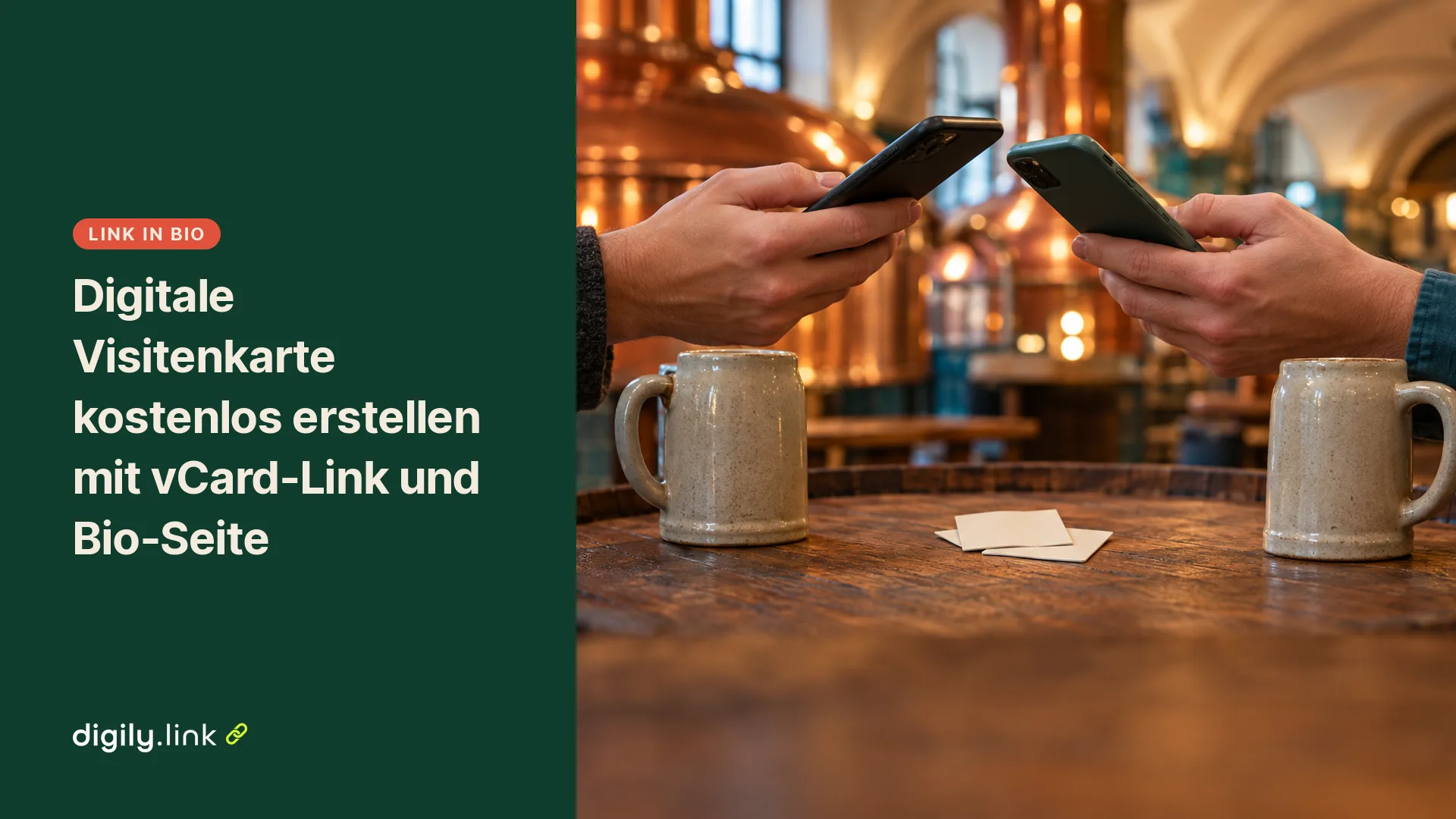
Mit einer digitalen Visitenkarte geben Sie Ihre Kontaktdaten ohne Papier weiter, also per Link, QR-Code oder NFC-Karte statt als gedrucktes Kärtchen. Eine besonders flexible Lösung besteht aus zwei Teilen, nämlich einem vCard-Link, über den Ihr Gegenüber Ihre Kontaktdatei lädt, und einer Profil- oder Bio-Seite, die zeigt, wer Sie sind und über welche weiteren Kanäle Sie erreichbar sind.
Über den vCard-Link lädt Ihr Gegenüber eine Kontaktdatei und kann Name, Telefonnummer und E-Mail-Adresse ins Adressbuch übernehmen. Die Bio-Seite liefert alles, was dort keinen Platz hat, etwa Ihre Website, eine Terminanfrage oder Ihre Profile in sozialen Netzwerken. Beides lässt sich mit Digily Link im kostenlosen Tarif anlegen. Digily Link ist unser eigenes Produkt, deshalb zeigen wir die Schritte anhand unserer Oberfläche.
Wann sich eine digitale Visitenkarte lohnt
Eine digitale Visitenkarte lohnt sich überall dort, wo Sie Kontaktdaten schnell weitergeben möchten und gerade keine Karte dabeihaben oder keine drucken wollen. Typische Anlässe sind Messen und Netzwerkveranstaltungen oder Kundentermine, nach denen Sie Ihre Daten einfach per Nachricht schicken. Auch in die E-Mail-Signatur passt sie gut. Im Laden oder in der Praxis kann ein QR-Code am Tresen auf Ihre Karte führen. Wer weiterhin Papierkarten verteilt, druckt auf die Rückseite einen QR-Code, der zur digitalen Version führt. So bleiben die Angaben dahinter aktuell, auch wenn sich Telefonnummer oder Position ändern.
Welche Angaben auf die digitale Visitenkarte gehören
Auf die digitale Visitenkarte gehören die Angaben, über die man Sie beruflich erreicht, mehr nicht. Die vCard-Datei, die Digily Link erzeugt, kann laut unserem Programmcode die folgenden Felder enthalten. Welche davon im gespeicherten Kontakt erscheinen, etwa Profilbild oder Social-Media-Links, kann je nach Kontakte-App abweichen.
- Vorname und Nachname
- eine oder mehrere Telefonnummern
- E-Mail-Adresse
- Firma und Position
- Website
- Adressen von Social-Media-Profilen
- Geburtstag, Adresse und eine Notiz
- ein Profilbild
Für eine berufliche Karte genügt meist ein Kern aus Name, Telefonnummer, E-Mail-Adresse, Firma, Position, Website und einem oder zwei Social-Media-Profilen, die Sie tatsächlich beruflich nutzen. Geburtstag und Notiz lassen Sie in der Regel leer. Eine private Wohnadresse hat auf einer Karte, die Sie an Fremde weitergeben, nichts verloren. Eine Geschäftsadresse tragen Sie nur ein, wenn Kundinnen und Kunden Sie dort auch besuchen sollen. Davon getrennt ist das Impressum. Nutzen Sie Ihre Bio-Seite geschäftlich, kann sie nach § 5 DDG Anbieterangaben wie Name und Anschrift brauchen, die »leicht erkennbar und unmittelbar erreichbar« sein müssen (gelesen am 1. November 2026). Was genau für Sie gilt, klären Sie im Zweifel mit einer Beratung.
vCard-Link mit Digily Link erstellen
Einen vCard-Link legen Sie in Digily Link unter »Vcard-Links« an.
- Melden Sie sich bei Digily Link an und öffnen Sie im Menü den Bereich »Vcard-Links«.
- Klicken Sie auf »Link erstellen«. Daraufhin öffnet sich das Formular »Vcard«.
- Tragen Sie Vorname und Nachname, Telefonnummer, E-Mail-Adresse, Firma, Position und Website ein. Ergänzen Sie bei Bedarf Ihre Social-Media-Profile. Felder, die Sie nicht brauchen, lassen Sie frei.
- Prüfen Sie die Schreibweise, besonders bei Telefonnummer und E-Mail-Adresse. Sonst landet ein Zahlendreher im Adressbuch Ihres Gegenübers.
- Klicken Sie auf »Vcard-URL erstellen«. Digily Link erzeugt nun die Adresse Ihres vCard-Links.
- Kopieren Sie die Adresse und öffnen Sie sie auf Ihrem eigenen Smartphone. Prüfen Sie, ob alle Angaben so ankommen, wie Sie es erwarten.
Im kostenlosen Tarif können Sie Stand 1. November 2026 bis zu 10 vCard-Links anlegen. Das reicht etwa für getrennte Karten, wenn Sie als Freiberuflerin für zwei Marken auftreten oder eine Karte für die Messe und eine für Bestandskunden mit anderer Telefonnummer brauchen.
Was beim Öffnen des vCard-Links passiert
Wenn jemand Ihren vCard-Link öffnet, erzeugt Digily Link eine .vcf-Datei mit den Angaben, die in diesem Moment hinterlegt sind. Die Datei wird bei jedem Aufruf neu erstellt. Ändert sich später etwas, etwa Ihre Mobilnummer, bearbeiten Sie einfach den vCard-Link. Die Adresse des Links bleibt dabei gleich, und wer ihn danach öffnet, erhält die neuen Daten.
Wer Ihren Kontakt schon gespeichert hat, behält allerdings die alte Version. Das Adressbuch auf dem Telefon Ihres Gegenübers aktualisiert sich nicht von selbst, denn die Datei wurde einmal heruntergeladen und hat danach keine Verbindung mehr zu Ihrem Link. Bei wichtigen Änderungen schicken Sie den Link deshalb noch einmal an alle, die die neue Nummer brauchen.
Wie das Telefon die Datei anzeigt, hängt von Gerät, Betriebssystem und Browser ab. Manche Geräte bieten direkt an, einen Kontakt anzulegen, andere zeigen zuerst einen Download oder fragen, mit welcher App die Datei geöffnet werden soll. Wir haben das Speichern auf iPhone und Android für diesen Artikel nicht getestet. Probieren Sie es deshalb auf Ihrem eigenen Gerät aus und nach Möglichkeit auch auf einem zweiten Telefon mit anderem System. Achten Sie dabei darauf, ob Namen mit Umlauten wie Müller oder Jäger korrekt im Adressbuch erscheinen.
Bio-Seite als Profil zur digitalen Visitenkarte einrichten
Die Bio-Seite ist der zweite Teil Ihrer digitalen Visitenkarte und zeigt alles, was über die reinen Kontaktdaten hinausgeht. Sie legen sie in Digily Link unter »Link-in-Bio-Seiten« an und setzen sie aus einzelnen Blöcken zusammen. Was eine solche Seite grundsätzlich leistet, erklären wir ausführlicher im Beitrag Was ist ein Link in Bio und wofür braucht man ihn.
Für eine Visitenkarte eignen sich vor allem die folgenden Blöcke.
- »Benutzerbild« für ein Foto oder Ihr Logo ganz oben.
- »Überschrift« für Ihren Namen oder den Namen Ihres Betriebs.
- »Absatz« für ein bis zwei Sätze dazu, was Sie anbieten und für wen.
- »Schaltfläche« für jeden Link, den Besucher antippen sollen, etwa Website, Terminbuchung oder Angebot.
- »Soziale Netzwerke« für Ihre Profile auf einen Blick.
Ganz oben, direkt unter Name und Kurzbeschreibung, platzieren Sie eine »Schaltfläche« mit der Adresse Ihres vCard-Links und einer eindeutigen Beschriftung wie »Kontakt speichern«. Den eigenen vCard-Block für Bio-Seiten schaltet der kostenlose Tarif nicht frei. Die Schaltfläche erfüllt aber denselben Zweck, denn sie öffnet den vCard-Link, über den Besucher Ihre Kontaktdatei laden und ins Adressbuch übernehmen können.
Im kostenlosen Tarif sind Stand 1. November 2026 bis zu 5 Bio-Seiten mit jeweils bis zu 15 Blöcken möglich. Das Digily-Branding lässt sich in diesem Tarif nicht entfernen. Soll Ihre Seite auch Anrufe, Buchungen oder die Anfahrt erleichtern, finden Sie passende Bausteine im Beitrag Link in Bio für Buchungen, Anrufe und Anfahrt.
Beispiel einer ausgefüllten digitalen Visitenkarte
Das folgende Beispiel ist erfunden. Person, Betrieb, Telefonnummer und Adressen dienen nur der Veranschaulichung. Lena Hoffmann führt ein kleines Büro für Gartenplanung und stellt im Frühjahr auf einer regionalen Messe aus. Ihren vCard-Link füllt sie so aus.
| Angabe | Eintrag im Beispiel |
|---|---|
| Vorname und Nachname | Lena Hoffmann |
| Telefon | +49 30 23125 456 |
| lena@hoffmann-gartenplanung.example | |
| Firma | Hoffmann Gartenplanung |
| Position | Inhaberin und Landschaftsplanerin |
| Website | https://hoffmann-gartenplanung.example |
| Social Media | Instagram-Profil des Betriebs |
| Geburtstag, Adresse, Notiz | leer gelassen |
Ihre Bio-Seite baut sie aus sieben Blöcken auf und bleibt damit deutlich unter der Grenze.
- »Benutzerbild« mit dem Firmenlogo
- »Überschrift« mit »Hoffmann Gartenplanung«
- »Absatz« mit »Planung und Pflege von Privatgärten im Berliner Umland«
- »Schaltfläche« mit »Kontakt speichern«, verlinkt auf den vCard-Link
- »Schaltfläche« mit »Beratungstermin anfragen«, verlinkt auf ihr Buchungsformular
- »Schaltfläche« mit »Referenzprojekte ansehen«, verlinkt auf ihre Website
- »Soziale Netzwerke« mit dem Instagram-Profil
Den QR-Code dafür erstellt Lena in Digily Link mit dem QR-Code-Typ »URL« und der Adresse ihrer Bio-Seite und testet ihn vor dem Druck. Auf der Messe zeigt Lena den QR-Code zur Bio-Seite. Wer nur die Nummer braucht, tippt oben auf »Kontakt speichern«. Wer sich erst einmal umsehen möchte, scrollt weiter zu den Projekten.
Digitale Visitenkarte teilen per Link, QR-Code oder NFC
Sie können Ihre digitale Visitenkarte auf drei Wegen teilen. In allen drei Fällen sollte sie am besten auf eine Adresse führen, die Sie später noch bearbeiten können.
Per Link
Die Adresse Ihres vCard-Links oder Ihrer Bio-Seite verschicken Sie per Messenger, SMS oder E-Mail. Sie können sie auch in Ihre E-Mail-Signatur aufnehmen, damit Empfänger Ihre Karte leicht finden. Wie Sie eine Signatur sauber aufbauen, lesen Sie im Beitrag Professionelle E-Mail-Signatur für Unternehmen. Während eines laufenden Gesprächs ist der vCard-Link meist der direktere Weg. Für Signatur und Profiltexte eignet sich die Bio-Seite besser, weil sie mehr zeigt.
Per QR-Code
Beim QR-Code gibt es zwei Varianten. Ein statischer vCard-QR-Code enthält die Kontaktdaten selbst. Digily Link bietet dafür den QR-Code-Typ »Vcard«. Zum Auslesen braucht er keine Internetverbindung, lässt sich nach dem Druck aber nicht mehr ändern. Ob die Daten danach direkt als neuer Kontakt angeboten werden, hängt von der Kamera- oder Scanner-App ab. Wann sich das für die gedruckte Karte lohnt und worauf Sie dabei achten sollten, erklären wir im Beitrag vCard-QR-Codes für Visitenkarten.
Die zweite Variante ist ein QR-Code, der nur die Adresse Ihres vCard-Links oder Ihrer Bio-Seite enthält. Da diese Adresse gleich bleibt, können Sie die Angaben dahinter jederzeit ändern, ohne neu drucken zu müssen. Testen Sie jeden Code vor dem Druck mit der Kamera Ihres eigenen Telefons.
Per NFC-Karte
Eine NFC-Visitenkarte ist eine Karte mit einem kleinen Chip, die Sie bei einem Anbieter Ihrer Wahl kaufen und dort beschreiben lassen oder selbst beschreiben. Die NFC-Karte ist nicht Teil von Digily Link. Achten Sie beim Kauf darauf, dass die Karte eine Webadresse speichern kann. Entscheidend ist vor allem, wohin die Karte führt. Hinterlegen Sie eine Adresse, die Sie selbst bearbeiten können, also Ihren vCard-Link oder Ihre Bio-Seite. Dann müssen Sie die Karte bei einer neuen Telefonnummer nicht neu beschreiben. Ob ein Smartphone die Karte liest, hängt vom Gerät und seinen Einstellungen ab. Probieren Sie die Karte deshalb mit Ihrem eigenen Telefon aus, bevor Sie sich darauf verlassen, und halten Sie Link oder QR-Code als Alternative bereit.
vCard-Link, Bio-Seite und statischer vCard-QR-Code im Vergleich
Die drei Bausteine unterscheiden sich vor allem darin, ob Sie sie später ändern können und ob Ihr Gegenüber eine Internetverbindung braucht. Die Tabelle zeigt den Stand vom 1. November 2026 im kostenlosen Tarif von Digily Link.
| Baustein | Später änderbar | Internet nötig | Aufrufe gezählt | Kostenloser Tarif |
|---|---|---|---|---|
| vCard-Link | Ja, die Adresse bleibt gleich. Bereits gespeicherte Kontakte bleiben aber auf dem alten Stand. | Ja, zum Laden der Datei | Ja, gezählt werden Aufrufe des Links | bis zu 10 vCard-Links |
| Bio-Seite | Ja, die Blöcke lassen sich jederzeit anpassen | Ja | Ja, gezählt werden Aufrufe der Seite | bis zu 5 Seiten mit je bis zu 15 Blöcken, vCard-Block nicht enthalten |
| Statischer vCard-QR-Code | Nein, nach dem Druck festgelegt | Nein, die Daten stecken im Code | Nein | zählt zu den insgesamt 20 QR-Codes |
Die Statistik ist im kostenlosen Tarif enthalten und zeigt die letzten 30 Tage. Sie erfasst Aufrufe, also wie oft Link oder Seite geöffnet wurden. Wie viele verschiedene Menschen dahinterstehen oder wie viele den Kontakt tatsächlich gespeichert haben, lässt sich daraus nicht ablesen.
Aus der Tabelle ergibt sich ein Aufbau in zwei Ebenen. Der vCard-Link bildet die erste Ebene und sorgt für den schnellen Weg ins Adressbuch. Die Bio-Seite ist die zweite Ebene, stellt Ihr Angebot vor und führt per »Schaltfläche« wieder zum vCard-Link. Je nach Situation teilen Sie die eine oder die andere Adresse. Da sich beide bearbeiten lassen, müssen Sie verschickte Links, gedruckte QR-Codes mit diesen Adressen oder beschriebene NFC-Karten nach Änderungen nicht austauschen, solange die Links aktiv bleiben. Den statischen vCard-QR-Code verwenden Sie nur dort, wo sich die Daten voraussichtlich lange nicht ändern oder wo ohne Netz gescannt wird.
Häufige Fehler bei digitalen Visitenkarten
Typische Fehler entstehen durch veraltete Kontaktdaten, falsch eingetragene Profiladressen oder ungetestete QR-Codes.
- Statischen QR-Code drucken und danach die Daten ändern. Die Angaben im statischen vCard-QR-Code bleiben so, wie sie beim Erstellen waren. Ändern sich Telefonnummer oder Position, müssen Sie neu drucken. Ist das absehbar, drucken Sie besser einen QR-Code zur Adresse Ihres vCard-Links oder Ihrer Bio-Seite.
- Nach dem Speichern auf Updates warten. Ein einmal gespeicherter Kontakt ändert sich auf fremden Telefonen nicht mit. Schicken Sie den vCard-Link nach wichtigen Änderungen erneut.
- Social-Media-Felder falsch ausfüllen. Im Block »Soziale Netzwerke« sind uns einige Stolpersteine bekannt. Bei TikTok und Threads kann ein selbst eingetipptes @ zu einem doppelten @@ führen. Bei LinkedIn bereiten Adressen mit Länderkürzel Probleme, bei YouTube Links im Format m. oder youtu.be. Lässt sich ein Profil dort nicht sauber eintragen, legen Sie stattdessen eine »Schaltfläche« mit der vollständigen Profiladresse an. Öffnen Sie anschließend jeden Link einmal selbst.
- Zu viel Privates eintragen. Wohnadresse oder Geburtstag sind in der Datei zwar möglich, auf einer Karte für Geschäftskontakte aber selten sinnvoll.
- Nicht auf dem eigenen Telefon testen. Ob und wie die Kontaktdatei gespeichert wird, hängt vom Gerät ab. Ein kurzer Test vor der Messe erspart Ihnen Überraschungen am Stand.
Wenn Sie vCard-Link und Bio-Seite gleich zusammen anlegen möchten, erstellen Sie Ihre kostenlose digitale Visitenkarte mit Digily Link.
Häufig gestellte Fragen
Kann ich eine digitale Visitenkarte kostenlos erstellen?
Ja. Im kostenlosen Tarif von Digily Link sind Stand 1. November 2026 bis zu 10 vCard-Links und 5 Bio-Seiten enthalten. Nicht enthalten ist der eigene vCard-Block für Bio-Seiten, den Sie durch eine »Schaltfläche« zum vCard-Link ersetzen. Das Digily-Branding bleibt im kostenlosen Tarif sichtbar.
Brauche ich eine NFC-Visitenkarte?
Nein. Link und QR-Code reichen in den meisten Situationen aus und lassen sich innerhalb der Grenzen des kostenlosen Tarifs ohne Zusatzkosten erstellen. Für den Druck können Kosten anfallen. Eine NFC-Karte ist eine zusätzliche Möglichkeit, die Sie separat kaufen. Wenn Sie eine nutzen, lassen Sie sie auf Ihren vCard-Link oder Ihre Bio-Seite verweisen.
Funktioniert die digitale Visitenkarte auf iPhone und Android?
Die Bio-Seite öffnet sich in jedem Browser. Die vCard ist ein verbreitetes Format für Kontaktdaten, das Speichern läuft aber je nach Gerät, System und Browser unterschiedlich ab. Testen Sie Ihren vCard-Link auf Ihrem eigenen iPhone oder Android-Gerät und bitten Sie nach Möglichkeit jemanden mit dem jeweils anderen System um einen zweiten Test.
Kann ich meine Daten später noch ändern?
Ja, beim vCard-Link und bei der Bio-Seite jederzeit, ohne dass sich die Adresse ändert. Wer den Link danach öffnet, sieht die neuen Angaben. Nur bereits gespeicherte Kontakte und gedruckte statische vCard-QR-Codes bleiben auf dem alten Stand.