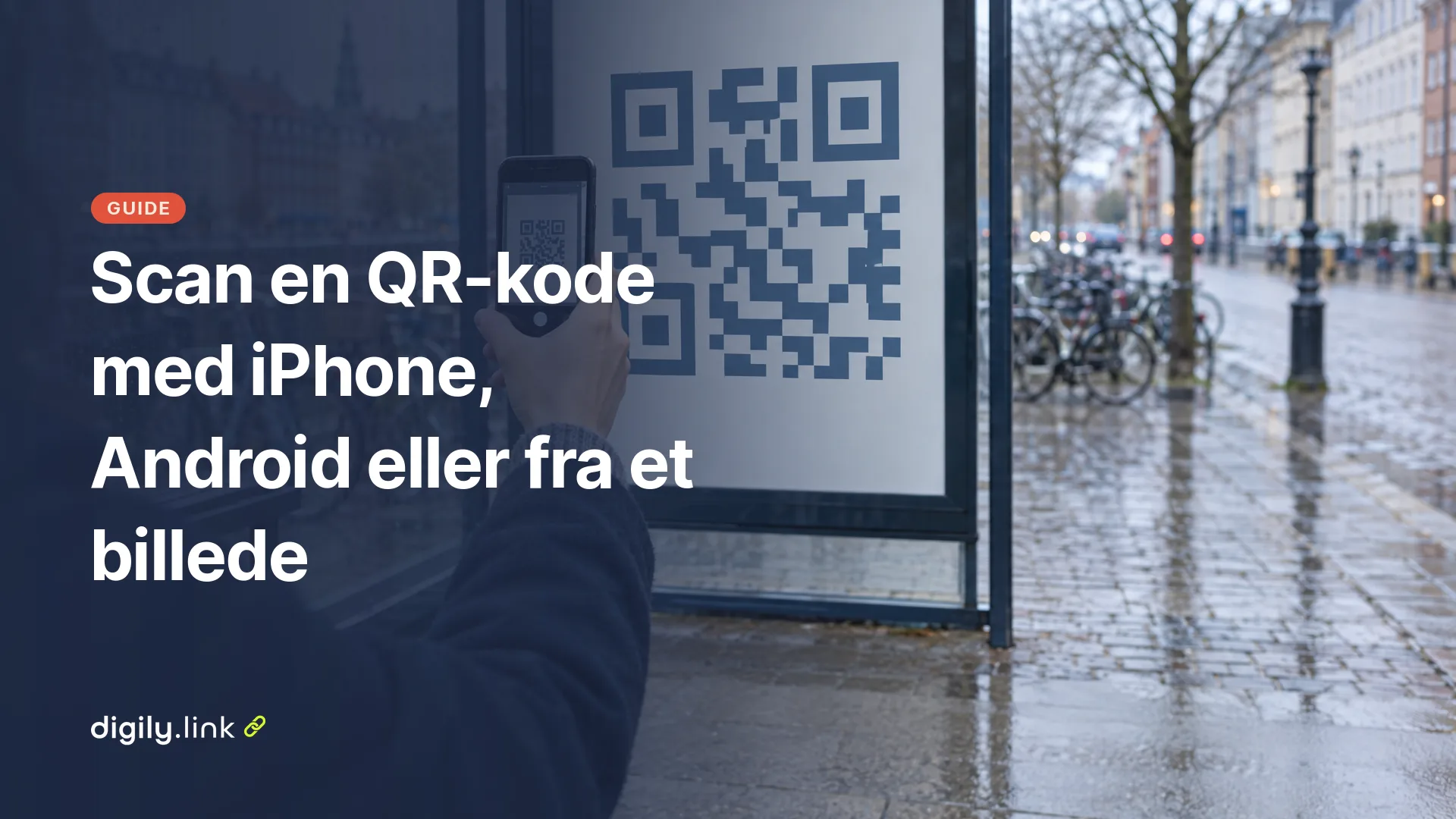
Du scanner en QR-kode ved at åbne kameraet på telefonen, holde koden inden for billedet og trykke på det link eller den boble, der dukker op. På iPhone og Pixel kan du også bruge en genvej, nemlig Scan kode i Kontrolcenter eller Scan QR-kode i kvikmenuen. Google skriver udtrykkeligt, at du ikke behøver at tage et billede.
Står koden i en mail, en PDF eller et skærmbillede på din computer, kan du som regel bare pege telefonen mod skærmen. Vil du se indholdet som tekst, før du beslutter, om du vil åbne det, eller ligger koden på selve telefonen, kan du uploade billedet i QR-kodelæser.
Scan en QR-kode med iPhone
På iPhone scanner du en QR-kode med appen Kamera eller med knappen Scan kode i Kontrolcenter. Det står i Apples danske brugerhåndbog, Scan en QR-kode med iPhone-kameraet (læst 29. oktober 2026). Her nævner Apple QR-koder til websteder, apps, kuponer, billetter m.m. Vejledningen findes i flere udgaver alt efter iOS-version, så navnene kan se lidt anderledes ud på en ældre iPhone.
Med appen Kamera
- Åbn Kamera på din iPhone.
- Vælg funktionen Foto, og hold telefonen, så QR-koden vises inden for kamerarammen.
- Tryk på linket, der vises nederst på skærmen.
Med Scan kode i Kontrolcenter
Åbn Kontrolcenter, tryk på Scan kode, og få koden ind på skærmen. Kan du ikke se knappen, skal du først føje den til Kontrolcenter. Apple henviser til afsnittet Tilpas betjeningsmuligheder, hvis du vil se, hvordan det gøres.
Er der for mørkt, når du bruger Scan kode, kan du trykke på lommelygten for at få mere lys. Det råd giver Apple selv i vejledningen.
På understøttede modeller kan du også bruge Kamerabetjening til at scanne QR-koder. Har din iPhone ikke Kamerabetjening, bruger du bare Kamera eller Kontrolcenter.
Scan en QR-kode med en Pixel eller en anden Android-telefon
På en Pixel scanner du en QR-kode med Kamera-appen eller med Scan QR-kode i kvikmenuen. Begge veje er beskrevet på Googles danske hjælpeside Scan QR-koder med din Pixel-telefon (læst 29. oktober 2026). Google oplyser, at dele af siden kan være oversat ved hjælp af AI-teknologi. En menu kan derfor hedde lidt noget andet på din telefon.
Med Kamera-appen
- Åbn Kamera-appen.
- Tryk på Indstillinger og derefter Flere indstillinger. Sørg for, at »Forslag til kamerascanning« er aktiveret.
- Ret kameraet mod koden, og sørg for, at hele koden vises på din skærm.
- Tryk på den boble eller det link, kameraet viser på skærmen.
»Du behøver ikke at tage et billede«, skriver Google. Kameraet genkender koden, mens den er i billedet. Google nævner også, at du kan bruge Google Lens til at scanne QR-koder.
Med Scan QR-kode i kvikmenuen
- Stryg ned fra toppen af skærmen.
- Tryk på Scan QR-kode.
- Der åbnes en særlig scanner. Ret den mod koden.
Kan du ikke se knappen, så stryg til venstre i kvikmenuen. Er den der stadig ikke, kan du trykke på blyantikonet og tilføje den.
Andre Android-telefoner
Googles vejledning gælder kun Pixel. Hos andre Android-producenter kan menuerne hedde noget andet, så prøv først Kamera-appen. Reagerer kameraet slet ikke på koden, kan du slå op i producentens egen vejledning.
iPhone og Pixel side om side
De to telefoner gør stort set det samme, men knapperne har forskellige navne. Tabellen bruger de danske navne fra Apples og Googles officielle sider.
| iPhone (Apple) | Pixel (Google) | |
|---|---|---|
| App | Kamera i funktionen Foto | Kamera-appen |
| Indstilling | Ingen nævnt i vejledningen | »Forslag til kamerascanning« skal være aktiveret |
| Genvej | Scan kode i Kontrolcenter | Scan QR-kode i kvikmenuen |
| Når koden er fundet | Tryk på linket nederst på skærmen | Tryk på boblen eller linket på skærmen |
| Tip fra producenten | Tryk på lommelygten i Scan kode for mere lys | Brug Google Lens |
| Ekstra | Kamerabetjening på understøttede modeller | Kvikmenuen åbner en særlig scanner |
Scan en QR-kode fra et billede eller fra skærmen
En QR-kode på din computerskærm kan du scanne med telefonens kamera. Vil du se indholdet som tekst først, kan du gemme den som billede og uploade den i QR-kodelæser. Værktøjet hører til Digily Link, som er vores eget produkt, og alle kan bruge det.
- Gem koden som billede. Tag for eksempel et skærmbillede af koden i mailen eller PDF'en, eller gem billedet, hvis koden er sendt som en vedhæftet fil.
- Åbn QR-kodelæser i din browser.
- Upload filen i feltet Billede. Værktøjet tager imod PNG, JPG, JPEG, SVG og WEBP.
- Læs resultatet i feltet Data.
Indholdet vises i feltet Data, uden at et link bliver åbnet. Du ser altså adressen eller teksten først og bestemmer selv, om du vil kopiere den over i browseren. Billedet bliver læst i din browser, og selve filen bliver ikke behandlet på vores server. Værktøjet læser kun QR-koder, så andre typer stregkoder giver intet resultat.
Finder QR-kodelæser ingenting, står der »Ingen data tilgængelig.« Prøv så igen med et skarpere udsnit af billedet, hvor hele koden er med.
Er koden på selve telefonen, for eksempel i en mail eller på en billet, kan du åbne QR-kodelæser i telefonens browser og uploade billedet derfra. På en Pixel kan du også prøve Google Lens. På iPhone kan du prøve at åbne billedet i Fotos og holde fingeren på QR-koden. Det er den metode, Apple beskriver i sin vejledning om vaccinationsoplysninger (læst 29. oktober 2026), så Apple lover ikke, at det virker med alle koder. Vær opmærksom på, at iPhone kan gemme billeder som HEIC, og det format tager QR-kodelæser ikke imod. Tag i så fald et skærmbillede af billedet, eller gem det som JPEG eller PNG. Det er ikke nok at omdøbe filen.
Hvad en QR-kode kan indeholde, og hvad du skal tjekke
En QR-kode kan indeholde en webadresse, et kort link, oplysninger til et Wi-Fi-netværk eller et kontaktkort. Google beskriver en QR-kode som en firkantet stregkode, der hurtigt kan åbne et website, vise dig en restaurantmenu eller endda oprette forbindelse til et Wi-Fi-netværk. Hvad din telefon gør med indholdet, afhænger af både telefonen og indholdet, så det er en god vane at se efter, før du trykker.
Eksemplerne i tabellen er opdigtede og viser kun, hvordan indholdet typisk ser ud.
| Indhold | Eksempel (opdigtet) | Hvad du tjekker |
|---|---|---|
| Webadresse | https://eksempel.dk/menu | Læs domænet, før du trykker |
| Kort link | https://kort.example/abc | Målet er skjult, så overvej, om du stoler på afsenderen |
| Wi-Fi | WIFI:S:Cafe;T:WPA;P:...;; | Passer netværksnavnet til stedet? |
| Kontakt | BEGIN:VCARD … | Se oplysningerne igennem, før du gemmer |
Webadresse
En almindelig webadresse viser domænet og giver dig en idé om, hvor du havner. Det er ingen garanti, for et link kan sende dig videre til en anden adresse. Scanner du en menu på en café, bør adressen passe til stedet. Læs mere om, hvordan QR-kodemenuer på caféer og restauranter fungerer.
Kort link
Et kort link er en kort adresse, der sender dig videre til en anden side. I feltet Data ser du kun den korte adresse og ikke målet, og det samme gælder som regel i kameraet. Om du vil åbne det, afhænger derfor af, om du stoler på den, der har sat koden op.
Wi-Fi
En Wi-Fi-kode indeholder netværkets navn og typisk en adgangskode. Telefonen kan tilbyde at oprette forbindelse, men det afhænger af telefonen. Tjek, at netværksnavnet passer til det sted, du er.
Kontakt
En kontaktkode indeholder et visitkort i formatet vCard med for eksempel navn, telefonnummer og mail. Telefonen foreslår måske at gemme kontakten. Se oplysningerne igennem, før du gør det. Vil du vide mere om formatet, kan du læse om vCard-QR-koder til visitkort.
Når QR-koden ikke bliver scannet
Kan telefonen ikke læse koden, så start med de fire råd fra Googles Pixel-hjælp. De er skrevet til Pixel, men giver også mening på andre telefoner.
- Hold kameraet stille.
- Sørg for god belysning uden skygger eller genskær på koden.
- Rengør linsen.
- Kom tættere på, men sørg for, at hele firkanten stadig er synlig.
Hjælper det ikke, kan tabellen her give et bud på årsagen.
| Problem | Hvad du kan gøre |
|---|---|
| Pixel-kameraet reagerer ikke på koden | Tjek, at »Forslag til kamerascanning« er aktiveret under Indstillinger og Flere indstillinger |
| iPhone viser intet link nederst på skærmen | Kontrollér, at Kamera står i funktionen Foto, og at hele koden er inden for kamerarammen |
| Du kan ikke finde Scan kode eller Scan QR-kode | Føj Scan kode til Kontrolcenter på iPhone, eller stryg til venstre eller tryk på blyantikonet i kvikmenuen på Pixel |
| QR-kodelæser tager ikke imod filen | Filen er måske i HEIC-format. Brug PNG, JPG, JPEG, SVG eller WEBP |
| QR-kodelæser viser »Ingen data tilgængelig.« | Skærmbilledet kan være beskåret eller sløret. Tag et nyt og skarpere udsnit, hvor hele koden er med |
| Koden er en stregkode og ikke en QR-kode | QR-kodelæser læser kun QR-koder |
| En ældre telefon reagerer slet ikke | Se i producentens vejledning, hvordan kameraet håndterer QR-koder |
Sådan undgår du at åbne et forkert link fra en QR-kode
Et godt første skridt er at se, hvad koden indeholder, før du åbner noget. Det gør ikke siden sikker. Vær ekstra opmærksom på klistermærker, der er sat oven på en anden kode, og på koder, der beder dig betale eller logge ind. En QR-kode er bare et mønster af små firkanter, og du kan ikke se på den, hvor den fører hen.
- Et kort link skjuler målet. Du ser først den rigtige side, når du har åbnet linket, så overvej, hvem der står bag koden.
- Vær ekstra opmærksom, hvis siden beder dig om at betale eller logge ind. Læs adressen i browserens adresselinje, og gå hellere selv ind på en hjemmeside eller i en app, du kender, hvis du er i tvivl.
- QR-kodelæser viser kun indholdet af koden. Værktøjet tjekker ikke, om linket er sikkert, så vurderingen er stadig din egen.
Har du en kode i en mail, en PDF eller et skærmbillede, kan du se indholdet som tekst, før du åbner noget. Læs en QR-kode fra et billede i QR-kodelæser.