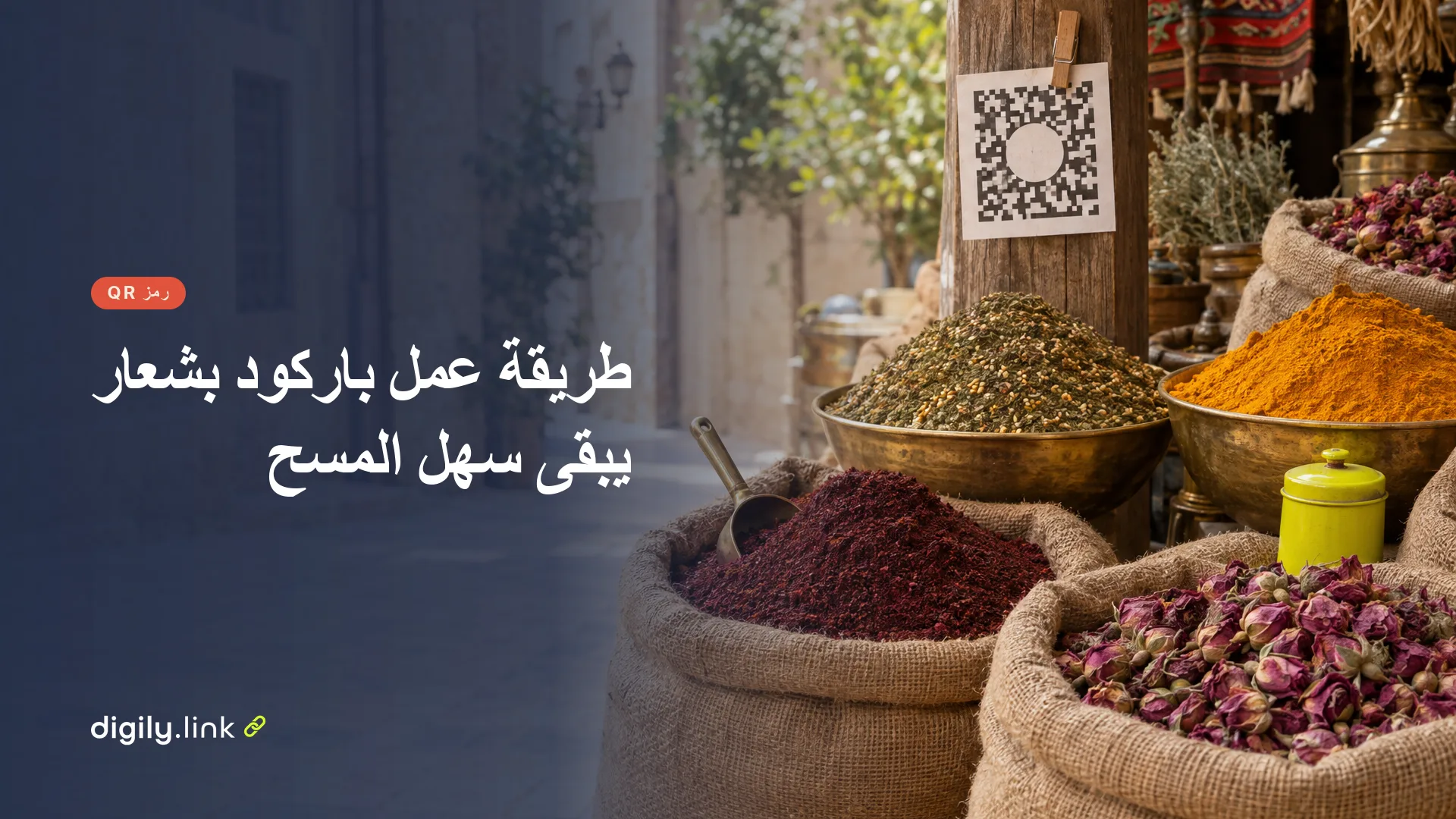
لعمل باركود بشعار يبقى سهل المسح، ضع الشعار صغيرًا في وسط رمز QR، واختر في إعداد «قدرة تصحيح الأخطاء» المستوى «H - الأفضل (30%)»، ثم جرّب الرمز على أكثر من هاتف قبل الطباعة. فالشعار يغطي جزءًا من المربعات الصغيرة في منتصف الرمز، والذي يتيح للماسح قراءته رغم ذلك هو تصحيح الأخطاء، أي البيانات الإضافية التي يحملها الرمز ليستعيد بها ما فُقد منه.
غير أن لهذه القدرة حدًّا. فكلما كبر الشعار أو اقترب من مربعات الزوايا أو تقارب لون المربعات ولون الخلفية، زاد احتمال أن يتعثر المسح أو يبطؤ. لذلك لا يكفي رفع المستوى وحده، إذ يشارك حجم الشعار والألوان والهامش المحيط بالرمز في حسم النتيجة، وتبقى الكلمة الأخيرة لتجربتك على هاتفك.
مستويات تصحيح الأخطاء في رمز QR ونسبها
لرمز QR أربعة مستويات لتصحيح الأخطاء هي L وM وQ وH، وكلما ارتفع المستوى استطاع الرمز استعادة نسبة أكبر منه إذا تلف جزء منه أو غُطّي. يعرض الجدول التالي النسب التقريبية كما ينشرها الموقع الرسمي لرمز QR التابع لشركة DENSO WAVE، وما يقابلها في واجهة Digily Link العربية.
| المستوى | نسبة الاسترجاع التقريبية | الخيار في Digily Link | ملاحظة |
|---|---|---|---|
| L | نحو 7% | «L - منخفض (7%)» | أضعف المستويات الأربعة في الاسترجاع |
| M | نحو 15% | «M - متوسط (15%)» | الأكثر اختيارًا في العادة، وهو الافتراضي في الأداة |
| Q | نحو 25% | «س - مرتفع (25%)» | أعلى من M وأدنى من H |
| H | نحو 30% | «H - الأفضل (30%)» | المستوى الذي ننصح به عند إضافة شعار |
هذه النسب محسوبة من مجموع الكلمات الرمزية (codewords) التي يتكوّن منها الرمز، لا من مساحته المرئية، وسنعود إلى هذا الفرق عند الحديث عن حجم الشعار.
ولرفع المستوى ثمن. فبحسب صفحة تصحيح الأخطاء على موقع DENSO WAVE، حتى تاريخ 1 نوفمبر 2026، فإن رفع هذا المستوى يحسّن قدرة تصحيح الأخطاء لكنه يزيد كمية البيانات وحجم الرمز. والمقصود أن جزءًا أكبر من الرمز يذهب إلى بيانات التصحيح، فتقل السعة المتاحة للرابط نفسه، وقد يحتاج الرابط نفسه إلى رمز بمربعات أكثر ونمط أكثف. وتضيف الصفحة نفسها أن المستوى M (15%) هو الأكثر اختيارًا في العادة، وهو مناسب للرمز الذي لا يُغطّى منه شيء. أما حين تضع شعارًا فوقه، فأنت تحجب جزءًا منه عمدًا، والمستوى الأعلى يمنحه احتياطًا أكبر.
خطوات عمل باركود بشعار في Digily Link
يمكنك إنشاء رمز QR بشعار شركتك في Digily Link من صفحة إنشاء الرموز في بضع خطوات. وDigily Link هو منتجنا، لذلك نذكر الإعدادات بأسمائها كما تظهر في واجهته العربية. وحتى تاريخ 1 نوفمبر 2026، تتيح الخطة المجانية إنشاء 20 رمز QR إجمالًا.
- انتقل إلى قسم «رموز QR» واضغط «إنشاء QR».
- اختر النوع «عنوان URL» والصق الرابط الذي تريد أن يفتحه الرمز، كصفحة متجرك أو حسابك. وإن كان الرمز لبطاقة عمل تحمل بيانات الاتصال، فالأنسب له رمز QR من نوع vCard.
- افتح قسم «العلامة التجارية» وارفع ملف شعارك في حقل «شعار». يقبل الحقل ملفًا لا يتجاوز حجمه 5 ميغابايت.
- اضبط «حجم الشعار». تتراوح القيمة من 5% إلى 40% من عرض الرمز، والقيمة الافتراضية 25%، وتضع الأداة الشعار في الوسط تلقائيًا. ابدأ بقيمة صغيرة، ثم ارفعها إن نجح الاختبار.
- افتح «خيارات» وغيّر «قدرة تصحيح الأخطاء» من «M - متوسط (15%)» إلى «H - الأفضل (30%)». يُنصح بهذه الخطوة عند إضافة شعار، فالأداة لا ترفع المستوى من تلقاء نفسها، لكن H وحده لا يضمن نجاح المسح.
- اختر في «لون المقدمة» لونًا داكنًا للمربعات، وفي «لون الخلفية» لونًا فاتحًا.
- اضبط «حجم الهامش» على 4 أيًّا كان لون الخلفية، علمًا بأن القيمة الافتراضية 0، إلا إذا كنت ستترك هذا الفراغ بنفسك في التصميم.
- حدّد «الحجم» إن كنت ستنزّل صورة PNG. يقبل الحقل قيمة من 50 إلى 2000 بكسل، والقيمة الافتراضية 500. أما ملف SVG فتحتفظ مربعاته بحدّتها عند تكبيره، لذلك يناسب الطباعة. لكن الشعار يُضمَّن داخله كما رفعته، فإن كان صورة PNG أو JPG فتأكد من أن دقتها تكفي لحجم الطباعة.
- نزّل الرمز بصيغة SVG أو PNG، ولا ترسله إلى المطبعة قبل الاختبار الموصوف في آخر هذا الدليل.
حجم الشعار ومستوى تصحيح الأخطاء في رمز QR
القاعدة العملية أن يبقى الشعار صغيرًا ما دام المستوى منخفضًا، وأن تختار H كلما أضفت شعارًا. يحسب Digily Link حجم الشعار نسبةً من عرض الرمز، ويُبقي مستوى تصحيح الأخطاء على M ما لم تغيّره بنفسك. ولهذا فأخطر ما قد تفعله أن ترفع حجم الشعار إلى أقصاه وتترك المستوى على قيمته الافتراضية.
ولا تقارن الرقمين أحدهما بالآخر مباشرة. فحجم الشعار 25% مَقيس بعرض الرمز، ونسبة 30% في المستوى H مَقيسة بالكلمات الرمزية، وهما مقياسان مختلفان. فلا يصح القول إن شعارًا بعرض 25% آمن لأنه أقل من 30%. ولا تحدد المصادر الرسمية حدًّا دقيقًا لحجم الشعار، والطريقة الموثوقة أن تبدأ بشعار صغير مع المستوى H وتختبره، ثم ترفع الحجم خطوة خطوة وتعيد الاختبار بعد كل زيادة.
يلخص الجدول التالي إعدادات مقترحة لحالات شائعة، وهي نقطة انطلاق للتجربة لا ضمان للنتيجة.
| الحالة | الإعداد المقترح | قبل الطباعة |
|---|---|---|
| شعار صغير على رمز بخلفية بيضاء | «H - الأفضل (30%)» وابدأ بحجم شعار أصغر من القيمة الافتراضية ثم كبّره تدريجيًا ما دام المسح ينجح | اختبره على هاتفين مختلفين على الأقل |
| هوية تتطلب شعارًا أكبر | H، مع رفع «حجم الشعار» تدريجيًا | اختبر بعد كل زيادة، وعُد إلى آخر حجم نجح |
| رمز سيُطبع على خلفية ملونة | H، و«حجم الهامش» 4 كما في كل رمز | اختبر النسخة التجريبية المطبوعة لا الشاشة وحدها |
| تصميم داكن بالكامل | ضع الرمز داخل مربع فاتح، بمربعات داكنة وهامش 4 | اختبر في إضاءة المكان الذي سيُعلّق فيه |
وإليك مثالًا افتراضيًا للتوضيح. مقهى صغير يريد رمزًا على ملصق الطاولة، فيرفع شعاره ويبدأ بحجم 15% مع المستوى H، ويُقرأ الرمز بسرعة على هاتفين. ثم يجرّب 25% فيُقرأ أيضًا، أما عند 35% فيبطؤ المسح على أحد الهاتفين، فيعود إلى 25% ويطبع. الأرقام هنا مفترضة لشرح الطريقة فقط، وقد تختلف نتيجتك بحسب شعارك وألوانك.
مربعات الزوايا في رمز QR لا يغطيها الشعار
المربعات الكبيرة في زوايا الرمز هي أول ما يلتقطه الماسح، فلا تغطّها بالشعار أو بأي زخرفة. يسمّيها موقع DENSO WAVE «نمط تحديد الموقع»، وتقول صفحة تاريخ رمز QR، حتى تاريخ 1 نوفمبر 2026، ما ترجمته «هكذا نشأ نمط تحديد الموقع المكوَّن من علامات مربعة. وبإدخال هذه العلامات في الرمز أصبحت القراءة عالية السرعة ممكنة». وتوضح الصفحة أن الماسح يحدد اتجاه الرمز من أي زاوية مسح بالبحث عن نسبة أبعاد فريدة داخل هذه العلامات.
فإذا غطّيت جزءًا من هذه المربعات أو غيّرت شكلها، فقد الماسح الإشارة التي ينطلق منها، ولا يعوّض رفعُ مستوى تصحيح الأخطاء هذا النقص بالضرورة. يضع Digily Link الشعار في الوسط تلقائيًا، لكن انتبه حين تنقل الملف إلى برنامج تصميم، فلا تضف ملصقًا أو رسمة أو إطارًا مزخرفًا يمتد نحو الزوايا.
الألوان والتباين في رمز QR بشعار
أضمن تركيبة هي مربعات داكنة على خلفية فاتحة، لأن الماسح يحتاج إلى فرق واضح بين الاثنين في انعكاس الضوء. وحتى تاريخ 1 نوفمبر 2026، تقول صفحة الأسئلة الشائعة على موقع DENSO WAVE ما ترجمته «تستخدم ماسحات رمز QR الضوء الأحمر … وإذا كانت تركيبة الألوان بحيث يعكس كلٌّ من لون الخلفية ولون الرمز اللونَ الأحمر (أو يمتصه)، فلا يمكن اكتشاف الرمز».
لهذا قد يبدو رمز ملوّن واضحًا تمامًا لعينك ثم يتعثر عند المسح. فالمربعات الحمراء على خلفية بيضاء مثلًا قد تعكس الضوء الأحمر كما تعكسه الخلفية. وهذا الوصف يخص الماسحات التي تستخدم الضوء الأحمر، أما كاميرات الهواتف فتختلف في قدرتها، فجرّب الألوان على الأجهزة التي سيستخدمها جمهورك. وتنصح الصفحة نفسها بتجربة الرمز الملوّن قبل اعتماده. وإن أردت استخدام لون علامتك، فضعه في «لون المقدمة» بدرجة داكنة منه، وأبقِ «لون الخلفية» فاتحًا. وإن لوّنت الرمز بتدرّج لوني في برنامج تصميم، فتعامل معه كأنه رمز جديد وجرّبه مطبوعًا قبل طباعة أي كمية كبيرة.
المساحة الفارغة حول رمز QR
يحتاج رمز QR إلى مساحة فارغة حوله بعرض أربع وحدات، والوحدة هي أصغر مربع في الرمز. وحتى تاريخ 1 نوفمبر 2026، تقول صفحة إرشادات استخدام الرمز على موقع DENSO WAVE ما ترجمته «يتطلب رمز QR هامشًا بعرض أربع وحدات من جميع جوانب الرمز».
في Digily Link يتراوح «حجم الهامش» من 0 إلى 25 وحدة، والقيمة الافتراضية 0، أي أن الملف المنزَّل ينتهي عند حافة المربعات دون أي إطار فارغ. وهذا مريح للمصمم الذي يضيف المساحة بنفسه، لكنه يصبح مشكلة إن وضعت الرمز مباشرة على خلفية ملونة أو صورة، إذ تلتصق المربعات بعناصر التصميم. والحل أن تضبط «حجم الهامش» على 4، أو أن تترك حول الرمز في تصميمك مساحة فاتحة لا تقل عن ذلك من الجهات الأربع.
قائمة اختبار رمز QR بشعار قبل الطباعة
اختبر الرمز على أجهزة حقيقية وعلى نسخة مطبوعة قبل أن تطلب الكمية كاملة، فالمعاينة على الشاشة وحدها لا تكفي. وحتى تاريخ 1 نوفمبر 2026، تحذّر صفحة الأسئلة الشائعة على موقع DENSO WAVE من تشويه الرمز بوضع رسم فوقه أو إضافة تصميم عليه، وتقول ما ترجمته «إن تشوّه الرمز … فإن جزءًا صغيرًا جدًا مفقودًا أو ملطّخًا قد يجعل القراءة مستحيلة، أو قد تصبح الاستجابة بطيئة». راجع البنود التالية قبل الطباعة.
- امسح الرمز بهاتفين مختلفين على الأقل، بتطبيق الكاميرا وبتطبيق مسح آخر إن توفّر.
- جرّب المسح من قرب ومن مسافة أبعد، كما سيفعل الزبون عند الطاولة أو أمام الواجهة.
- اختبر الرمز على الشاشة، ثم على نسخة تجريبية مطبوعة بالحجم والورق اللذين ستطبع بهما فعلًا. وإن كان السطح لامعًا أو منحنيًا أو خلف غطاء شفاف، فاختبره في الإضاءة الفعلية.
- تأكد من أن الرابط الذي يُفتح هو الرابط الصحيح، وأن الصفحة تعمل على الهاتف.
- تحقق من أن مربعات الزوايا ظاهرة كاملة ولم يقترب منها شيء.
- تأكد من أن المستوى المختار هو «H - الأفضل (30%)» لا المستوى الافتراضي.
- تحقق من وجود هامش بعرض 4 وحدات أو مساحة فاتحة مماثلة حول الرمز.
- راجع التباين، أي مربعات داكنة على خلفية فاتحة، وجرّب أي تركيبة ملونة أو متدرجة بعد طباعتها.
- تأكد من أن الشعار لم يتمدد، ولم تُضَف حوله رسمة أو ظل يغطي مربعات إضافية.
إذا تعثّر المسح في أي بند، فصغّر الشعار أولًا، ثم راجع المستوى والهامش والألوان، وأعد الاختبار. وتذكّر أن نجاح الاختبار على هواتفك مؤشر جيد، لكنه لا يضمن أن كل جهاز وكل تطبيق سيقرأ الرمز بالسرعة نفسها. وإن كان الرمز لمطعم، فستجد في دليل قوائم QR للمطاعم ما يخص القائمة نفسها.
وحين تصبح إعداداتك جاهزة، يمكنك إنشاء رمز QR بشعارك في مولّد رموز QR من Digily Link وتنزيله بصيغة SVG أو PNG.
«QR Code» علامة تجارية مسجّلة لشركة DENSO WAVE في اليابان ودول أخرى، وتخص العلامة الكلمة لا نمط الرمز نفسه، بحسب صفحة الأسئلة الشائعة على موقع الشركة.
الأسئلة الشائعة
لماذا لا يعمل الباركود بعد إضافة الشعار؟
قد يرجع السبب إلى واحد من خمسة أمور، ويُستحسن فحصها بهذا الترتيب. فقد يكون الشعار كبيرًا والمستوى ما زال على M، أو يكون شيء ما يغطي مربعات الزوايا، أو يكون الهامش 0 والرمز ملاصقًا لخلفية ملونة، أو تكون الألوان متقاربة في انعكاس الضوء، أو تكون رسمة أو ظل أُضيف في برنامج التصميم قد شوّه جزءًا من الرمز. أصلح الخلل ثم امسح الرمز من جديد على أكثر من هاتف.
هل أختار مستوى تصحيح الأخطاء H دائمًا حتى من دون شعار؟
ليس بالضرورة. فرفع المستوى يقلل السعة المتاحة للرابط وقد يجعل الرمز أكثف، وتقول DENSO WAVE إن المستوى M هو الأكثر اختيارًا في العادة، وإن Q أو H يناسبان البيئات التي قد يتسخ فيها الرمز أو يتلف. فإن لم يكن على الرمز شعار ولا تصميم يغطي جزءًا منه، فالمستوى M بداية مناسبة في الغالب. أما مع الشعار فاختر H.
هل يغيّر الشعار الرابط الذي يفتحه الرمز؟
لا. فالشعار والألوان والهامش إعدادات شكلية، والبيانات المخزَّنة داخل الرمز لا تتغير بها، ففي الرمز الثابت يبقى الرابط كما أدخلته، وفي الرمز الديناميكي يحمل الرمز رابطًا قصيرًا يحوّل إلى الوجهة. وإن كان العنوان قد يتغير بعد الطباعة، ففكّر في رمز ديناميكي أو في رابط قصير يمكنك تعديل وجهته لاحقًا، إن كانت الأداة التي تستخدمها تسمح بذلك. وستجد في مقال الرابط القصير بعلامتك ما يفيدك في اختياره.