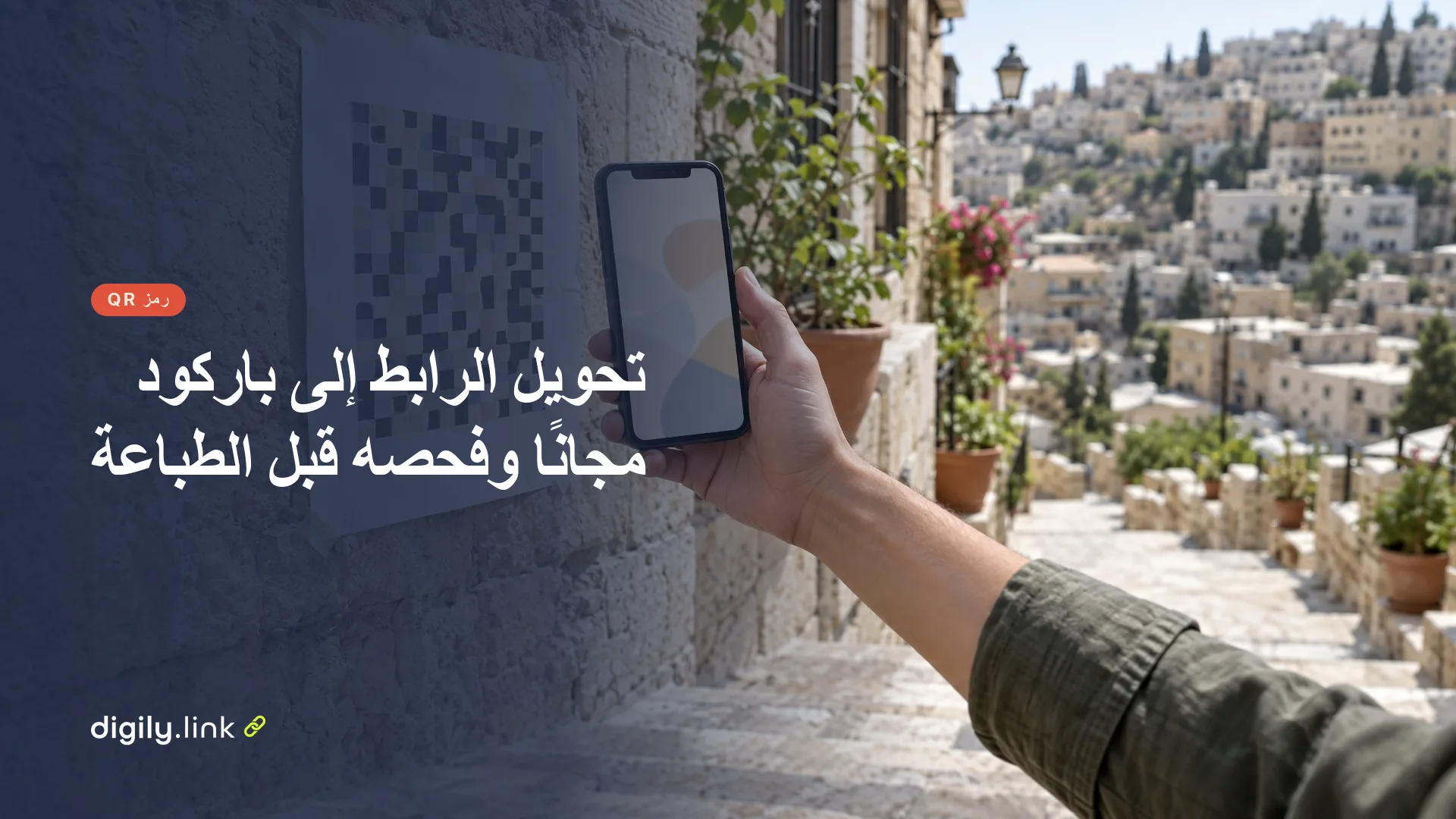
لتحويل الرابط إلى باركود مجانًا، اختر «عنوان URL» في حقل «نوع QR» داخل مولّد Digily Link، والصق العنوان، واكتب 4 في حقل «حجم الهامش»، ثم نزّل الرمز بصيغة SVG للطباعة أو PNG للشاشة. وقبل أن تطبع أي نسخة، امسح الرمز بهاتفين مختلفين وتأكد من أن كليهما يفتح الصفحة الصحيحة.
ننبّه أولًا إلى أن Digily Link هو منتجنا. ويسمّي كثير من الناس رمز QR «باركود»، والمقصود هنا المربع الذي تقرؤه كاميرا الهاتف فتفتح صفحة ويب. وتصلح الطريقة نفسها لأي عنوان يبدأ بـ https، سواء كان صفحة متجر أو نموذج تسجيل أو قائمة طعام أو حسابًا على منصة تواصل. وانتبه خاصة إلى الهامش، لأن قيمة الحقل الافتراضية عندنا 0، وسنشرح أدناه لماذا ينبغي تغييرها.
الفرق بين الباركود الثابت والديناميكي للرابط
اختر الباركود الثابت إذا كان الرابط لن يتغير ولا تحتاج إلى معرفة عدد مرات فتحه، واختر الديناميكي إذا رجّحت أن تغيّر الوجهة بعد الطباعة أو أردت أرقامًا عن مرات الفتح. ويلخص الجدول التالي ما يحدث فعلًا في كل حالة داخل Digily Link.
| السؤال | الباركود الثابت | «رمز الاستجابة السريعة الديناميكي» |
|---|---|---|
| كيف يعمل؟ | يُكتب العنوان نفسه داخل صورة الرمز، فيفتح الهاتف الصفحة مباشرة دون المرور بـ Digily Link. | يشير الرمز إلى رابط قصير داخلي على نطاقنا الرئيسي باسم عشوائي من 8 خانات، ويحوّل هذا الرابط الزائر إلى الوجهة التي حددتها. |
| هل تُحسب الزيارات؟ | لا، لأن الهاتف لا يتصل بنا أصلًا. | نعم، تُحسب مرات فتح الرابط القصير مع الدولة والجهاز والمتصفح، والمصدر إن توافر. وهي ليست عدد مرات توجيه الكاميرا إلى الرمز. |
| هل يمكن تغيير الوجهة بعد الطباعة؟ | لا، فأي تغيير يعني رمزًا جديدًا وطباعة جديدة. | نعم، تتغير الوجهة وتبقى النسخة المطبوعة كما هي. |
| هل يستهلك من حصة الروابط القصيرة؟ | لا. | نعم، يستهلك رابطًا قصيرًا واحدًا من حصة الخطة. |
| ما الذي قد يوقفه؟ | حذف الصفحة الهدف أو تغيّر عنوانها. | تعديل الاسم المستعار للرابط القصير أو حذف الرابط القصير، أو توقف الصفحة الهدف. |
| متى تختاره؟ | لعنوان مستقر مثل الصفحة الرئيسية لمتجرك. | لعرض موسمي أو نموذج قد يُستبدل أو حملة تريد قياسها. |
ويصف النص الظاهر تحت خيار الرمز الديناميكي في الواجهة الفكرة نفسها «سيؤدي تمكين هذا إلى إنشاء رمز QR يشير إلى رابط قصير داخلي، والذي سيعيد التوجيه إلى أي رابط محدد، بشكل ديناميكي.»
خطوات تحويل الرابط إلى باركود في Digily Link
كل ما تحتاج إليه حساب مجاني وعنوان الصفحة التي تريد أن يفتحها الرمز، ثم اتبع هذه الخطوات بالترتيب.
- افتح «رموز QR» من القائمة، ثم اضغط «إنشاء QR»، فتنتقل إلى صفحة عنوانها «إنشاء رمز QR».
- في حقل «نوع QR» اختر «عنوان URL»، وهو الخيار الذي تصفه الواجهة بعبارة «إرسال شخص إلى رابط.»
- الصق العنوان كاملًا مع https في أوله. والأفضل أن تفتح الصفحة بنفسك ثم تنسخ عنوانها من شريط المتصفح بدل كتابته يدويًا. يحذف النظام المسافات من العنوان عند الحفظ ويحوّل علامات الاقتباس فيه إلى صيغة أخرى، فإذا احتوى رابطك على شيء منها فافتح الرمز الناتج وتحقق من أنه يصل إلى الصفحة نفسها.
- فعّل «رمز الاستجابة السريعة الديناميكي» إن كان الجدول السابق يرجّحه لحالتك، واتركه مغلقًا إذا كان الرابط ثابتًا.
- اضبط إعدادات المظهر، وأهمها «حجم الهامش» و«قدرة تصحيح الأخطاء»، ومعهما حقلا «الحجم» و«شعار» إن أردت إضافة شعارك.
- راجع رسالة القراءة إن ظهرت لك. فعبارة «يبدو أن رمز الاستجابة السريعة قابل للقراءة.» علامة جيدة، أما عبارة «قد لا يكون رمز الاستجابة السريعة قابلاً للقراءة. قم بتعديل إعدادات أو محتوى رمز الاستجابة السريعة الخاص بك.» فتعني أن عليك تعديل شيء قبل التنزيل.
- نزّل الرمز من أحد الأزرار «تنزيل كـ SVG» أو PNG أو JPG أو WEBP.
إذا كان رابطك يؤدي إلى تطبيق مثل إنستغرام أو واتساب، فقد يفتح التطبيق مباشرة عندما يكون مثبتًا على الهاتف، وإلا فتُفتح الصفحة في المتصفح، ويختلف ذلك من هاتف إلى آخر. ويضم المولّد أنواعًا أخرى غير الروابط، منها الهاتف والبريد الإلكتروني والواي فاي والموقع وبطاقة الاتصال. فإن كنت تجهّز رمزًا لمطعم فاقرأ دليل رمز QR لقائمة طعام المطعم، ولبطاقات العمل راجع رمز QR لبطاقة العمل بصيغة vCard، وإذا أردت أن يفتح الرمز محادثة معك فابدأ من طريقة عمل رابط واتساب.
ضبط الهامش ومستوى تصحيح الأخطاء في باركود الرابط
اكتب 4 في حقل «حجم الهامش» قبل التنزيل، لأن قيمته الافتراضية 0 بينما يطلب معيار QR هامشًا فارغًا بعرض أربع وحدات حول الرمز. وتنص صفحة DENSO WAVE الرسمية عن طريقة استخدام رمز QR (اطلعنا عليها في 1 نوفمبر 2026) على أن «QR Code requires a four-module wide margin at all sides of a symbol.» ومعنى ذلك أن الرمز يحتاج إلى هامش بعرض أربع وحدات من جهاته كلها.
والوحدة هي أصغر مربع أسود أو أبيض داخل الرمز. يقبل الحقل قيمًا من 0 إلى 25، والقيمة 4 تطابق ما تطلبه الصفحة. وإذا اخترت «إطار» حول الرمز فإن المولّد يقسم قيمة الهامش على 2 قبل الرسم، فاكتب 8 ليبقى الهامش 4 وحدات، ثم اختبر الرمز كما في القسم التالي. ومن دون هذا الهامش قد يلتصق الرمز بالنص أو بالصور المحيطة به في التصميم، فتتعثر كاميرا الهاتف في تحديد حدوده.
وأما «قدرة تصحيح الأخطاء» فقيمتها الافتراضية المستوى M. وتذكر صفحة DENSO WAVE عن مستويات تصحيح الأخطاء (اطلعنا عليها في 1 نوفمبر 2026) أن «Typically, Level M (15%) is most frequently selected.» أي أن المستوى M هو الأكثر اختيارًا في العادة. وتقترح الصفحة نفسها المستوى Q أو H للبيئات المتسخة التي قد يتلطخ فيها الرمز، والمستوى L للبيئات النظيفة حين تكون البيانات كثيرة.
وتظهر المستويات في الواجهة العربية بالأسماء التالية «L - منخفض (7%)» و«M - متوسط (15%)» و«س - مرتفع (25%)» و«H - الأفضل (30%)»، والخيار المكتوب بحرف «س» هو نفسه المستوى Q.
وإذا أضفت شعارًا في حقل «شعار»، فلا تعتمد على مستوى واحد يناسب كل الحالات. راقب رسالة القراءة بعد إضافة الشعار، وانتظر ظهور عبارة «يبدو أن رمز الاستجابة السريعة قابل للقراءة.» قبل التنزيل، لكنها مؤشر أولي فقط، فاختبر الرمز على الهواتف كما في القسم التالي. نتناول الشعار بالتفصيل في دليل مستقل.
اختيار صيغة تنزيل باركود الرابط
نزّل الرمز بصيغة SVG إذا كان سيُطبع أو سيُكبَّر، وبصيغة PNG إذا كان سيظهر على شاشة أو في منشور على وسائل التواصل.
| الصيغة | الاستخدام المناسب |
|---|---|
| SVG | الطباعة والتكبير، فالصورة المتجهة تبقى حادة الحواف مهما كبر مقاسها، وتناسب برامج التصميم والمطابع. |
| PNG | العروض التقديمية والمواقع والمنشورات على إنستغرام وغيره. واختر قيمة أكبر في حقل «الحجم» إذا كان الرمز سيُعرض كبيرًا. |
| JPG | عندما يطلب برنامج أو منصة هذه الصيغة تحديدًا. |
| WEBP | صفحات الويب التي تفضّل ملفات صور خفيفة. |
ويمكنك تنزيل الرمز نفسه بأكثر من صيغة، كأن تحتفظ بملف SVG للمطبعة وآخر بصيغة PNG للنشر على حساباتك.
فحص باركود الرابط قبل الطباعة
اختبر الرمز على هاتفين مختلفين وعلى نسخة مطبوعة بمقاسها الحقيقي قبل أن تطلب كمية من المطبعة، فسلامة الرمز على شاشة الحاسوب لا تضمن قراءته على الورق. وهذه قائمة الفحص التي ننصح بها.
- امسح الرمز بهاتفين مختلفين، ويُستحسن أن يعمل كلٌّ منهما بنظام تشغيل مختلف.
- اطبع نسخة تجريبية بالمقاس الذي ستستخدمه فعلًا، وعلى الورق نفسه إن أمكن، ثم امسحها من المسافة التي يقف عندها الناس عادة أمام الملصق.
- تحقق من أن الصفحة التي تُفتح هي المقصودة بالضبط، فلا يكفي أن يقرأ الهاتف الرمز.
- إذا كان الرمز ديناميكيًا، فغيّر وجهته مرة واحدة إلى صفحة أخرى، وامسح النسخة المطبوعة نفسها لتتأكد من أنها تفتح الوجهة الجديدة، ثم أعد الوجهة الأصلية.
- لا تلمس الاسم المستعار للرابط القصير، فالنظام يحذّرك بهذه العبارة «بمجرد إنشاء رمز الاستجابة السريعة، تأكد من عدم تحديث الاسم المستعار للرابط القصير، وإلا سيتوقف الرمز عن العمل.»
- في الرمز الديناميكي، افتح الإحصاءات بعد التجربة لتتأكد من أن مرات الفتح تُسجَّل. وتذكّر أن المتصفح الواحد لا يُسجَّل له أكثر من 3 مرات خلال 24 ساعة، فلا تقلق إن لم يرتفع العدد مع كل تجربة.
وإليك مثالًا افتراضيًا لملصق تخفيضات في متجر صغير، والعنوان فيه للتوضيح فقط.
| الحقل | القيمة في المثال |
|---|---|
| «نوع QR» | «عنوان URL» |
| العنوان | https://example.com/november-sale |
| «رمز الاستجابة السريعة الديناميكي» | مفعّل، لأن صفحة العرض ستُستبدل بعد انتهاء الموسم |
| «حجم الهامش» | 4 |
| «قدرة تصحيح الأخطاء» | M |
| التنزيل | SVG للملصق المطبوع وPNG لمنشور إنستغرام |
| الفحص | هاتفان مختلفان، ونسخة تجريبية بمقاس الملصق، وتغيير الوجهة مرة ثم إعادتها |
حدود الخطة المجانية لرموز QR في Digily Link
حتى 1 نوفمبر 2026، تتيح الخطة المجانية 20 رمز QR إجمالًا. ويُحتسب كل رمز ديناميكي ضمن هذه الحصة، ويستهلك أيضًا رابطًا قصيرًا واحدًا من حصة الروابط القصيرة البالغة 50 رابطًا إجمالًا، أما الرمز الثابت فلا يمس هذه الحصة.
الإحصاءات متاحة للرمز الديناميكي وحده، وتعدّ مرات فتح الرابط القصير مع الدولة والجهاز والمتصفح، والمصدر إن توافر. ولا تعرض هذه الأرقام أسماء من فتحوا الرابط، ولا تساوي عدد الأشخاص، لأن الشخص الواحد قد يفتحه أكثر من مرة. وتُحفظ بيانات الإحصاءات في الخطة المجانية 30 يومًا، ولا تتيح هذه الخطة وضع تاريخ انتهاء أو حد للنقرات على الروابط القصيرة.
أخطاء شائعة عند عمل باركود لرابط
تتكرر أربعة أخطاء عند عمل باركود لرابط، ويظهر أغلبها بعد الطباعة حين يصبح إصلاحها مكلفًا.
- ترك الهامش على 0. اكتب 4 في «حجم الهامش» قبل التنزيل.
- طباعة رابط سيتغير على باركود ثابت. إذا كانت الصفحة مؤقتة، فاختر الرمز الديناميكي لتغيّر الوجهة دون إعادة الطباعة.
- تعديل الاسم المستعار للرابط القصير في الرمز الديناميكي. فالتحذير في لوحة التحكم صريح «بمجرد إنشاء رمز الاستجابة السريعة، تأكد من عدم تحديث الاسم المستعار للرابط القصير، وإلا سيتوقف الرمز عن العمل.»
- الاكتفاء بهاتف واحد. نجاح القراءة على هاتفك لا يعني نجاحها على كل الهواتف، فجرّب هاتفًا ثانيًا ونسخة مطبوعة قبل الطلب.
إذا كان رابطك جاهزًا الآن، فيمكنك أن تنشئ رمز QR مجانًا من رابطك في مولّد Digily Link وتطبّق الإعدادات السابقة خلال دقائق.
الأسئلة الشائعة
هل تحويل الرابط إلى باركود مجاني؟
نعم، فالخطة المجانية تتيح إنشاء 20 رمزًا إجمالًا. وإذا كانت روابطك ثابتة فاختر الرمز الثابت لتبقى حصة الروابط القصيرة متاحة لاستخدامات أخرى.
هل تنتهي صلاحية الباركود بعد مدة؟
الرمز الثابت يحمل العنوان داخل صورته، فيعمل ما دامت الصفحة الهدف موجودة على العنوان نفسه. أما الرمز الديناميكي فيعمل ما دام الرابط القصير الداخلي قائمًا ولم يتغير اسمه المستعار، وما دامت الصفحة الهدف متاحة.
هل أعرف كم شخصًا مسح الباركود؟
لا يمكن معرفة عدد الأشخاص. يعرض الرمز الديناميكي عدد مرات فتح الرابط القصير، لا عدد مرات المسح بالكاميرا، والشخص الواحد قد يفتحه عدة مرات، أما الرمز الثابت فلا يُحسب له شيء.
هل أضع شعاري داخل باركود الرابط؟
نعم، من حقل «شعار». وبعد إضافته تأكد من ظهور رسالة «يبدو أن رمز الاستجابة السريعة قابل للقراءة.» ثم اختبر الرمز على هاتفين قبل الطباعة.