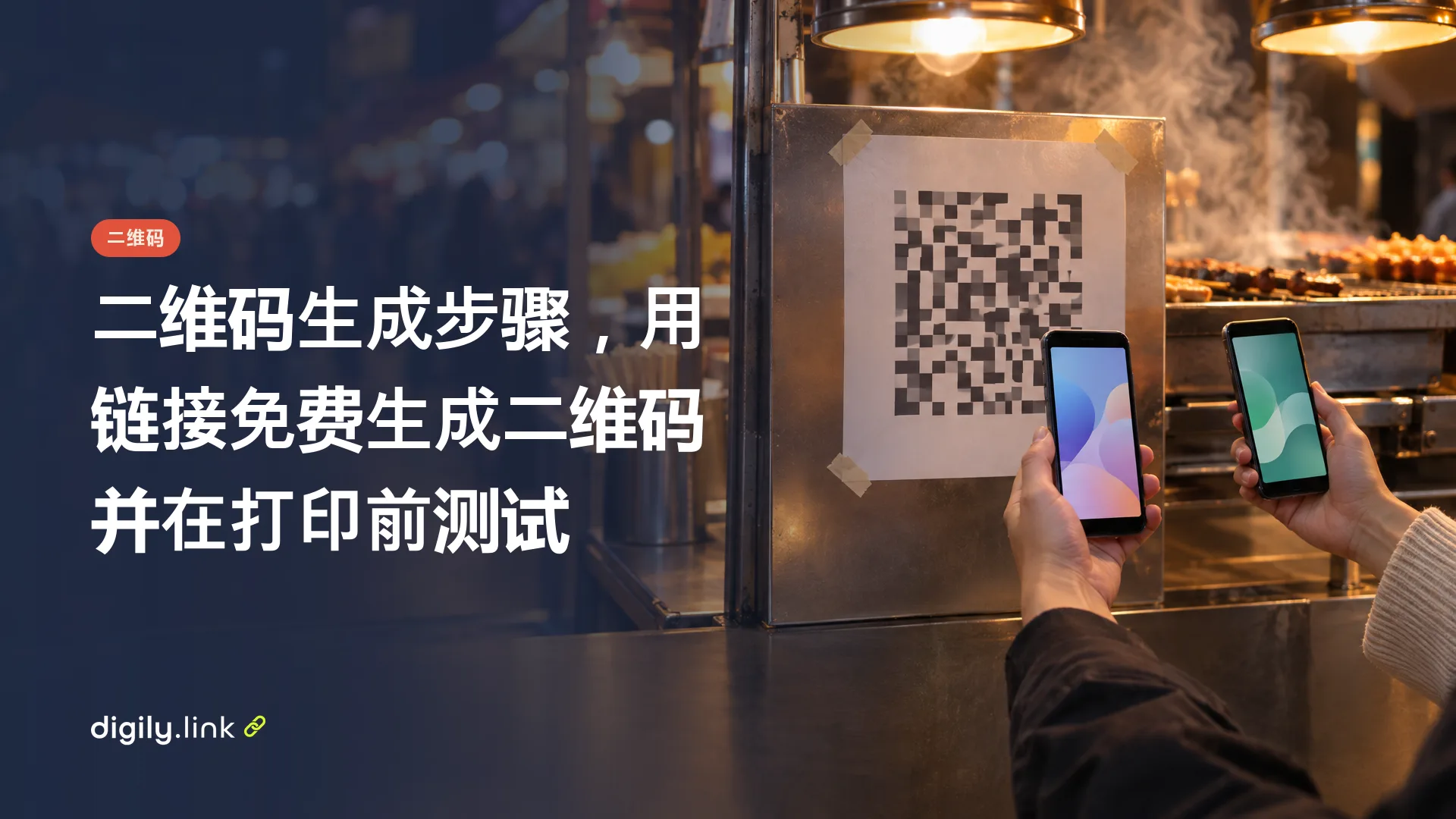
用链接生成二维码,只需在二维码生成器里把类型选为“URL”,粘贴网址,把“边距大小”改成 4,再下载 SVG 或 PNG。打印之前,用两部不同的手机各扫一次,确认都能打开正确的页面。
下面以 Digily Link 为例,把每一步拆开讲。Digily Link 是我们自己的产品,免费版就能生成链接二维码。凡是能在浏览器里打开的网页地址都可以做成二维码,比如活动报名页、在线表单、网店商品页、菜单页或社交账号主页。如果你要做餐厅点餐用的码,可以参考餐厅二维码菜单的制作方法;想让别人扫码后可查看并保存你的联系方式,可以看用 vCard 二维码做电子名片。
有一个默认设置需要特别留意。Digily Link 生成页里的“边距大小”默认是 0,也就是二维码四周不留白。QR 码的官方说明要求四周留出空白,所以生成时请手动改成 4,原因见后文讲边距的一节。
静态二维码和动态二维码怎么选
网址以后不会变,也不需要知道打开次数,就用静态二维码;网址可能会换,或者想统计打开次数,就打开“动态QR码”。两者在 Digily Link 里的区别,可以对照下表判断。
| 对比项 | 静态二维码 | 动态二维码(“动态QR码”) |
|---|---|---|
| 图案里存的内容 | 目标网址本身 | 一条 Digily 内部短链接 |
| 扫码后的路径 | 手机直接打开目标网址,不经过 Digily | 先打开短链接,再通过 302 重定向跳到目标网址 |
| 印好后能否换目标 | 不能,只能重新生成、重新印刷 | 可以,在后台改目标网址,印好的图不用换 |
| 能否统计 | 不统计 | 统计短链接被打开的次数 |
| 占用免费版额度 | 1 个二维码名额 | 1 个二维码名额,另加 1 个短链接名额 |
| 要注意的地方 | 目标网页下线,码也就打不开 | 不要改短链接别名,设了密码的短链接不能用于二维码 |
静态码最省心。网址直接写进图案,扫码时手机直接打开这个网址,中间不经过 Digily,所以 Digily Link 不提供这个二维码的扫码统计(目标网站仍可以用自己的分析工具统计页面访问)。好处是这张图只依赖目标网页本身,代价是印好之后目标改不了。
动态码多了一层短链接。打开“动态QR码”后,系统会在 Digily 的主域名下自动建一条短链接,名称是随机生成的 8 个字符,二维码里存的就是这条短链接。手机扫码后先打开它,再被转到你设置的目标网址。中间多了这一步,你就能在后台把目标换掉,已经贴出去的海报照样能用,打开次数也会被记录(同一浏览器 24 小时内最多记 3 次)。
拿不准的话,可以问自己两个问题。这个网址以后会不会换?印出来以后,我想不想知道它被打开了多少次?两个答案都是否定的,就选静态;只要有一个是肯定的,就选动态。想看更细的比较,可以读动态二维码和静态二维码的区别。
在 Digily Link 上用链接生成二维码的步骤
在 Digily Link 里生成链接二维码,从“QR码”菜单进入,选“URL”类型,填好网址和外观设置,再下载图片就行。具体分为以下七步。
- 进入 Digily Link 后台,打开“QR码”菜单,点击“创建QR”,页面标题会显示“创建QR码”。
- 在“QR类型”里选择“URL”,下方的说明文字是“将用户引导至链接”。列表里还有文本、电话、短信、电子邮件、WhatsApp、位置、Wi-Fi、活动、vCard 等类型,做链接二维码只需要 URL 这一种。
- 粘贴目标网址。最稳妥的办法是先在浏览器里打开目标页面,从地址栏复制完整网址再粘贴,不要手打。系统保存时会自动删掉网址里的空格,也会去掉形如 <...> 的标签,单引号和双引号则会被转换成另一种写法。带引号的网址转换后能否正常打开,我们还没有测试过,所以如果你的链接里有引号,生成后一定要亲自扫一次。
- 决定要不要打开“动态QR码”。界面上的说明是“启用此功能将创建一个指向内部短链接的QR码,该链接将动态地重定向到任何指定的链接。”打开后会多占用一个短链接名额。另外,设了密码的短链接不能用来生成二维码。
- 调整外观。“大小”按用途设置,“边距大小”改成 4,“错误校正能力”一般保留默认的 M。后两项为什么这样设,下一节会说明。
- 如果想在中间放店标,就在“标志”处上传图片,然后留意页面给出的可读性提示。
- 下载图片。页面提供“下载为 SVG”“下载为 PNG”“下载为 JPG”“下载为 WEBP”四个选项,怎么选见后面讲格式的一节。
下载后先别急着发给印刷店。用手机对着屏幕上的图扫一下,确认能打开正确的页面,再进入打印前的测试环节。
二维码的边距大小和错误校正能力怎么设
“边距大小”请填 4,“错误校正能力”一般保留默认的 M。这两项设置决定了二维码印在纸上、放在复杂背景上时好不好扫。
边距默认是 0,要手动改成 4
边距指二维码图案四周的那圈空白。我们查看了 Digily Link 生成页的设置,“边距大小”可以填 0 到 25,默认值是 0,下载下来的图片四周没有任何留白。
截至 2026 年 11 月 1 日,QR 码开发方 DENSO WAVE 在官方的 QR 码使用说明里写道,“QR Code requires a four-module wide margin at all sides of a symbol.”,意思是二维码四周都要留出 4 个模块宽的空白。模块就是组成二维码的那些黑白小方格。
边距为 0 的图单独看在屏幕上也可能扫得出来,问题出在排版之后。设计师把它贴在彩色底图上,或者让它紧挨着文字和花纹,手机相机就可能分不清二维码的边界,扫起来慢,甚至扫不出来。解决办法是把“边距大小”改成 4,再看一眼预览图,四周应该出现一圈明显的白边。如果选了“框架”,请填 8,因为使用框架时生成器会把边距除以 2。排版时也不要裁掉这圈留白,或让文字和图案侵入。排版时也别让其他图形压到这圈白边上。
错误校正能力保留 M 就够用
错误校正能力决定了二维码被弄脏、磨损或部分遮挡后还能不能读出来。其中的百分比指大致的数据恢复能力,并不代表可以遮挡同样比例的面积。Digily Link 提供四档,分别是“L - 低 (7%)”“M - 中等 (15%)”“Q - 高 (25%)”“H - 最好的 (30%)”,默认是 M。
截至 2026 年 11 月 1 日,DENSO WAVE 在错误校正说明页里写道,“Typically, Level M (15%) is most frequently selected.”,也就是说 M 档最常被选用。同一页还提到,在容易弄脏的环境里可以选 Q 或 H,环境干净且要存的数据较多时可以选 L。海报、桌卡、宣传单这类常见场景保留 M 即可;如果码要贴在户外、厨房或经常被手摸的地方,可以考虑调高一档。
加了标志之后看提示再决定
在二维码中间放标志,会挡住一部分图案。上传标志后要留意页面上的提示,出现“QR Code 似乎可以读取。”表示看起来没问题,出现“QR 码可能无法读取。”就说明需要调小标志或换一种设置。不管提示是哪一句,最终都以你自己用手机扫码的结果为准。标志的尺寸和搭配,可以看在二维码中间加标志的方法。
生成的二维码下载成 SVG、PNG、JPG 还是 WEBP
要打印就下载 SVG,放在屏幕上或发到社交媒体就下载 PNG。JPG 和 WEBP 适合对格式有特定要求的场合。
| 格式 | 适合的用途 | 说明 |
|---|---|---|
| SVG | 海报、宣传单、产品标签、易拉宝等印刷品 | 矢量格式,放大不会模糊,印刷店和设计软件通常都能打开 |
| PNG | 网页、演示文稿、社交媒体贴文 | 位图格式,适合屏幕显示,放得太大边缘可能发虚 |
| JPG | 只接受 JPG 的上传表单或系统 | 兼容性广,有需要时再用 |
| WEBP | 需要较小文件的网页 | 部分旧软件可能打不开,用前先确认 |
同一个码可以下载多种格式。常见做法是把 SVG 交给印刷店,PNG 留给自己发帖或放进课件,两者内容完全一样。
打印二维码之前要做哪些测试
打印前至少要做三项测试,用两部不同的手机扫码;按实际尺寸打一张样张再扫;如果是动态码,还要临时换一次目标网址,再扫同一张样张。完整清单如下。
- 用两部不同品牌或不同系统的手机,各扫一次,可以用自带相机,也可以用常用的扫码 App(例如微信扫一扫)。扫码后是在浏览器还是在某个 App 里打开,取决于手机和已安装的 App,两部手机表现不一样很正常,只要都能打开正确的页面就行。
- 按实际尺寸打一张样张,贴到真正要放的位置,比如门口、收银台或讲台旁,站在扫码的人实际会站的地方去扫。
- 检查打开的页面,看网址有没有被截断、是不是你要的那一页、在手机上显示是否正常。
- 如果是动态码,在后台把目标临时改成另一个网址,再扫同一张样张,确认跳到了新地址,然后改回原来的网址。这一步能确认以后换目标时,印好的码真的会跟着变。
- 测试动态码时只改目标网址,别动短链接名称。界面上的原话是“一旦生成二维码,请确保不要更新短链接别名,否则二维码将无法使用。”
- 放了标志的码,要确认页面提示是“QR Code 似乎可以读取。”,并且两部手机都扫得出来。
- 以上各项都通过后,再交给印刷店批量印刷。
一张促销海报的设置示例(虚构)
下面是一个假设的例子,店名和网址都是编的。一家小服装店准备在店门口贴一张十一月促销海报,同时把同一张图发到 Instagram。促销页的内容以后可能会换,店主也想看到二维码链接被打开的次数,所以选了动态码。如果想分开统计海报和社交媒体,需要为两个渠道分别生成二维码。
| 设置项 | 示例中的选择 |
|---|---|
| “QR类型” | “URL” |
| 目标网址 | https://example.com/november-sale(示例地址) |
| “动态QR码” | 打开 |
| “边距大小” | 4 |
| “错误校正能力” | M |
| 下载格式 | SVG 交给印刷店,PNG 发到 Instagram |
店主先用自己和店员的手机扫屏幕上的预览,再按海报尺寸打了一张样张贴在门口,站在人行道上扫。随后在后台把目标临时改成店铺首页,扫同一张样张确认跳转正确,再改回促销页。这几项都通过后,才交给印刷店。
Digily Link 免费版能生成多少个二维码
截至 2026 年 11 月 1 日,Digily Link 免费版总共可以创建 20 个二维码。这是总数上限,不是每月额度。同一个免费账户另有 50 个短链接的总额度。
静态码只占二维码名额。动态码背后有一条短链接,所以会同时占用 1 个二维码名额和 1 个短链接名额。举个假设的例子,你做了 10 个动态码,就用掉了 10 个二维码名额和 10 个短链接名额,还剩 10 个二维码和 40 个短链接。
统计只对动态码有效,记录的是那条短链接被打开的情况,包括国家、设备、浏览器和来源。看数据时要注意以下几点。
- 统计的是短链接的打开次数,不是人数,也不等于扫码次数(直接点击这条短链接同样会被记录)。同一个人换手机或换浏览器打开,可能会被分别记录。
- 同一个浏览器在 24 小时内最多记录 3 次。
- 免费版的统计记录保存 30 天。
- 统计不会显示扫码者的姓名或身份。
生成二维码时要避开的四个错误
首先要避免的是边距停留在默认的 0,其次是把会变的网址做成静态码、改了动态码的短链接别名,以及只用一部手机试过就开印。
- “边距大小”停留在默认的 0。图片四周没有白边,排进彩色海报或贴近文字后可能难以识别。生成时填 4,并在预览里确认有一圈白边。
- 把以后会换的网址做成静态码。比如每期活动都换一个报名页,静态码印出去以后无法修改,只能重新生成、重新印刷。目标可能会变的,一开始就打开“动态QR码”。
- 改了动态码的短链接别名。免费版允许自定义短链接名称,所以有人会顺手把随机名称改成好记的字。界面上已经提醒过“一旦生成二维码,请确保不要更新短链接别名,否则二维码将无法使用。”要换内容就改目标网址,别改别名。
- 只用一部手机试过就批量印刷。不同手机、不同扫码 App 的表现可能不同,至少要用两部手机,并且用按实际尺寸打出的样张来测。
网址准备好之后,可以直接在 Digily Link 免费生成链接二维码,按上面的设置做一张,先打样张测试,再交付印刷。
常见问题
用链接生成的二维码会过期吗?能永久使用吗?
要看是哪一种码。静态码把网址直接写在图案里,不依赖 Digily,只要目标网页还能打开,码就能扫;网页下线了,码也就打不开。动态码依赖那条内部短链接,只要短链接还在、别名没有改动、目标网页可以访问,码就能继续使用。截至 2026 年 11 月 1 日,免费版不能给短链接设置到期时间、日期或点击次数上限。
用 Digily Link 生成二维码要付费吗?
不需要。免费版就能生成 URL 类型的二维码并下载,限制只在数量上,总共 20 个二维码,动态码还会另外占用 50 个短链接名额中的一个。
能看到有多少人扫了我的二维码吗?
看不到人数。动态码能看到短链接的打开次数,以及国家、设备、浏览器等信息,但不显示是谁扫的,同一个人也可能被记录多次。静态码扫码不经过 Digily,Digily Link 里没有统计。
可以在二维码中间加标志吗?
可以,在“标志”处上传图片即可。上传后留意页面提示是“QR Code 似乎可以读取。”还是“QR 码可能无法读取。”,并用两部手机实际扫一次。标志大小和设置细节,见二维码中间加标志的教程。