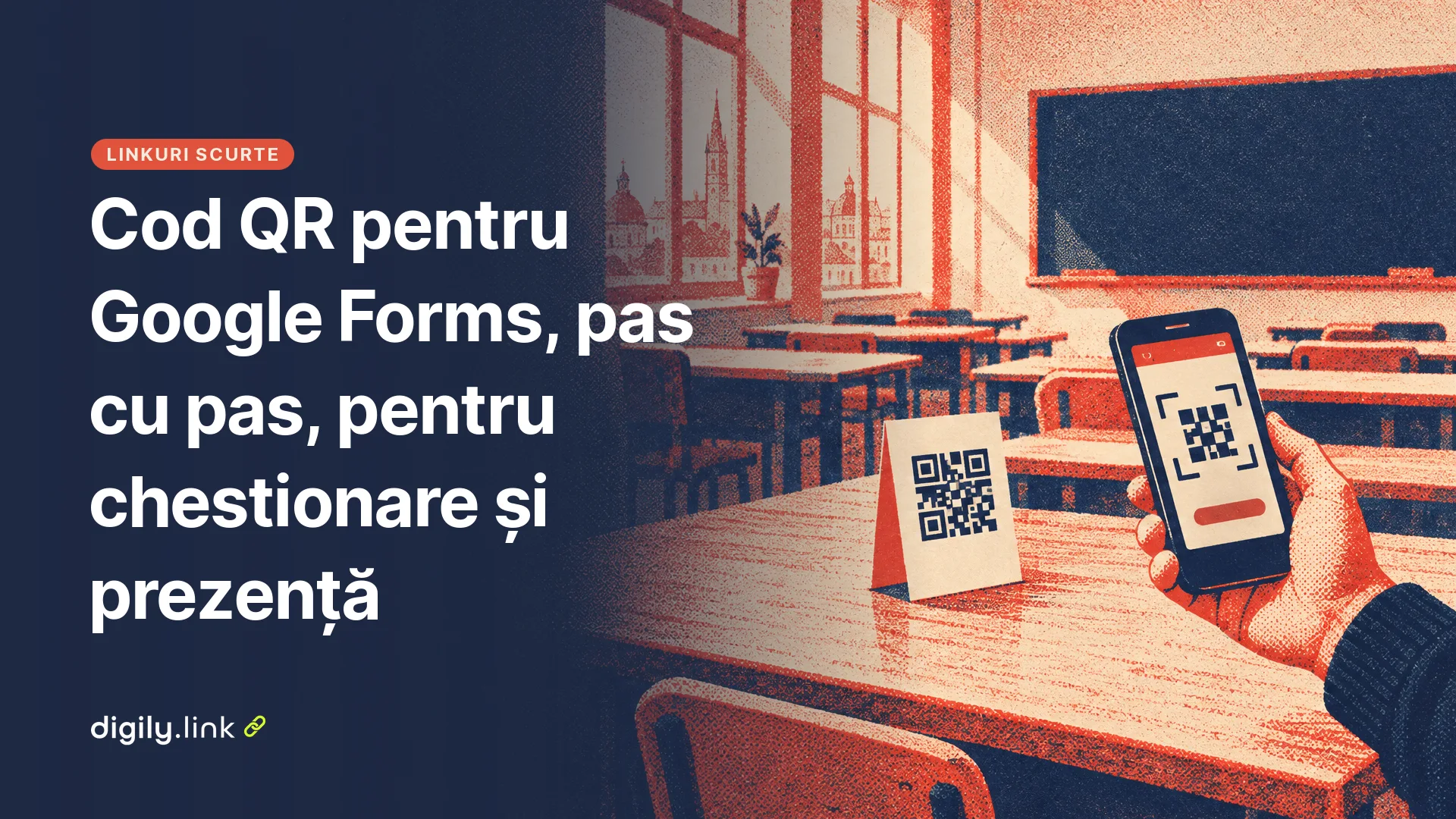
Ca să faci un cod QR pentru Google Forms, publici formularul, copiezi linkul pentru respondenți și introduci linkul într-un generator de coduri QR. Înainte de tipărire, scanezi codul o dată cu telefonul, ca să te asiguri că se deschide formularul de completat, nu editorul sau o pagină care cere cont.
Are Google Forms un buton pentru cod QR?
Documentația oficială Google nu descrie o opțiune de cod QR în Google Forms. Pagina de ajutor „Publică și trimite formularul respondenților”, consultată la 29 octombrie 2026, explică publicarea, linkurile și linkul scurt, fără să menționeze codul QR. Așadar, iei linkul pentru respondenți din Google Forms și creezi codul separat.
Publică formularul Google înainte de a crea codul QR
Codul duce la formular doar dacă formularul este publicat. Pagina Google citată mai sus spune că „Înainte ca respondenții să poată accesa formularul, trebuie să-l publici” și că „Dacă formularul nu este publicat, respondenții cu linkul nu îl pot accesa”. Pagina avertizează că poate include conținut tradus cu tehnologie AI, așa că numele butoanelor din interfață pot diferi puțin de cele de aici.
- Deschide formularul și verifică întâi „Setări”, în partea de sus. Setările stabilesc cine poate completa formularul, iar mai jos găsești ce anume să urmărești.
- Apasă „Publică”, în dreapta sus.
- Ca să alegi cine răspunde, apasă „Gestionează”.
- În secțiunea „Acces general”, pentru un afiș public alege „oricui are un link”. Dacă formularul e destinat doar membrilor unei organizații, alege segmentul de public potrivit.
- Apasă „Gata”, apoi confirmă cu „Publică”. În dreapta sus apare „Publicat”, iar dacă vrei să schimbi opțiunile mai târziu, dă clic pe el.
Google mai precizează că, înainte de publicare, proprietarii pot limita accesul la un domeniu, la un segment de public de încredere sau la un grup de utilizatori. Dacă la chestionar răspund părinți sau clienți din afara organizației tale, o astfel de restricție îi poate bloca tocmai pe cei care scanează codul.
Înainte să tipărești codul, publică formularul. Un formular nepublicat nu se deschide, chiar dacă linkul este corect.
Ce link din Google Forms pui în codul QR
În cod pui linkul pentru respondenți, nu adresa din bara browserului. Cât timp editezi formularul, bara arată linkul de editare, iar un cod generat din el deschide editorul, nu formularul de completat.
Pagina Google descrie trei moduri de a ajunge la linkul corect.
- „Trimite” → „Copiază linkul pentru respondenți”
- După publicare, „Publicat” → „Copiază linkul respondentului”
- „Previzualizează” → „Copiază linkul pentru respondenți”
După ce publici formularul, poți copia și un link scurt. Bifezi caseta „Scurtează adresa URL”, apoi apeși „Copiază”. Un link mai scurt face codul mai simplu, dar important e doar ca linkul să fie cel pentru respondenți.
Setările Google Forms care cer cont sau arată răspunsurile altora
Cine scanează codul ajunge direct la întrebări doar dacă setările formularului nu cer conectarea. Pagina Google spune că, dacă activezi „Limitează la un răspuns”, „pentru a accesa și a completa formularul, utilizatorii trebuie să se conecteze la Contul Google”. Tot acolo scrie că numele de utilizator nu sunt înregistrate decât dacă activezi colectarea adreselor de e-mail din „Răspunsuri”.
Dacă activezi „Limitează la un răspuns”, oricine scanează codul trebuie să se conecteze la un Cont Google. Pentru un chestionar la intrarea într-un eveniment, gândește-te dacă vrei asta. Și o restricție de acces la un domeniu poate face ca formularul să ceară conectarea celor din afara lui.
A doua setare de verificat este „Vezi rezumatul rezultatelor”. Google precizează că rezumatele răspunsurilor sunt vizibile pentru oricine poate răspunde la formular și că, după ce cineva completează formularul, primește un link către rezultate. La un chestionar de satisfacție lăsat pe mesele unei cafenele, asta înseamnă că orice client care trimite un răspuns poate vedea apoi ce au scris ceilalți. Dacă nu vrei asta, dezactiveaz-o din Setări → Prezentare.
Cât despre întrebări, colectează doar ce îți trebuie. Dacă formularul cere nume sau alte date personale, mai ales la școală, stabilește dinainte în ce scop le folosești și spune-le respondenților, conform regulilor de protecție a datelor.
Cod QR static sau dinamic pentru formular în Digily Link
Dacă doar modifici întrebările din același formular, linkul rămâne același și un cod static îți ajunge. Alege codul dinamic dacă vrei să trimiți mai târziu codul către alt formular sau să vezi statisticile de acces în Digily Link. Digily Link este produsul nostru, iar pașii de mai jos îi faci din contul tău Digily Link.
- Intră la „Coduri QR” și apasă „Creează QR”.
- La „Tip QR” alege „URL”.
- Lipește linkul pentru respondenți copiat din Google Forms.
- Dacă vrei să poți schimba destinația mai târziu, activează „Cod QR dinamic”.
| Cod static (URL) | Cod QR dinamic | |
|---|---|---|
| Ce conține codul | linkul direct către formular | un link scurt administrat prin Digily Link, care redirecționează (302) către formular |
| Dacă se schimbă adresa formularului | tipărești codul din nou | schimbi doar destinația linkului scurt |
| Statistici de acces în Digily Link | nu are (răspunsurile le vezi oricum în Google Forms) | deschideri, deschideri unice, țară, dispozitiv, sistem de operare, browser, limbă |
| Ce limite din planul gratuit folosește | un cod QR din cele 20 | un cod QR din cele 20 și un link scurt din cele 50 |
Un cod QR dinamic din Digily Link trimite la un link scurt. Dacă la următorul eveniment folosești alt formular, schimbi doar destinația linkului, iar afișele vechi duc la formularul nou. Dacă vrei să înțelegi mai bine de ce codul trimite la un link scurt, exemplul meniurilor pentru localuri arată același mecanism.
Un singur lucru nu trebuie schimbat după tipărire. Interfața te avertizează să nu actualizezi „niciodată aliasul linkului scurt, altfel codul QR nu va mai funcționa”. Destinația o poți modifica oricând, aliasul linkului scurt trebuie păstrat.
Coduri QR separate pentru fiecare sală, masă sau clasă, cu link precompletat
Ca să știi din ce sală, de la ce masă sau din ce clasă vine fiecare răspuns, creezi un singur formular cu o întrebare despre loc și câte un link precompletat pentru fiecare loc. Pașii descriși de Google sunt următorii.
- În formular, deschide „Mai multe” și alege „Completează automat formularul”.
- Completează răspunsul la întrebarea despre loc.
- Apasă „Obține linkul” și copiază linkul din partea de sus.
- Repetă pentru fiecare loc, apoi creează câte un cod pentru fiecare link.
Iată un exemplu fictiv, cu nume alese doar ca ilustrare. Formularul are întrebarea „Sala”. Cu „Completează automat formularul” obții un link cu „Sala A” și altul cu „Sala B”. Pentru fiecare link creezi un cod QR dinamic separat și le dai nume ușor de recunoscut, cum ar fi chestionar-sala-a și chestionar-sala-b. În răspunsurile trimise vezi sala precompletată, dacă respondentul nu a modificat-o, iar numărul de deschideri îl ai separat, pentru fiecare cod. Metoda ajută la ordonarea răspunsurilor, dar nu dovedește că persoana a fost fizic în sala respectivă.
Același model poate simplifica și prezența la școală, cu mențiunea că un link precompletat nu verifică identitatea elevului și nu e o dovadă sigură a prezenței. Pui întrebarea „Clasa”, faci câte un link precompletat pentru „a V-a A” și „a V-a B” și lipești pe ușa fiecărei clase codul ei. Dacă ai nevoie de numele elevilor sau ale părinților, adaugă o întrebare pentru nume, deoarece, fără colectarea adreselor de e-mail, Google nu înregistrează numele de utilizator. Testează fiecare cod și verifică dacă răspunsul pentru loc apare deja completat.
Dacă afișele tale trimit și către propriul site, acolo sursele se separă cu parametri UTM, despre care am scris într-un alt articol. În cazul unui formular Google, întrebarea precompletată include valoarea în răspunsurile trimise.
Ce numără statisticile codului QR pentru formular
Statisticile unui cod dinamic numără deschiderile linkului scurt, nu răspunsurile trimise. Vezi de câte ori a fost deschis linkul și câte deschideri unice au fost, apoi țara, dispozitivul, sistemul de operare, browserul și limba. Pe planul gratuit, datele se păstrează 30 de zile. Câte formulare au fost trimise vezi în fila „Răspunsuri” din Google Forms. Poți compara orientativ cele două cifre, dar ele nu măsoară același lucru. Cineva poate deschide linkul de mai multe ori sau poate răspunde pe altă cale, așa că din comparație nu rezultă o rată exactă de completare.
Testează codul QR pentru Google Forms înainte de tipărire
Testul complet durează câteva minute și te scutește de tipărirea unor afișe cu un cod care nu funcționează.
- Deschide linkul pentru respondenți într-o fereastră privată sau pe un telefon pe care nu ești conectat la contul tău. Dacă ți se cere conectarea, verifică „Limitează la un răspuns” și setările de acces.
- Generează codul și scanează-l cu camera telefonului. Felul în care se deschide linkul diferă de la un telefon la altul, așa că, dacă poți, încearcă și pe un al doilea.
- Încarcă imaginea codului în „Cititor de coduri QR” și verifică linkul din cod. Trebuie să vezi linkul pentru respondenți sau linkul tău scurt.
- Trimite un răspuns de probă și caută-l în fila „Răspunsuri”.
- Tipărește o probă și scaneaz-o din locul în care o vor scana oamenii, de la masă sau din fața afișului.
Dacă ceva nu merge, tabelul de mai jos adună cauzele probabile, deduse din pagina Google și din modul în care funcționează codurile. Sunt puncte de verificat, nu rezultate ale unor teste.
| Ce se întâmplă după scanare | Cauză probabilă | Ce faci |
|---|---|---|
| „Nu ai acces” sau formularul nu se deschide | formularul nu este publicat sau accesul e limitat | apeși „Publică”, apoi verifici „Acces general” |
| Formularul spune că nu mai acceptă răspunsuri | acceptarea răspunsurilor a fost oprită | verifici în „Răspunsuri” dacă formularul acceptă răspunsuri |
| Cere conectarea la Google | „Limitează la un răspuns” este activ sau accesul e limitat la un domeniu | dezactivezi setarea sau accepți condiția |
| Se deschide editorul formularului | ai copiat linkul de editare din bara browserului | folosești „Copiază linkul pentru respondenți” |
| Codul tipărit duce la formularul vechi | cod static | treci la cod QR dinamic sau tipărești din nou |
| Codul dinamic nu mai merge | aliasul linkului scurt a fost schimbat | verifici dacă aliasul vechi poate fi readus, altfel creezi și distribui un cod nou |
| Respondenții văd răspunsurile altora | „Vezi rezumatul rezultatelor” este activat | dezactivezi din Setări → Prezentare |
Exemplu de text pentru cartonașul cu cod QR
Un cartonaș bun spune clar ce are de făcut omul și cât durează. Iată un text inventat pentru un atelier, pe care îl poți adapta.
„Spune-ne cum a fost atelierul. Scanează codul, durează două minute. Nu e nevoie de cont.”
Ultima propoziție o scrii doar după ce ai deschis formularul într-o fereastră privată, fără cont, și ai putut trimite un răspuns. Verifică în special ca „Limitează la un răspuns” să fie oprit și formularul să fie publicat pentru „oricui are un link”. Altfel, celor care scanează li se va cere să se conecteze, iar promisiunea de pe cartonaș nu mai e adevărată. Pentru o ședință cu părinții sau pentru un chestionar într-o cafenea, schimbi doar prima propoziție.
După ce ai publicat formularul și ai copiat linkul pentru respondenți, poți să creezi codul QR pentru formular în generatorul de coduri QR și să-l testezi pe telefon înainte de tipărire.