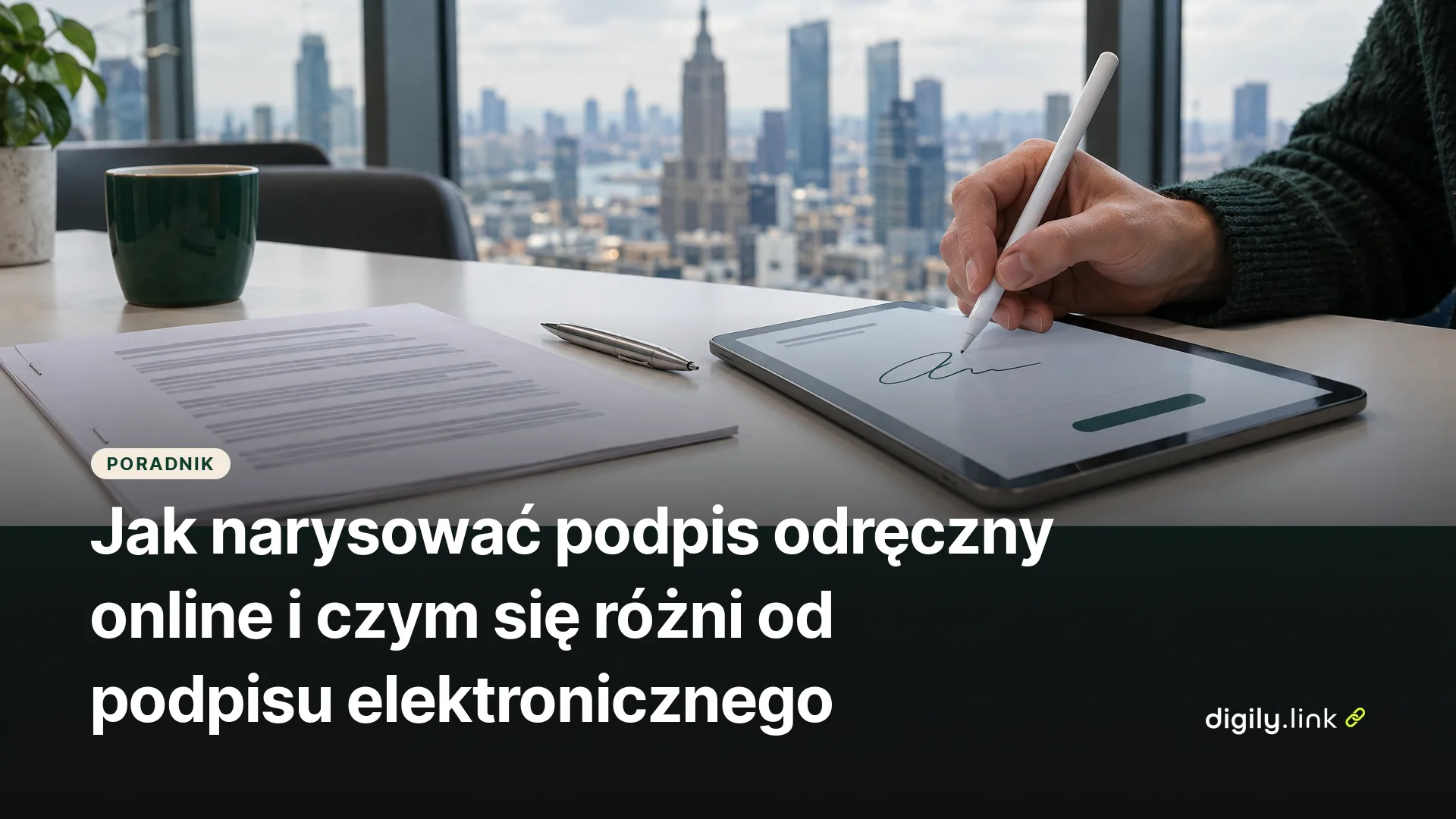
Podpis odręczny online narysujesz w Generatorze podpisów myszą, palcem lub rysikiem, a potem w menu „Pobierz” wybierzesz PNG. Powstaje plik graficzny z przezroczystym tłem, który wstawisz do Worda, na grafikę albo do notatki.
Narysowany podpis to obraz. Sam plik nie zawiera danych, które pozwalają kryptograficznie potwierdzić, kto podpisał, ani wykryć późniejszych zmian w dokumencie, więc nie jest podpisem zaufanym, osobistym ani kwalifikowanym. Jeśli dokument składasz do urzędu, sprawdź, czy możesz użyć bezpłatnego podpisu zaufanego na gov.pl. Przy umowie z firmą lub osobą prywatną zapytaj, jaki podpis przyjmie druga strona.
Generator podpisów to nasze narzędzie, część Digily Link. Jeśli zamiast podpisu na dokumencie szukasz stopki do wiadomości, przeczytaj, jak przygotować profesjonalny podpis e-mail dla firmy.
Jak narysować podpis w Generatorze podpisów krok po kroku
Podpis rysujesz bezpośrednio w przeglądarce, bez instalowania programu, a gotowy plik pobierasz z menu „Pobierz”.
- Otwórz Generator podpisów w przeglądarce na komputerze, tablecie lub telefonie.
- Narysuj podpis w polu rysowania myszą, palcem albo rysikiem. Jeśli chcesz, wybierz kolor kreski.
- Jeśli chcesz poprawić tylko ostatnią kreskę, kliknij „Cofnij”. Gdy trzeba poprawić cały podpis, kliknij „Wyczyść” i zacznij od nowa na pustym polu.
- Otwórz menu „Pobierz” i wybierz format. Do dokumentów najlepiej sprawdza się „Pobierz jako PNG”, ale do wyboru masz też SVG, JPG i WEBP.
- Otwórz pobrany plik i sprawdź, czy podpis jest kompletny i ma przezroczyste tło.
Rysowanie podpisu na telefonie
Na telefonie rysujesz palcem lub rysikiem po ekranie. Zanim zaczniesz, ustaw telefon tak, jak chcesz rysować, i nie obracaj go aż do pobrania pliku. Przy zmianie rozmiaru okna pole rysowania się czyści, a obrót ekranu zmienia właśnie rozmiar okna przeglądarki.
Ta sama zasada obowiązuje na komputerze. Jeśli w trakcie rysowania zmniejszysz albo powiększysz okno przeglądarki, podpis zniknie i trzeba będzie narysować go jeszcze raz. Najpierw pobierz plik, dopiero potem zmieniaj rozmiar okna albo obracaj urządzenie.
Który format pliku wybrać dla narysowanego podpisu
Jeśli chcesz wstawić obraz podpisu do dokumentu, wybierz PNG, bo ma przezroczyste tło i Word go obsługuje. Pozostałe formaty przydają się w innych sytuacjach, a jednego lepiej unikać.
| Format | Tło | Kiedy używać |
|---|---|---|
| PNG | przezroczyste | Word, PDF, notatki i grafiki |
| WEBP | przezroczyste | strony internetowe (Microsoft nie wymienia go wśród formatów dla Worda) |
| SVG | bez tła, grafika wektorowa | druk w dużym rozmiarze |
| JPG | w tym generatorze przezroczyste obszary stają się czarne | niezalecany do eksportu podpisu z tego generatora |
PNG ma przezroczyste tło, więc podpis nie zostawia białego prostokąta na dokumencie. Gdy wstawisz go w miejscu przeznaczonym na podpis, widać same kreski.
JPG nie obsługuje przezroczystości i tło robi się czarne. Pole rysowania w generatorze jest przezroczyste, a standard HTML przewiduje, że przy zapisie do formatu bez przezroczystości przeglądarka wypełnia przezroczyste obszary nieprzezroczystą czernią. Jeśli rysujesz czarną kreską, w pobranym pliku zobaczysz więc jednolity czarny prostokąt.
SVG zapisuje podpis jako grafikę wektorową, czyli linie opisane matematycznie, a nie siatkę pikseli. Grafikę wektorową można powiększać bez utraty ostrości krawędzi, dlatego SVG przydaje się przy materiałach do druku. WEBP także zachowuje przezroczystość i dobrze pasuje do stron internetowych, ale Microsoft nie podaje go na liście formatów do podpisu w Wordzie, dlatego do dokumentów pewniejszy jest PNG.
Jak wstawić narysowany podpis do dokumentu Word
Plik PNG wstawisz do Worda poleceniem „Wstaw > Obrazy”, potem przytniesz go na karcie „Formatowanie obrazu” i zapiszesz do ponownego użycia.
Instrukcja Microsoftu (stan na 29 października 2026 r.) opisuje podpis zeskanowany z papieru. Radzi zeskanować stronę i zapisać ją na komputerze w typowym formacie .bmp, .jpg lub .png. Generator od razu daje gotowy PNG, więc skanowanie odpada. Skan białej kartki ma białe tło, dlatego tam JPG sprawdza się bez problemu. Narysowany podpis zapisany jako JPG dostanie jednak czarne tło, więc w tym przypadku trzymaj się PNG.
- Ustaw kursor w miejscu, w którym ma się znaleźć podpis, wybierz „Wstaw > Obrazy” i wskaż pobrany plik PNG.
- Jeśli wokół podpisu zostało za dużo pustego miejsca, zaznacz obraz i na karcie „Formatowanie obrazu” wybierz „Przytnij”.
- Przycięty podpis możesz zachować jako osobny plik. W klasycznej wersji Worda kliknij obraz prawym przyciskiem myszy i wybierz polecenie „Zapisz jako obraz”.
- Jeśli regularnie podpisujesz pisma, Microsoft radzi zapisać podpis z obrazem jako autotekst w „Szybkich częściach”, żeby wstawiać go potem z tej listy.
Szczegółowe kroki dotyczące autotekstu znajdziesz w instrukcji Microsoftu o wstawianiu podpisu w Wordzie. Pamiętaj, że po wstawieniu podpis nadal jest obrazem w dokumencie, a zapis pliku do PDF niczego tu nie zmienia.
Jak podpisać dokument elektronicznie za darmo na gov.pl
Bezpłatnie podpiszesz dokument podpisem zaufanym w usłudze gov.pl, a jeśli masz e-dowód albo certyfikat kwalifikowany, złożysz tam również podpis osobisty lub kwalifikowany. Od października 2025 r. podpis kwalifikowany jest też dostępny bezpłatnie w aplikacji mObywatel, w limicie opisanym niżej.
Według strony gov.pl (stan na 29 października 2026 r.) „Najczęściej stosowaną, bezpłatną metodą jest podpisanie dokumentu elektronicznego podpisem zaufanym”. Potrzebny do tego profil zaufany założysz bezpłatnie na pz.gov.pl. Opis usługi znajdziesz na stronie gov.pl o elektronicznym podpisywaniu dokumentów.
Trzy rodzaje podpisu do wyboru na gov.pl
| Czym podpisujesz | Jaki podpis składasz | Czego potrzebujesz |
|---|---|---|
| profil zaufany | podpis zaufany | profil zaufany, który założysz bezpłatnie na pz.gov.pl |
| e-dowód, czyli dowód osobisty z warstwą elektroniczną | podpis osobisty | e-dowód, kod PIN oraz aplikacja mobilna eDO App albo czytnik NFC podłączony do komputera |
| certyfikat kwalifikowany | podpis kwalifikowany | certyfikat kwalifikowany, czytnik karty i aplikacja Podpis GOV |
Podpisywanie dokumentu w serwisie podpis.gov.pl krok po kroku
- Na stronie usługi gov.pl kliknij „Podpisz lub sprawdź dokument”. Przejdziesz do serwisu podpis.gov.pl.
- Kliknij „Dodaj plik” i wybierz dokument.
- Kliknij „Dalej”.
- Jeśli widzisz podgląd dokumentu, możesz zmienić miejsce znaku graficznego podpisu.
- Kliknij „Podpisz” i wybierz metodę, czyli profil zaufany, e-dowód albo certyfikat kwalifikowany.
- Po podpisaniu kliknij „Pobierz podpisane dokumenty” i zapisz plik.
Bezpłatny podpis kwalifikowany w aplikacji mObywatel
Według komunikatu Ministerstwa Cyfryzacji z 23 października 2025 r. (stan na 29 października 2026 r.) pełnoletni użytkownik aplikacji może w sprawach prywatnych podpisać podpisem kwalifikowanym 5 dokumentów cyfrowych miesięcznie bez opłat. Potrzebne są aktualny mDowód w aplikacji, ważny e-dowód z warstwą elektroniczną i smartfon z modułem NFC. Dokument musi być w formacie PDF i mieć najwyżej 5 MB. Ministerstwo podaje, że taki podpis ma „moc prawną równą podpisowi własnoręcznemu”.
Limity plików i sprawdzanie podpisu w serwisie podpis.gov.pl
Usługa przyjmuje między innymi pliki .pdf, .docx, .jpg i .png, więc podpiszesz w niej także PDF. Pojedynczy plik może mieć maksymalnie 25 MB. Strona gov.pl dodaje, że „Jednocześnie możesz podpisać lub sprawdzić do 5 plików, które łącznie nie przekraczają 25 MB”.
W tym samym serwisie sprawdzisz dokument, który ktoś ci przysłał. Wybierz „Sprawdź, kto podpisał”, a jeśli podpis jest poprawny, zobaczysz status „Ważny”. Ten status oznacza pozytywny wynik weryfikacji podpisu, ale nie przesądza, czy dany rodzaj podpisu wystarcza w twojej sprawie.
Podpisany plik trzeba jeszcze wysłać tam, gdzie wymaga tego sprawa. Gov.pl przypomina, że samo podpisanie dokumentów „nie oznacza, że zostały one złożone”.
Znak graficzny podpisu na gov.pl a sam podpis elektroniczny
Znak graficzny, który widzisz na dokumencie podpisanym w serwisie podpis.gov.pl, nie jest samym podpisem. Przed podpisaniem serwis pozwala przesunąć ten znak w podglądzie w inne miejsce strony, niezależnie od samego podpisu elektronicznego.
Oficjalna usługa dobrze pokazuje, że widoczne oznaczenie i podpis elektroniczny to dwie różne rzeczy. Podpis zaufany opiera się na profilu zaufanym, a kwalifikowany na certyfikacie. O tym, kto podpisał dokument, informuje funkcja „Sprawdź, kto podpisał”, a nie wygląd znaku na stronie.
Działa to także w drugą stronę. Jeśli wkleisz narysowany PNG do PDF, dokument będzie wyglądał na podpisany, ale obraz nie pozwoli kryptograficznie sprawdzić, kto podpisał, ani czy dokument zmieniono. To opis techniczny, a nie ocena prawna takiego dokumentu.
Prawnie granica nie przebiega tak prosto. Zgodnie z art. 25 rozporządzenia eIDAS (stan na 29 października 2026 r.) „podpisowi elektronicznemu nie można odmówić skutku prawnego ani dopuszczalności jako dowodu w postępowaniu sądowym wyłącznie z tego powodu, że podpis ten ma postać elektroniczną lub że nie spełnia wymogów dla kwalifikowanych podpisów elektronicznych”, a „kwalifikowany podpis elektroniczny ma skutek prawny równoważny podpisowi własnoręcznemu”. Obraz podpisu w dokumencie może więc w pewnych okolicznościach mieć znaczenie, ale nie zastąpi podpisu kwalifikowanego tam, gdzie jest on wymagany.
Kiedy wystarczy narysowany podpis, a kiedy podpis elektroniczny
Obraz podpisu sprawdzi się tam, gdzie potrzebny jest jedynie element graficzny. W sprawie urzędowej załatwianej online sprawdź, jakiego podpisu wymaga urząd, a bezpłatny podpis zaufany złożysz na gov.pl. W pozostałych sytuacjach najprościej przed wysyłką zapytać odbiorcę, jaki podpis przyjmie.
| Potrzeba | Co wystarczy w praktyce |
|---|---|
| Podpis na grafice, makiecie albo wewnętrznej notatce | narysowany podpis w PNG |
| Oferta wysyłana mailem do klienta | zapytaj odbiorcę, czy wystarczy mu obraz podpisu, czy oczekuje podpisu elektronicznego |
| Dokument do urzędu składany online | sprawdź wymagania urzędu; gov.pl oferuje podpis zaufany, osobisty i kwalifikowany |
| Umowa z kontrahentem | sprawdź, czy przepisy lub umowa wymagają określonej formy, i zapytaj, jaki podpis przyjmie druga strona; podpis kwalifikowany ma skutek równoważny własnoręcznemu |
Zasada „zapytaj odbiorcę” to praktyczna wskazówka, a nie opinia prawna. Krótkie pytanie o wymagany rodzaj podpisu może pomóc uniknąć ponownego przygotowania i wysłania dokumentu.
Jeśli potrzebujesz obrazu podpisu do Worda, na grafikę albo do notatki, narysuj podpis w Generatorze podpisów i pobierz go jako PNG.
Najczęściej zadawane pytania
Jak stworzyć podpis elektroniczny za darmo?
Według gov.pl najczęściej wybieraną bezpłatną metodą jest podpis zaufany. Zakładasz profil zaufany na pz.gov.pl, a potem podpisujesz plik w serwisie podpis.gov.pl. Jeśli spełniasz wymagania aplikacji mObywatel, możesz też w sprawach prywatnych bezpłatnie podpisać podpisem kwalifikowanym 5 dokumentów PDF miesięcznie. Generator podpisów tworzy natomiast tylko plik graficzny z twoim odręcznym podpisem, a nie podpis zaufany, osobisty ani kwalifikowany.
Czy narysowany podpis jest ważny w pliku PDF?
W tym poradniku nie oceniamy skutków prawnych takiego dokumentu. Od strony technicznej wklejony PNG to obraz bez certyfikatu. Jeśli PDF trafi do kontrahenta, zapytaj go wcześniej, czy przyjmie taki podpis. W sprawie urzędowej sprawdź, jakiego podpisu wymaga urząd.
Czy można podpisać dokument na telefonie?
Tak, na dwa sposoby. Obraz podpisu narysujesz palcem lub rysikiem w przeglądarce telefonu. Do podpisu osobistego gov.pl wymienia obok e-dowodu i kodu PIN aplikację mobilną eDO App, więc i tu przyda się telefon. Z odpowiednim wyprzedzeniem przed wysłaniem dokumentu sprawdź na swoim urządzeniu, czy wszystko działa.