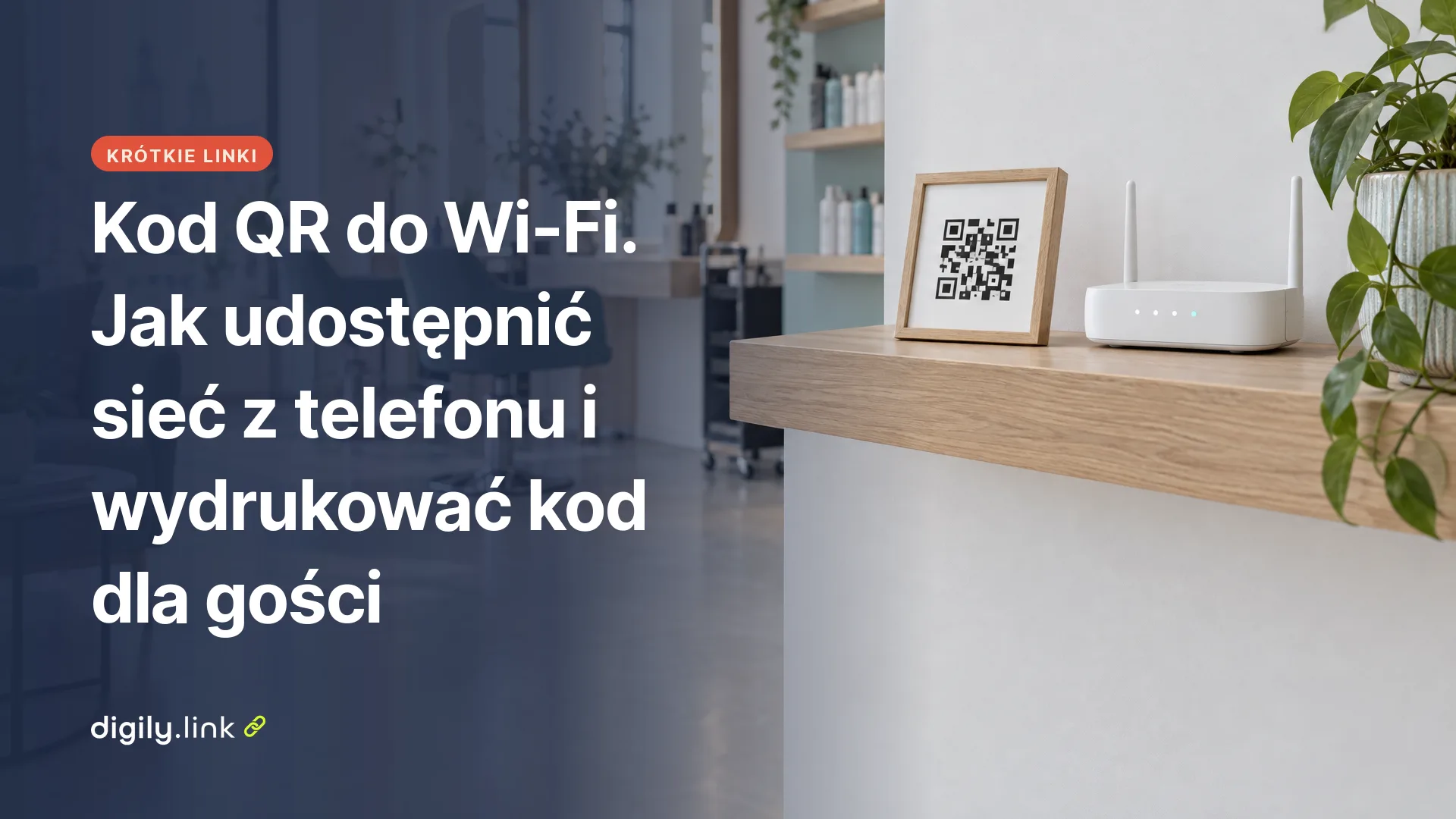
Kod QR do Wi-Fi możesz pokazać gościowi prosto z telefonu, bo Android i iPhone potrafią wyświetlić kod sieci zapisanej w urządzeniu. Jeśli prowadzisz kawiarnię, salon, pensjonat albo biuro, wygodniej jest przygotować wydrukowany kod z nazwą sieci i hasłem. Na zgodnych telefonach goście zeskanują go aparatem i połączą się bez przepisywania hasła.
Kod Wi-Fi z telefonu czy wydrukowany kod QR
Kod z telefonu sprawdzi się, gdy masz w domu jednego czy dwóch gości. Wydrukowany kod lepiej pasuje do miejsca, w którym ludzie co chwilę pytają o hasło. Telefon generuje kod na bieżąco, więc musisz być obok i go pokazać. Wydruk wisi na ścianie albo stoi na stoliku i działa bez twojego udziału, dopóki nie zmienisz hasła.
| Kod pokazany na telefonie | Wydrukowany kod (Digily Link, typ Wi-Fi) | |
|---|---|---|
| Kto go pokazuje | ty, z Ustawień albo z aplikacji Hasła | plakat, karta na stoliku |
| Czy musisz być na miejscu | tak, kod jest na twoim ekranie | nie, kod jest dostępny cały czas |
| Po zmianie hasła | telefon pokaże nowy kod, gdy sam połączy się już z nowym hasłem | stary kod przestaje działać, drukujesz nowy |
| Statystyki | nie | nie (kod statyczny) |
| Dla kogo | gość w domu | kawiarnia, salon, pensjonat, poczekalnia |
Jak udostępnić Wi-Fi kodem QR na Androidzie
Na Androidzie kod QR sieci, z którą łączy się telefon, znajdziesz w ustawieniach internetu. Według strony pomocy Google „Jak łączyć się z sieciami Wi-Fi na urządzeniu z Androidem” (stan na 29 października 2026) wygląda to następująco.
- Otwórz na telefonie aplikację Ustawienia.
- Wybierz „Sieć i internet”, a potem „Internet”.
- Stuknij sieć, którą chcesz udostępnić.
- Stuknij „Udostępnij”.
Dalej, jak pisze Google, „Urządzenie wyświetli kod QR. Aby dołączyć do tej samej sieci, poproś znajomego o zeskanowanie kodu na innym urządzeniu.”
Na tej samej stronie jest ogólna uwaga, że „Niektóre kroki można wykonać tylko na urządzeniach z Androidem w wersji 12 lub nowszej”. Nie odnosi się ona wprost do kodu QR. Instrukcja Google opisuje przy tym standardowe menu Androida. Producenci telefonów mogą zmieniać nazwy i układ ustawień, więc jeśli u ciebie wygląda to inaczej, szukaj opcji udostępniania w szczegółach wybranej sieci Wi-Fi.
Jak pokazać kod QR sieci Wi-Fi na iPhonie
Na iPhonie kod QR sieci Wi-Fi wyświetlisz w aplikacji Hasła (przewodnik Apple dotyczy iOS 18 i nowszych). Apple opisuje to w przewodniku „Znajdowanie hasła do Wi-Fi i udostępnianie go na iPhonie” (stan na 29 października 2026).
- Przejdź do aplikacji Hasła.
- Stuknij w Wi-Fi.
- Wybierz sieć, którą chcesz udostępnić.
- Stuknij w „Pokaż kod QR sieci”.
Według Apple w ten sposób wyświetlasz „kod, który inne osoby mogą zeskanować, aby przyłączyć się do sieci”. Gość skanuje go własnym telefonem, a ty nie musisz niczego dyktować.
Kopiowanie hasła Wi-Fi na iPhonie
Jeśli wolisz wysłać hasło w wiadomości, w tej samej aplikacji wybierz sieć, stuknij w pole Hasło i wybierz „Kopiuj hasło”. Potem wklej je tam, gdzie chcesz.
Udostępnianie hasła urządzeniu Apple w pobliżu
Między urządzeniami Apple hasło można przekazać bez kodu. Twój iPhone musi być odblokowany i połączony z siecią, a druga osoba wybiera tę sieć w ustawieniach Wi-Fi na swoim iPhonie, iPadzie lub Macu. Na twoim ekranie pojawi się wtedy komunikat, w którym stukasz „Udostępnij hasło”. Apple wymienia kilka warunków.
- Oba urządzenia są w zasięgu Bluetooth i Wi-Fi.
- Żadne z nich nie korzysta z funkcji „Hotspot osobisty”.
- Obie osoby mają się nawzajem w kontaktach.
Gdy gość ma Androida albo nie ma go w twoich kontaktach, prościej pokazać mu kod QR.
Jak zeskanować kod QR Wi-Fi na iPhonie i Androidzie
Kod QR Wi-Fi zeskanujesz aparatem telefonu albo skanerem kodów QR. Apple w przewodniku o skanowaniu kodów QR na iPhonie (stan na 29 października 2026) podaje trzy kroki.
- Otwórz aplikację Aparat.
- W trybie Zdjęcie ustaw iPhone'a tak, aby kod QR znalazł się w kadrze.
- Stuknij w powiadomienie wyświetlone na dole ekranu. Przy kodzie Wi-Fi zamiast łącza może to być propozycja dołączenia do sieci.
Na iPhonie możesz też użyć przycisku „Skanuj kod” w centrum sterowania. Jeśli go tam nie ma, możesz go dodać. Przy słabym świetle pomoże przycisk latarki.
Na Androidzie otwórz aparat lub skaner kodów QR w telefonie i skieruj go na kod. To, czy telefon od razu zaproponuje połączenie, zależy od modelu i oprogramowania, dlatego wydrukowany kod warto sprawdzić na kilku urządzeniach.
Jak zrobić wydrukowany kod QR do Wi-Fi w Digily Link
Wydrukowany kod do Wi-Fi przygotujesz w generatorze, który zapisuje nazwę sieci, szyfrowanie i hasło w jednym obrazku. Digily Link to nasz produkt, a ten typ kodu jest w nim dostępny. W panelu opisuje go zdanie „Twórz kody QR WiFi i pozwól ludziom łatwiej łączyć się z Twoim WiFi.”
- W panelu Digily Link otwórz „Kody QR” i wybierz „Utwórz QR”.
- W polu „Typ QR” wybierz „Wi-Fi”.
- W polu „Nazwa WiFi (SSID)” wpisz nazwę sieci dokładnie tak, jak widać ją na liście sieci w telefonie, z zachowaniem wielkich i małych liter.
- W polu „Szyfrowanie” wybierz WEP, WPA/WPA2 albo „Brak szyfrowania”, czyli ten sam rodzaj, który jest ustawiony w routerze. WEP to stare zabezpieczenie, które Apple w zaleceniach dla routerów wymienia wśród słabych ustawień do unikania.
- W polu „Hasło” wpisz hasło do sieci. Przy sieci bez szyfrowania zostaw je puste.
- Jeśli sieć nie pokazuje swojej nazwy na liście dostępnych sieci, zaznacz „WiFi jest ukryte”.
- Zapisz kod i przed drukiem przetestuj go tak, jak opisujemy niżej.
W formularzu nazwa sieci i hasło mogą mieć najwyżej po 128 znaków. To limit pola, a nie Wi-Fi. Według dokumentacji Microsoft SSID ma najwyżej 32 bajty, a hasło WPA2 lub WPA3 Personal od 8 do 63 znaków ASCII. W bezpłatnym planie możesz utworzyć łącznie 20 kodów QR wszystkich typów. To limit całkowity, a nie miesięczny.
Przykładowa karta na stolik w kawiarni
Poniższe dane są zmyślone i służą wyłącznie jako przykład. Nie odnoszą się do żadnej konkretnej sieci.
| Pole w panelu | Przykładowa wartość |
|---|---|
| Nazwa WiFi (SSID) | Kawiarnia-Goscie |
| Szyfrowanie | WPA/WPA2 |
| Hasło | kawa;2026 |
| WiFi jest ukryte | nie |
Przykładowy tekst na karcie to „Wi-Fi dla gości. Zeskanuj kod aparatem telefonu. Sieć Kawiarnia-Goscie, hasło poniżej.” Pod kodem drukujesz hasło kawa;2026, żeby osoby, którym aparat nie odczyta kodu, mogły wpisać je ręcznie.
Jeśli na tym samym stoliku stoi już menu z kodem QR, oba kody mogą się znaleźć na jednej karcie. Podpisz wtedy wyraźnie każdy z nich, żeby gość wiedział, który otwiera menu, a który łączy z siecią. Jeśli zamiast sieci chcesz udostępnić dane kontaktowe, przeczytaj, jak działa kod QR vCard na wizytówce.
Co zawiera kod QR do Wi-Fi
Kod QR do Wi-Fi to zwykły tekst w ustalonym formacie, który telefon rozpoznaje jako dane sieci. Dla przykładowej kawiarni z poprzedniej sekcji Digily Link zapisuje w kodzie taki ciąg znaków.
WIFI:S:Kawiarnia-Goscie;T:WPA;P:kawa\;2026;;
Po literze S jest nazwa sieci, po T rodzaj szyfrowania, a po P hasło. Warto znać kilka szczegółów.
- Wybór „WPA/WPA2” trafia do kodu jako T:WPA, WEP jako T:WEP, a „Brak szyfrowania” jako T:nopass.
- Gdy pole hasła jest puste, części P w ogóle nie ma w kodzie.
- Zaznaczenie „WiFi jest ukryte” dodaje H:true. Bez zaznaczenia tej części nie ma.
- Znaki \ ; , " i : mają w tym formacie specjalne znaczenie, więc generator poprzedza je ukośnikiem wstecznym. Dlatego hasło kawa;2026 w kodzie wygląda tak: kawa\;2026.
Ukośników nie musisz dopisywać. W polu „Hasło” wpisujesz hasło dokładnie takie, jakie jest ustawione w routerze, a resztą zajmuje się Digily Link.
Dlaczego kod QR do Wi-Fi jest statyczny i co z tego wynika
Kod QR do Wi-Fi w Digily Link jest statyczny. Nazwa sieci, rodzaj szyfrowania i hasło są zapisane bezpośrednio w kodzie, więc po zmianie hasła trzeba wygenerować i wydrukować nowy kod. Stary wydruk nadal da się zeskanować, ale telefon dostanie nieaktualne hasło i nie połączy się z siecią.
Ten kod nie przechodzi przez krótki link, dlatego nie zobaczysz liczby skanów. Nie dowiesz się z niego więc, ilu gości korzysta z sieci.
Hasło w kodzie nie jest zaszyfrowane. Każdy, kto zeskanuje kod, może je odczytać, także ktoś, kto tylko sfotografuje kartę ze stolika. Traktuj więc wydrukowany kod tak samo jak hasło wypisane na tablicy. Jeśli router na to pozwala, rozważ osobną sieć dla gości, oddzieloną od tej, z której korzysta kasa, drukarka czy komputery firmowe. Konfiguracja zależy od routera, więc szczegółów szukaj w jego instrukcji.
Gdy planujesz zmianę hasła, od razu przygotuj nowy kod i wymień wszystkie wydruki tego samego dnia. Kod pokazywany na telefonie odpowiada hasłu zapisanemu w telefonie. Po zmianie hasła w routerze telefon musi najpierw połączyć się z siecią przy użyciu nowego hasła, dopiero wtedy pokaże aktualny kod.
Jak sprawdzić kod QR Wi-Fi przed drukiem
Zanim zamówisz wydruk, zeskanuj kod co najmniej dwoma różnymi telefonami, najlepiej telefonem z Androidem i iPhone'em. Na każdym z nich sprawdź, czy telefon proponuje połączenie z właściwą siecią i czy faktycznie się z nią łączy. Jeśli telefon był już wcześniej połączony z tą siecią, najpierw usuń ją z zapisanych sieci. Inaczej nie sprawdzisz, czy działa hasło z kodu.
Potem otwórz Czytnik kodów QR, żeby sprawdzić zawartość kodu. Zobaczysz w nim ciąg zaczynający się od WIFI. Porównaj nazwę sieci i hasło znak po znaku z ustawieniami routera.
Na samej karcie wydrukuj obok kodu nazwę sieci i hasło zwykłym tekstem. Nie każdy aparat rozpoznaje kody Wi-Fi, a niektórzy goście wolą wpisać hasło sami. Po wydrukowaniu zeskanuj gotową kartę jeszcze raz tam, gdzie będzie stała, przy tamtejszym oświetleniu.
Najczęstsze problemy z kodem QR Wi-Fi i jak je rozwiązać
Jeśli kod się skanuje, ale telefon się nie łączy, przyczyna może leżeć w danych zapisanych w kodzie. Poniższa tabela opiera się na tym, jak działa generator i co piszą Google i Apple. Nie są to wyniki naszych testów, więc każdą poprawkę sprawdź na własnym telefonie.
| Objaw | Prawdopodobna przyczyna | Co zrobić |
|---|---|---|
| Telefon nie proponuje połączenia albo nie może się połączyć | wybrano inny rodzaj szyfrowania niż ten ustawiony w routerze | sprawdź szyfrowanie w ustawieniach routera i wygeneruj kod z tym samym typem |
| Telefon odrzuca hasło, choć wcześniej kod działał | hasło zostało zmienione, a kod jest statyczny | utwórz nowy kod i wymień wydruki |
| Hasło zawiera znaki ; , : albo " | znaki specjalne formatu Wi-Fi | Digily Link poprzedza je ukośnikiem, sprawdź wynik w Czytniku kodów QR |
| Hasło zaczyna się lub kończy spacją albo zawiera znak < | przy zapisie generator usuwa spacje z początku i końca, a fragment po znaku < może zostać usunięty jak znacznik | porównaj hasło w Czytniku kodów QR z hasłem w routerze, a jeśli się różnią, nie drukuj tego kodu. Jeśli problem się powtarza, rozważ hasło bez tych znaków |
| Sieć jest ukryta i telefon jej nie znajduje | w kodzie brakuje H:true | zaznacz „WiFi jest ukryte” i wygeneruj kod ponownie |
| Starszy telefon nie rozpoznaje kodu | aparat nie obsługuje kodów Wi-Fi | niech gość wpisze hasło ręcznie, dlatego warto je wydrukować pod kodem |
Jeśli masz już gotowe dane sieci i sprawdzone hasło, utwórz kod QR do Wi-Fi dla swoich gości w generatorze kodów QR Digily Link i przetestuj go na dwóch telefonach, zanim trafi do druku.
Najczęściej zadawane pytania
Mam sieć WPA3. Czy kod QR do Wi-Fi zadziała?
W polu „Szyfrowanie” w Digily Link nie ma osobnej opcji WPA3. Nie testowaliśmy, jak takie sieci reagują na kod z ustawieniem WPA/WPA2. Możesz spróbować i sprawdzić połączenie na dwóch telefonach. Jeśli się nie uda, zostaw na karcie nazwę sieci i hasło do wpisania ręcznie.
Ile razy można zeskanować kod QR do Wi-Fi?
Bez ograniczeń. Kod jest statycznym obrazkiem z zapisanym tekstem, więc działa przy każdym skanowaniu, dopóki dane sieci się nie zmienią. Z tego samego powodu nigdzie nie widać, ile razy go zeskanowano.
Czy kod QR do Wi-Fi jest bezpieczny?
Kod nie ukrywa hasła. Hasło jest w nim zapisane zwykłym tekstem i każdy, kto zeskanuje kod, może je odczytać. Jest też przechowywane w ustawieniach kodu QR na twoim koncie Digily Link. Dlatego wydrukowany kod najlepiej stosować w sieci przeznaczonej wyłącznie dla gości.