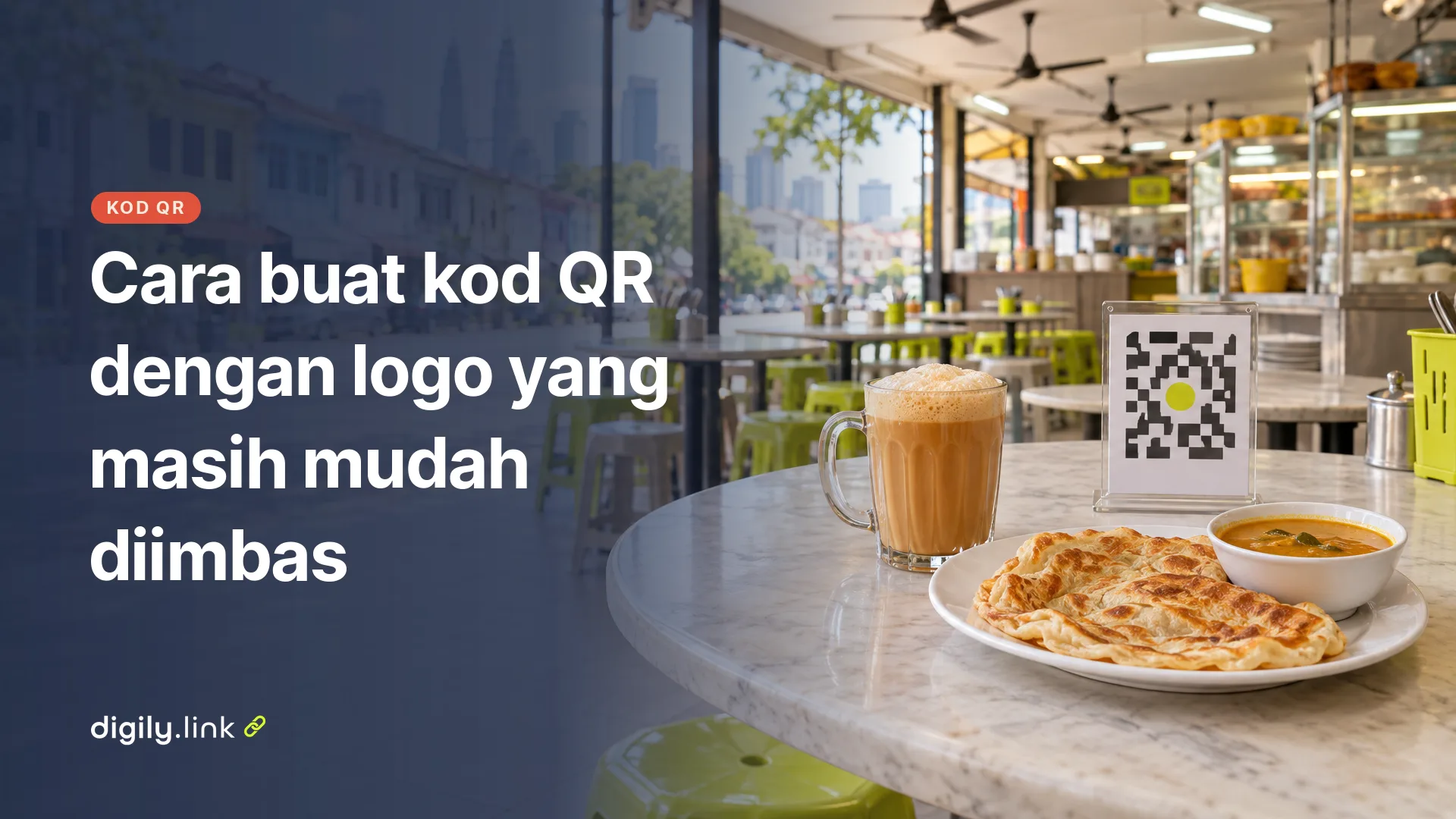
Untuk membuat kod QR dengan logo yang masih boleh diimbas, letakkan logo yang kecil di tengah kod dan naikkan tahap pembetulan ralat kepada H, iaitu tahap yang dapat memulihkan kira-kira 30% daripada keseluruhan kata kod. Logo akan menutup sebahagian petak kecil (modul) di tengah kod, dan pembetulan ralat inilah yang membolehkan pengimbas memulihkan maklumat yang terlindung. Angka 30% tidak bermaksud logo boleh menutup 30% kawasan kod.
Seterusnya, kekalkan ruang kosong di sekeliling kod, gunakan modul gelap di atas latar cerah dan imbas kod dengan beberapa telefon sebelum mencetaknya. Tiada tetapan yang menjamin setiap telefon dapat membaca kod anda, jadi ujian pada peranti sendiri kekal sebagai langkah yang paling penting.
Tahap pembetulan ralat kod QR dan maksud setiap peratus
Tahap pembetulan ralat menentukan jumlah data yang masih boleh dipulihkan apabila sebahagian kod rosak, kotor atau tertutup. Halaman pembetulan ralat di laman rasmi DENSO WAVE (dibaca pada 1 November 2026) menyenaraikan empat tahap seperti dalam jadual di bawah.
| Tahap | Anggaran kata kod yang boleh dipulihkan | Dalam Digily Link |
|---|---|---|
| L | 7% | “L - rendah (7%)” |
| M | 15% | “M - sederhana (15%)”, tetapan lalai |
| Q | 25% | “Q - tinggi (25%)” |
| H | 30% | “H - terbaik (30%)” |
Peratus ini dikira berdasarkan keseluruhan kata kod (codeword) dalam kod, bukan keluasan gambar. Oleh itu, jangan anggap logo yang menutup 30% permukaan kod masih selamat semata-mata kerana anda memilih H.
DENSO WAVE turut menyatakan bahawa menaikkan tahap ini meningkatkan keupayaan pembetulan ralat, tetapi juga menambah jumlah data dan saiz kod QR. Maksudnya, maklumat pembetulan memerlukan ruang, jadi kandungan yang sama mungkin memerlukan lebih banyak modul, dan pada saiz cetakan yang sama setiap modul menjadi lebih kecil. Sumber yang sama menyebut bahawa tahap M (15%) paling kerap dipilih. Bagi kod yang membawa logo, kami mencadangkan H kerana sebahagian kod memang sengaja ditutup.
Cara buat kod QR dengan logo dalam Digily Link
Digily Link ialah produk kami, dan penjana kod QR di dalamnya menyediakan semua tetapan yang dibincangkan dalam panduan ini. Langkah di bawah berdasarkan antara muka bahasa Melayu setakat 1 November 2026. Sebagai contoh rekaan, katakan Kedai Kopi Seroja mahu mencetak kod pada kad meja supaya pelanggan dapat membuka halaman menu kedai.
- Buka menu Kod QR dan klik Cipta QR.
- Pilih jenis URL, kemudian tampal alamat penuh halaman menu kedai itu.
- Buka bahagian Penjenamaan dan muat naik fail logo di ruangan Logo. Saiz fail maksimum ialah 5 MB.
- Tetapkan Saiz logo. Julatnya 5% hingga 40% daripada lebar kod QR, dengan nilai lalai 25%, dan logo sentiasa diletakkan di tengah kod. Mulakan dengan nilai yang lebih kecil daripada nilai lalai.
- Buka bahagian Pilihan dan tukar Keupayaan pembetulan ralat daripada “M - sederhana (15%)” kepada “H - terbaik (30%)”. Anda perlu menukarnya sendiri kerana tahap ini tidak naik secara automatik apabila logo ditambah.
- Semak Saiz margin. Julatnya 0 hingga 25 modul dan nilai lalainya 0. Tetapkan 4. Jika anda memilih 0, pastikan reka bentuk akhir menyediakan ruang kosong sekurang-kurangnya empat modul pada keempat-empat sisi kod.
- Tetapkan Saiz imej dalam piksel jika perlu. Julatnya 50 hingga 2,000 piksel, dengan nilai lalai 500.
- Lengkapkan proses mencipta kod dan muat turun fail dalam format SVG atau PNG. SVG ialah format vektor, jadi modul kod boleh dibesarkan untuk cetakan tanpa menjadi kabur. Logo pula disimpan seperti fail yang anda muat naik, jadi logo PNG atau JPG perlu cukup resolusi untuk saiz cetakan.
Setakat 1 November 2026, pelan percuma Digily Link membenarkan sehingga 20 kod QR secara keseluruhan. Langkah yang sama boleh digunakan jika anda sedang menyediakan menu kod QR untuk kafe. Bagi kad nama pula, rujuk panduan kod QR vCard untuk kad perniagaan.
Padankan saiz logo dengan tahap pembetulan ralat
Saiz logo dan tahap pembetulan ralat perlu ditetapkan serentak kerana Digily Link tidak mengaitkan kedua-duanya secara automatik. Saiz logo diukur sebagai peratus lebar kod QR. Apabila anda memuat naik logo, tahap pembetulan ralat kekal pada M selagi anda tidak menukarnya. Logo besar pada tahap M bermakna kawasan yang tertutup luas sedangkan ruang pemulihannya kecil, jadi gabungan ini meningkatkan risiko kegagalan imbasan.
Kami tidak memberikan peratus “selamat” kerana tiada angka rasmi untuknya, dan hasilnya boleh berbeza mengikut logo serta cara kod dicetak. Pendekatan yang lebih berhati-hati ialah bermula dengan logo kecil, memilih H dan mengimbas kod. Selepas itu, besarkan logo sedikit demi sedikit dan imbas semula setiap kali. Jika imbasan mula lambat atau gagal, kembalikan saiz sebelumnya.
| Situasi | Tetapan yang kami cadangkan | Sebelum mencetak |
|---|---|---|
| Logo kecil di tengah kod | “H - terbaik (30%)” dan Saiz logo yang bermula kecil | Uji dengan sekurang-kurangnya dua telefon |
| Kod dicetak di atas latar berwarna | Saiz margin 4 modul | Uji pada pruf cetakan sebenar |
| Reka bentuk bertema gelap | Letakkan kod dalam kotak berlatar cerah dengan modul gelap | Uji dari jarak dekat dan jauh |
Warna dan kontras kod QR berlogo
Kod QR paling mudah dibaca apabila modulnya gelap dan latarnya cerah. Soalan Lazim DENSO WAVE (dibaca pada 1 November 2026) menjelaskan bahawa pengimbas kod QR menggunakan cahaya merah. Jika warna latar dan warna kod sama-sama memantulkan, atau sama-sama menyerap, cahaya merah, kod itu tidak dapat dikesan. Penjelasan ini tentang pengimbas yang memakai cahaya merah. Kamera telefon pintar berbeza mengikut peranti, jadi uji warna pada beberapa telefon.
Maksudnya, dua warna yang kelihatan berbeza di mata kita belum tentu berbeza bagi pengimbas. Dalam Digily Link, warna modul ditetapkan dalam Warna latar hadapan, manakala warna latar ditetapkan dalam Warna latar belakang. Jika anda memadankan kod dengan warna jenama atau menggunakan gradien, DENSO WAVE mencadangkan agar kod berwarna dicuba terlebih dahulu. Cetak satu salinan dengan warna sebenar dan imbas sebelum membuat cetakan penuh.
Margin atau zon senyap di sekeliling kod QR
Kod QR memerlukan ruang kosong di sekelilingnya, yang dipanggil zon senyap. Halaman panduan penggunaan kod QR DENSO WAVE (dibaca pada 1 November 2026) menyatakan bahawa kod QR memerlukan margin selebar empat modul di semua sisi. Satu modul ialah satu petak kecil dalam kod.
Dalam Digily Link, Saiz margin diukur dalam modul dan nilai lalainya 0. Pada nilai 0, fail yang dimuat turun tidak mempunyai ruang kosong di sekeliling kod, jadi zon senyap bergantung sepenuhnya pada reka bentuk cetakan anda. Jika kod akan diletakkan di atas latar berwarna, latar gelap atau berdekatan grafik lain, tetapkan nilainya kepada 4. Jika anda mengekalkan 0, pastikan reka bentuk anda sendiri menyediakan ruang putih sekurang-kurangnya empat modul di keempat-empat sisi.
Jangan tutup tanda segi empat di sudut kod QR
Tanda segi empat besar di sudut kod QR mesti dibiarkan terbuka, jadi jangan letakkan logo, bingkai atau hiasan di atasnya. Halaman sejarah kod QR DENSO WAVE (dibaca pada 1 November 2026) menerangkan bahawa tanda ini ialah corak pengesan kedudukan (position detecting pattern), dan corak inilah yang membolehkan pembacaan pantas. Pengimbas mencari nisbah ukuran yang unik dalam corak ini untuk menentukan arah kod, tidak kira dari sudut mana kod diimbas. Logo dalam Digily Link sentiasa diletakkan di tengah, tetapi hiasan lain dalam reka bentuk anda perlu dijauhkan sendiri dari sudut kod.
Senarai semak sebelum mencetak kod QR berlogo
Uji kod pada skrin dahulu, kemudian pada pruf cetakan, kerana kod yang mudah diimbas pada monitor belum tentu sama mudahnya apabila dicetak. Kami menyusun senarai ini berdasarkan amaran DENSO WAVE tentang warna, zon senyap dan ilustrasi.
- Imbas dengan sekurang-kurangnya dua telefon yang berlainan, dan cuba lebih daripada satu aplikasi kamera atau pengimbas.
- Imbas dari jarak dekat dan dari jarak yang lebih jauh, sama seperti pelanggan mengimbasnya di kaunter atau di dinding.
- Pastikan kod membuka alamat yang betul, bukan sekadar dikesan oleh telefon.
- Cetak satu pruf pada bahan sebenar dengan warna sebenar, kemudian ulang semua ujian.
- Semak bahawa keempat-empat sisi kod mempunyai ruang kosong selebar empat modul.
- Pastikan tanda di sudut kod bebas daripada hiasan.
- Pastikan tiada ilustrasi, teks atau bayang logo yang melimpah ke atas modul di luar kawasan logo.
Perkara terakhir itu mudah terlepas pandang. Soalan Lazim DENSO WAVE mengingatkan pengguna supaya berhati-hati apabila menindih kod dengan ilustrasi atau reka bentuk. Jika bentuk kod terjejas, bahagian yang hilang atau comot walaupun sedikit boleh menyebabkan kod langsung tidak dapat dibaca, atau bacaannya menjadi lambat. Sebab itulah tahap H pun tidak menjamin kod anda boleh diimbas.
Jika kod QR berlogo gagal diimbas
Ubah satu tetapan pada satu masa dan imbas semula selepas setiap perubahan supaya anda dapat mengenal pasti puncanya.
- Pastikan Keupayaan pembetulan ralat sudah ditukar kepada “H - terbaik (30%)”.
- Kecilkan Saiz logo.
- Tetapkan Saiz margin kepada 4, atau tambah ruang putih di sekeliling kod.
- Tukar kepada modul gelap di atas latar cerah.
- Alihkan hiasan yang menyentuh sudut kod atau menindih modul.
Jika kod masih gagal, buat satu versi tanpa logo dan imbas. Jika versi tanpa logo boleh diimbas tetapi versi berlogo gagal, logo mungkin puncanya. Jika kedua-duanya gagal, semak semula warna, margin dan saiz cetakan.
Logo tidak mengubah alamat dalam kod QR
Logo hanya mengubah rupa kod, bukan kandungannya. Kod tetap membuka alamat yang anda masukkan dalam langkah URL. Jika alamat destinasi mungkin berubah selepas kod dicetak, fikirkan dahulu sama ada anda memerlukan kod QR dinamik, iaitu topik untuk artikel lain, atau mahu memasukkan pautan pendek yang destinasinya boleh dikemas kini ke dalam kod. Untuk memilih pautan yang sesuai, baca tentang mengapa pautan pendek berjenama dipercayai.
Setelah tetapan anda jelas, cipta kod QR berlogo dengan penjana kod QR Digily Link dan muat turun hasilnya dalam format SVG atau PNG.
Sebagai makluman, “QR Code” ialah tanda dagangan berdaftar DENSO WAVE di Jepun dan negara lain. Menurut Soalan Lazim DENSO WAVE, tanda dagangan itu terpakai pada perkataan tersebut, bukan pada corak kod.