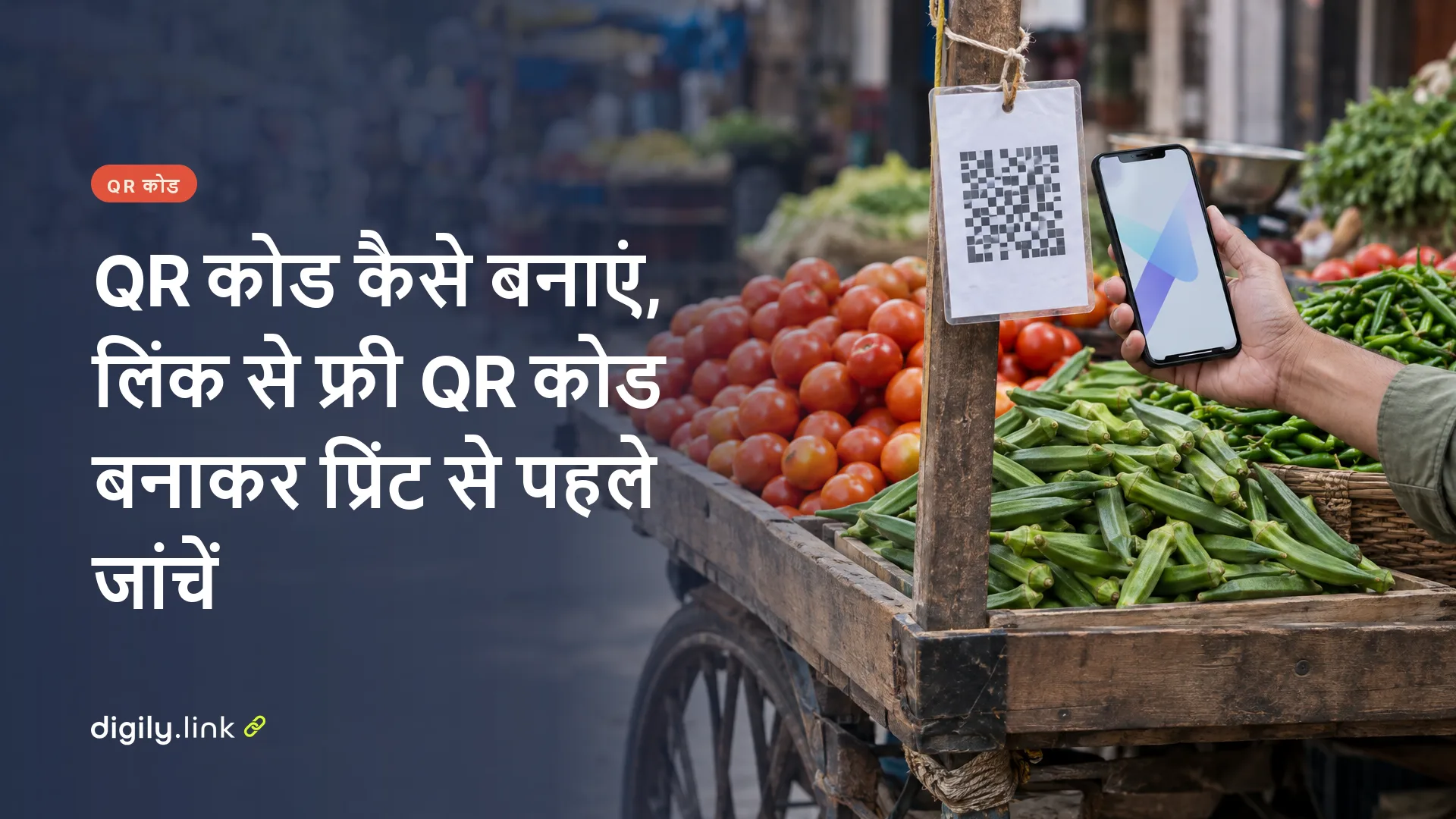
किसी लिंक से QR कोड बनाने के लिए जनरेटर में प्रकार “यूआरएल” चुनें और अपना वेब पता पेस्ट करें। कोड के चारों ओर की खाली जगह यानी मार्जिन 4 रखें और कोड को SVG या PNG फाइल में डाउनलोड करें। प्रिंट करने से पहले उसे कम से कम दो अलग-अलग फोन से स्कैन करें और देख लें कि सही पेज खुलता है।
इस गाइड के सारे चरण Digily Link पर आधारित हैं, जो हमारा अपना प्रोडक्ट है। इसके फ्री प्लान में कुल 20 QR कोड बनाए जा सकते हैं। यह गाइड वेब लिंक वाले QR के लिए है, UPI से पेमेंट लेने वाला QR इससे अलग होता है। पता किसी भी वेब पेज का हो सकता है, जैसे दुकान की वेबसाइट, कोई ऑनलाइन फॉर्म, सोशल मीडिया प्रोफाइल या कैफे और रेस्टोरेंट का ऑनलाइन मेन्यू। एक बात शुरू में ही जान लें। Digily के QR फॉर्म में मार्जिन का डिफॉल्ट मान 0 होता है, इसलिए इसे आपको खुद 4 करना होगा।
स्टैटिक या डायनामिक QR कोड, कौन सा चुनें
अगर प्रिंट के बाद लिंक बदलने की जरूरत पड़ सकती है या आप जानना चाहते हैं कि QR से जुड़ा शॉर्ट लिंक कितनी बार खुला, तो डायनामिक QR चुनें। यह गिनती लिंक खुलने की है, असली स्कैन या अलग-अलग लोगों की नहीं। बाकी मामलों में स्टैटिक QR काफी है।
QR कोड असल में छोटे काले और सफेद चौकोर खानों का एक पैटर्न है, जिसमें कोई जानकारी लिखी होती है। फोन का कैमरा या स्कैनर इस पैटर्न को पढ़ता है और उसमें लिखा पता खोल देता है। स्टैटिक QR में आपका वेब पता सीधे इसी पैटर्न में लिख दिया जाता है। स्कैन करने वाला फोन Digily से होकर नहीं जाता, इसलिए Digily में स्कैन गिने नहीं जाते (वेबसाइट के अपने एनालिटिक्स में विज़िट दिख सकती है) और छपने के बाद QR में लिखा पता बदला नहीं जा सकता।
डायनामिक QR के पैटर्न में आपका पता सीधे नहीं लिखा जाता। उसमें Digily के मुख्य डोमेन पर बना एक आंतरिक शॉर्ट लिंक होता है, जिसका नाम अपने आप 8 कैरेक्टर का बनता है। स्कैन होने पर यही शॉर्ट लिंक फोन को आपके असली पते पर भेज देता है।
| पहलू | स्टैटिक QR | डायनामिक QR (“डायनामिक QR कोड”) |
|---|---|---|
| QR के अंदर क्या है | आपका पूरा वेब पता | Digily का आंतरिक शॉर्ट लिंक |
| प्रिंट के बाद गंतव्य पता बदलना | संभव नहीं, नया QR छापना होगा | संभव है, छपा हुआ कोड वही रहता है |
| गिनती | कोई गिनती नहीं | शॉर्ट लिंक कितनी बार खुला, यह गिना जाता है |
| फ्री प्लान की सीमा | 20 QR में से एक | 20 QR में से एक और 50 शॉर्ट लिंक में से भी एक |
| कब चुनें | जब पता कभी नहीं बदलेगा, जैसे वेबसाइट का होम पेज | ऑफर, इवेंट या ऐसा पेज जो बाद में बदल सकता है |
एक सीमा और है। पासवर्ड से सुरक्षित शॉर्ट लिंक को QR कोड से नहीं जोड़ा जा सकता। दोनों तरह के QR की विस्तृत तुलना इस लेख का विषय नहीं है। यहां बस इतना समझ लें कि जो पता बदल सकता है, उसके लिए डायनामिक QR बेहतर है।
Digily Link में लिंक से QR कोड बनाने के चरण
Digily Link में खाता खोलने के बाद लिंक वाला QR कोड इन चरणों में बनता है।
- डैशबोर्ड के मेन्यू में “QR कोड्स” खोलें।
- “क्यूआर बनाएं” पर क्लिक करें। “क्यूआर कोड बनाएं” शीर्षक वाला फॉर्म खुल जाएगा।
- “QR प्रकार” में “यूआरएल” चुनें। इसके नीचे “किसी को एक लिंक पर भेजें।” लिखा दिखता है। इसी सूची में वाई-फाई, विजिटिंग कार्ड, फोन, SMS, ईमेल, WhatsApp और लोकेशन जैसे दूसरे प्रकार भी हैं। उनके लिए अलग गाइड पढ़ें, जैसे वाई-फाई का QR कोड बनाने का तरीका और बिजनेस कार्ड के लिए vCard QR कोड।
- ब्राउजर की एड्रेस बार से https:// समेत पूरा पता कॉपी करें और फॉर्म में पेस्ट करें।
- अगर बाद में गंतव्य पता बदलना हो या खुलने की गिनती चाहिए, तो “डायनामिक QR कोड” चालू करें। फॉर्म में इसके साथ यह विवरण लिखा है, “इसे सक्षम करने से एक QR कोड बनेगा जो एक आंतरिक शॉर्ट लिंक की ओर इशारा करेगा, जो किसी भी निर्दिष्ट लिंक पर डायनामिक रूप से रीडायरेक्ट करेगा।”
- दिखावट से जुड़ी सेटिंग चुनें। यहां “आकार”, “मार्जिन आकार”, “त्रुटि सुधार क्षमता” और “लोगो” जैसे विकल्प मिलते हैं। मार्जिन को 4 करना न भूलें, इसकी वजह अगले हिस्से में बताई गई है।
- सेव करें और फाइल डाउनलोड करें। बटन पर फॉर्मेट के नाम के साथ “के रूप में डाउनलोड करें” लिखा होता है, जैसे “SVG के रूप में डाउनलोड करें”।
पता पेस्ट करते समय एक तकनीकी बात का ध्यान रखें। Digily पते से स्पेस हटा देता है, <...> जैसे टैग मिटा देता है और ' या " चिह्नों को दूसरे रूप में बदल देता है। ऐसे चिह्नों वाले पते पर नतीजा कैसा रहता है, यह हमने परखा नहीं है। अगर आपके पते में इनमें से कोई चिह्न है, तो बने हुए QR को स्कैन करके जरूर देखें कि वही पेज खुलता है।
QR कोड का मार्जिन और त्रुटि सुधार कैसे सेट करें
“मार्जिन आकार” में 4 डालें और “त्रुटि सुधार क्षमता” को आम तौर पर M पर ही रहने दें। छपा हुआ कोड कितनी आसानी से पढ़ा जाएगा, यह काफी हद तक इन्हीं दो सेटिंग पर निर्भर करता है।
मार्जिन आकार को 0 से 4 करें
Digily के QR फॉर्म में “मार्जिन आकार” का डिफॉल्ट मान 0 है और इसमें 0 से 25 तक का मान डाला जा सकता है। QR कोड का आविष्कार करने वाली कंपनी DENSO WAVE के आधिकारिक पेज पर, जिसे हमने 1 नवंबर 2026 को देखा, लिखा है “QR Code requires a four-module wide margin at all sides of a symbol.” यानी कोड के चारों तरफ चार मॉड्यूल चौड़ी खाली जगह होनी चाहिए। मॉड्यूल कोड का सबसे छोटा चौकोर खाना होता है। मार्जिन 0 रहने पर पोस्टर का रंग या आसपास का टेक्स्ट सीधे कोड से सट सकता है और कुछ फोन उसे ठीक से नहीं पढ़ पाते। इसलिए फॉर्म में 4 लिखें। अगर आप “फ्रेम” चुनते हैं, तो 8 लिखें, क्योंकि फ्रेम के साथ जनरेटर मार्जिन को 2 से भाग देता है। पोस्टर या स्टिकर के डिज़ाइन में भी यह खाली जगह बनी रहे, QR को क्रॉप न करें और किनारे पर टेक्स्ट या तस्वीर न रखें।
त्रुटि सुधार क्षमता में M रखें
त्रुटि सुधार का मतलब है कि कोड का कुछ डेटा खराब हो जाए, तब भी उसे पढ़ना संभव हो सके। प्रतिशत डेटा के हिस्सों (codewords) का है, तस्वीर के उतने हिस्से को ढकने की छूट नहीं। Digily में इसका डिफॉल्ट M है। DENSO WAVE के त्रुटि सुधार वाले पेज पर, जिसे 1 नवंबर 2026 को देखा गया, लिखा है “Typically, Level M (15%) is most frequently selected.” उसी पेज के अनुसार जहां कोड पर गंदगी लग सकती है वहां Q या H चुना जाता है, और साफ जगह पर ज्यादा डेटा रखना हो तो L।
हिंदी इंटरफेस में ये विकल्प “एल - कम (7%)”, “M - मध्यम (15%)”, “उच्च (25%)” और “एच - सर्वश्रेष्ठ (30%)” नाम से दिखते हैं। ध्यान दें कि Q स्तर का नाम “उच्च (25%)” है और उसके आगे Q अक्षर नहीं लिखा है।
लोगो लगाने पर पढ़ने की जांच
लोगो लगाने के बाद फॉर्म में दिखने वाला संदेश देखें। अगर “क्यूआर कोड पढ़ने योग्य लगता है।” आए, तो आगे बढ़ें, पर यह शुरुआती संकेत है, इसलिए फोन से स्कैन करके जांच जरूर करें। अगर “QR कोड पढ़ा नहीं जा सकता। अपने QR कोड सेटिंग्स या सामग्री को समायोजित करें।” आए, तो लोगो छोटा करें या सेटिंग बदलें। लोगो लगाने का पूरा तरीका एक अलग लेख में है, जिसका लिंक नीचे सवालों वाले हिस्से में है।
QR कोड किस फॉर्मेट में डाउनलोड करें
प्रिंट के लिए SVG और स्क्रीन या सोशल मीडिया के लिए PNG सबसे काम का रहता है। Digily चार फॉर्मेट देता है।
- SVG पोस्टर, पर्चे, स्टिकर और प्रोडक्ट लेबल के लिए सही है, क्योंकि इसे बड़ा करने पर किनारे धुंधले नहीं होते। यही फाइल डिजाइनर या प्रिंटिंग वाले को भेजें।
- PNG इंस्टाग्राम पोस्ट, वॉट्सऐप, प्रेजेंटेशन और वेबसाइट पर लगाने के लिए आसान रहता है।
- JPG और WEBP भी उपलब्ध हैं, अगर आपका ऐप या वेबसाइट इन्हीं फॉर्मेट को मांगे।
प्रिंट से पहले QR कोड की जांच कैसे करें
सौ कॉपी छपवाने से पहले एक कॉपी को असली हालात में परख लें। अलग-अलग फोन और ऐप पर स्कैन अलग तरह से काम कर सकता है, इसलिए खुद अपने फोन पर जांचना ही सबसे भरोसेमंद तरीका है।
- फॉर्म में “क्यूआर कोड पढ़ने योग्य लगता है।” संदेश देखें।
- कोड को दो अलग-अलग फोन से स्कैन करें, हो सके तो अलग कंपनियों या अलग ऑपरेटिंग सिस्टम वाले फोन से।
- उसी आकार में एक टेस्ट प्रिंट निकालें जिसमें असली छपाई होगी, और उस कागज को उतनी ही दूरी से स्कैन करें जितनी दूरी से लोग उसे देखेंगे।
- खुले हुए पेज को फोन पर पूरा देखें। फॉर्म भरा जा रहा है या नहीं, मेन्यू पढ़ने लायक है या नहीं।
- डायनामिक QR हो तो उससे जुड़े शॉर्ट लिंक का गंतव्य पता एक बार बदलें और वही छपा कागज फिर से स्कैन करें। अगर नया पेज खुले, तो समझिए बदलाव काम कर रहा है। इसके बाद गंतव्य को अंतिम पेज पर वापस सेट करें और एक बार फिर स्कैन करके देखें।
डायनामिक QR के साथ Digily का पैनल यह चेतावनी देता है, “एक बार जब आप QR कोड उत्पन्न कर लें, तो सुनिश्चित करें कि शॉर्ट लिंक उपनाम को कभी अपडेट न करें, अन्यथा QR काम करना बंद कर देगा।” मतलब यह कि गंतव्य पता बदलना ठीक है, पर शॉर्ट लिंक का नाम कभी न बदलें।
भरा हुआ उदाहरण (काल्पनिक)। मान लीजिए “शर्मा स्वीट्स” नाम की एक काल्पनिक दुकान नवंबर ऑफर का पोस्टर छपवा रही है। उसकी सेटिंग कुछ इस तरह होगी।
- “QR प्रकार” में “यूआरएल”, पता https://example.com/november-offer
- “डायनामिक QR कोड” चालू, क्योंकि ऑफर खत्म होने पर उसी पोस्टर से अगला ऑफर दिखाना है
- “मार्जिन आकार” 4 और “त्रुटि सुधार क्षमता” M
- पोस्टर के लिए SVG और इंस्टाग्राम पोस्ट के लिए PNG डाउनलोड
- दो फोन से टेस्ट प्रिंट की जांच, फिर गंतव्य पता बदलकर दोबारा स्कैन, उसके बाद ही पूरी छपाई
QR कोड बनाते समय होने वाली आम गलतियां
ये चार गलतियां QR कोड को खराब कर सकती हैं, और इनसे आसानी से बचा जा सकता है।
- मार्जिन 0 पर छोड़ देना। डिफॉल्ट मान बदले बिना डाउनलोड करने पर कोड के चारों ओर खाली जगह नहीं रहती। “मार्जिन आकार” में 4 डालें।
- बदलने वाला पता स्टैटिक QR में छापना। ऑफर या इवेंट का पेज बदलते ही छपे हुए पोस्टर बेकार हो जाते हैं। ऐसे पते के लिए डायनामिक QR लें।
- डायनामिक QR के शॉर्ट लिंक का नाम बदलना। पैनल साफ चेतावनी देता है कि उपनाम अपडेट करने पर “QR काम करना बंद कर देगा।” सिर्फ गंतव्य पता बदलें।
- सिर्फ एक फोन से जांचकर छपवा देना। एक फोन पर चल जाने का मतलब यह नहीं कि हर फोन पर चलेगा। दो अलग फोन और असली आकार का टेस्ट प्रिंट जोखिम कम करते हैं, हालांकि हर डिवाइस पर काम करने की गारंटी नहीं देते।
Digily के फ्री प्लान में QR कोड की सीमा
1 नवंबर 2026 की स्थिति के अनुसार Digily के फ्री प्लान में कुल 20 QR कोड और कुल 50 शॉर्ट लिंक बन सकते हैं। हर डायनामिक QR इन दोनों में से एक-एक जगह लेता है, यानी एक QR और एक शॉर्ट लिंक।
गिनती सिर्फ डायनामिक QR में मिलती है, और वह शॉर्ट लिंक के खुलने को गिनती है, लोगों को नहीं। आंकड़ों में देश, डिवाइस, ब्राउजर और, जानकारी उपलब्ध हो तो, रेफरर दिखते हैं। एक ही ब्राउजर से 24 घंटे में ज्यादा से ज्यादा 3 बार खुलना दर्ज होता है, और फ्री प्लान में ये रिकॉर्ड 30 दिन तक रखे जाते हैं। किसने स्कैन किया, यह नहीं दिखता। फ्री प्लान में शॉर्ट लिंक पर समय, तारीख या क्लिक की सीमा लगाने का विकल्प बंद है।
अगर आपका लिंक तैयार है, तो Digily Link पर लिंक से फ्री QR कोड बनाएं और ऊपर दी गई जांच सूची के साथ छपाई से पहले उसे परख लें।
अक्सर पूछे जाने वाले सवाल
क्या QR कोड की समय सीमा खत्म हो जाती है?
स्टैटिक QR में पता तस्वीर के अंदर ही लिखा होता है, इसलिए जब तक वह वेब पेज चालू है, कोड उसी पर ले जाएगा। डायनामिक QR तब तक काम करता है जब तक उससे जुड़ा शॉर्ट लिंक मौजूद है, उसका नाम नहीं बदला गया है और गंतव्य पेज चालू है।
क्या Digily पर QR कोड बनाना फ्री है?
हां, फ्री प्लान में QR कोड बनाकर डाउनलोड किए जा सकते हैं। सीमा कुल 20 QR की है, और हर डायनामिक QR एक शॉर्ट लिंक भी इस्तेमाल करता है।
क्या यह देखा जा सकता है कि कितने लोगों ने QR स्कैन किया?
लोगों की संख्या नहीं दिखती, सिर्फ डायनामिक QR के शॉर्ट लिंक के खुलने की गिनती दिखती है। अगर एक व्यक्ति कई बार खोले या कई लोग एक ही फोन से खोलें, तो यह गिनती लोगों की संख्या के बराबर नहीं रहती।
क्या QR कोड में लोगो लगा सकते हैं?
हां, फॉर्म में “लोगो” का विकल्प है। लोगो लगाने के बाद पढ़ने योग्य होने वाला संदेश जरूर देखें। पूरा तरीका लोगो वाला QR कोड बनाने की गाइड में है।
MS Word में QR कोड कैसे लगाएं?
एक आसान तरीका यह है कि पहले Digily से PNG या SVG फाइल डाउनलोड करें, फिर उसे Word डॉक्यूमेंट में किसी आम तस्वीर की तरह जोड़ें। मेन्यू के नाम Word के वर्जन के हिसाब से अलग हो सकते हैं। तस्वीर जोड़ने के बाद उसके चारों ओर खाली जगह रहने दें और छपे हुए पन्ने को दो फोन से स्कैन करके देख लें।