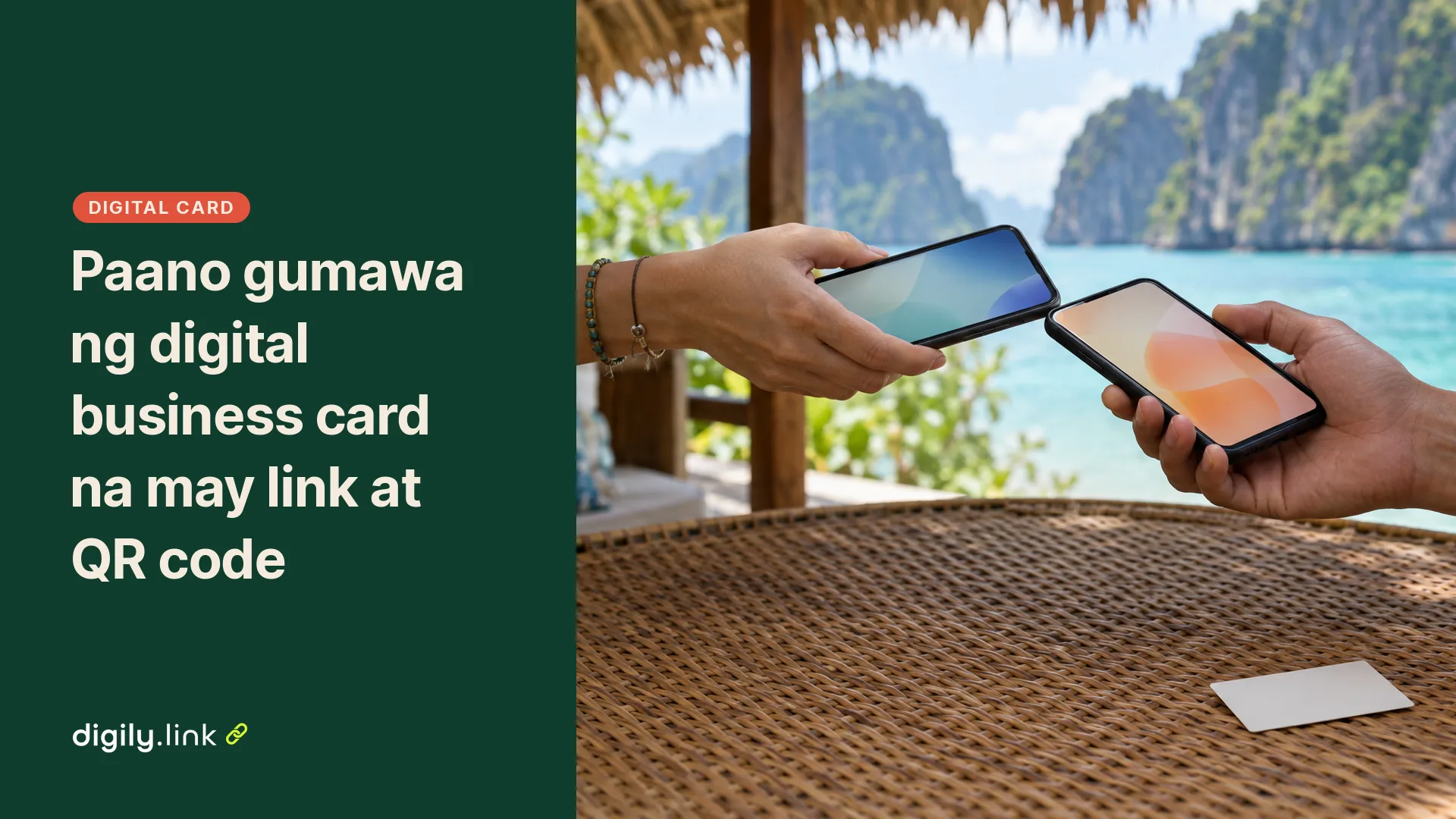
Ang digital business card ay ang contact details mo na binubuksan ng kausap mo sa isang link o QR code, kaya wala ka nang iaabot na papel. Para makagawa nito nang libre, gumawa ng vCard link na nagda-download ng contact file na puwedeng i-save sa telepono. Kung marami kang link na gustong ipakita, isama ito sa isang link in bio page.
Ano ang digital business card at ang dalawang anyo nito
Ang digital business card ay ang mga contact detail mo, gaya ng pangalan, numero at email, na nabubuksan sa pamamagitan ng link o QR code. Karaniwang may dalawang anyo ito, at magkaiba ang silbi ng bawat isa.
vCard file na naise-save sa contacts
Ang vCard ay isang file na may extension na .vcf, ang format na kinikilala ng mga telepono bilang contact card. Kapag binuksan ng kausap mo ang vCard link, magda-download ito ng .vcf file, at sa ilang telepono ay maaaring agad itong ialok na i-save sa contacts. Nag-iiba ang eksaktong hakbang depende sa telepono at browser. Kapag na-save na niya ito, nasa phonebook na niya ang pangalan at numero mo at hindi na niya kailangang buksan ulit ang link.
Profile page na may maraming link
Ang profile page naman ay isang web page na bumubukas sa browser. Dito mo mailalagay ang larawan mo, pangalan at posisyon, maikling paglalarawan, mga icon ng social media, at mga button papunta sa website, sa mapa ng opisina o tindahan, o sa iba pang link. Hindi awtomatikong nase-save sa contacts ng kausap mo ang laman nito, kaya kailangan niyang buksan ulit ang page o i-bookmark ito. Sa Digily Link, link in bio page ang tawag dito. Kung bago sa iyo ang konseptong ito, basahin muna ang paliwanag kung ano ang link in bio at paano ito ginagamit.
vCard link o profile page, alin ang gagamitin mo
Piliin ang vCard link kung ang pangunahing gusto mo ay ma-save agad ang numero mo. Profile page naman kung marami kang link na gustong ipakita. Kung pareho ang kailangan mo, gamitin ang dalawa nang sabay.
| Anyo | Ano ang nangyayari pagkabukas | Kalamangan | Dapat tandaan | Bagay para sa |
|---|---|---|---|---|
| vCard link lang | Nada-download ang .vcf file na may contact details mo | Napupunta ang impormasyon mo sa contacts ng kausap | Nakadepende sa telepono at browser ang hakbang sa pag-save, at hindi kusang nag-a-update ang contact na na-save na | Sales representative na laging nakikipagpalitan ng numero |
| Profile page lang | Bumubukas ang page sa browser | Maraming link, social account at button sa iisang address, at laging pinakabagong laman ang nakikita | Walang naise-save sa contacts, kaya kailangang buksan ulit ang page | Freelancer o negosyong maraming channel |
| Pareho (dalawang layer) | Bumubukas ang page, at may button doon na nagda-download ng vCard | Kita ang lahat ng link at mase-save rin ang contact | Dalawang bagay ang aasikasuhin mo kapag may binago ka | Mga gustong magbigay ng link at contact nang sabay, gaya sa event at trade fair |
Kung gusto mong maibahagi ang lahat ng link mo at ma-save din ng kausap ang contact mo, pagsamahin ang dalawa. Iisang address lang ang ibabahagi mo, ang address ng profile page, at nandoon na ang button para i-save ang contact mo. Kapag numero mo lang ang kailangan ng kausap, halimbawa habang magkaharap kayo at nagmamadali siya, direktang ipadala na lang ang vCard link.
Ano ang ihahanda at ano ang ilalagay sa bawat field
Ihanda muna ang mga detalye bago mo buksan ang form para tuloy-tuloy ang pagpuno at walang makaligtaang mali.
- Pangalan at apelyido sa paraang gusto mong lumabas sa contacts ng iba.
- Posisyon na maiintindihan agad, gaya ng "Sales Representative" o "Graphic Designer".
- Pangalan ng kumpanya o negosyo. Kung freelancer ka, puwede na ang pangalan ng serbisyo mo.
- Numero ng telepono na may country code. Kung marami kang numero, tukuyin kung alin ang pang-trabaho at alin ang mobile.
- Email na talagang binubuksan mo araw-araw.
- Website, o ang address ng profile page mo kung wala kang website.
- Mga social account na aktibo at may kaugnayan sa trabaho mo.
- Larawan na malinaw at maliwanag, dahil maaaring lumabas ito sa contact card ng kausap mo.
Halimbawa ng napunang digital business card
Gawa-gawa lang ang taong ito, at halimbawa lang ang numero, email at mga address. Palitan ang lahat ng ito ng sarili mong detalye.
| Field sa Digily Link | Halimbawang laman (gawa-gawa lang) |
|---|---|
| Unang pangalan | Ana |
| Apelyido | Halimbawa |
| Pamagat ng trabaho | Sales Representative |
| Kumpanya | Halimbawa Trading |
| Mga numero ng telepono | +63 9XX XXX XXXX (trabaho, halimbawa lang) |
| ana@example.com | |
| URL ng Website | https://digily.bio/ana-halimbawa |
| Socials | Mga address ng aktibong social account niya |
| Avatar | Malinaw na larawan ni Ana |
Ang nakalagay sa "URL ng Website" ay ang address ng profile page ni Ana. Kaya pagka-save ng kausap sa contact, isang pindot na lang mula roon para makita ang lahat ng iba pa niyang link.
Mga detalyeng kayang isama sa vCard file
Sinuri namin ang code ng Digily Link noong Nobyembre 1, 2026. Batay rito, kayang isama ng nabubuong .vcf file ang mga sumusunod, basta napunan mo ang mga ito.
- Pangalan at apelyido
- Email at website
- Kumpanya at posisyon
- Kaarawan
- Address
- Tala o note
- Mga numero ng telepono, bawat isa ay may label
- Mga address ng social account
- Larawan (avatar)
Hindi mo kailangang punan ang lahat. Mas kapaki-pakinabang ang card na maikli pero tama kaysa sa mahaba pero may lumang detalye. Pag-isipan din kung gusto mo talagang makita ng bawat kausap ang address ng bahay mo o ang kaarawan mo. Tandaan na puwedeng maipasa ang link sa ibang tao, kaya mas mabuting gamitin ang numero at email na pangtrabaho.
Paano gumawa ng vCard link sa Digily Link
Sa menu na "Mga link ng Vcard" ginagawa ang vCard link. Pupunan mo lang ang form at pipindutin ang "Gumawa ng URL ng Vcard". Produkto namin ang Digily Link, kaya ito ang gamit namin sa mga hakbang sa ibaba.
- Mag-log in sa Digily Link at buksan ang "Mga link ng Vcard".
- Pindutin ang "Lumikha ng link".
- Sa bubukas na form na "Vcard", ilagay ang pangalan mo sa "Unang pangalan" at ang apelyido mo sa "Apelyido".
- Idagdag ang numero mo sa "Mga numero ng telepono". Kung higit sa isa, lagyan ng malinaw na label ang bawat isa para alam ng kausap kung alin ang tatawagan.
- Punan ang "Email", "Kumpanya" at "Pamagat ng trabaho".
- Ilagay sa "URL ng Website" ang website mo o ang address ng profile page mo.
- Idagdag ang mga social account mo sa "Socials".
- Mag-upload ng larawan sa "Avatar".
- Pindutin ang "Gumawa ng URL ng Vcard" at kopyahin ang link na makukuha mo.
Sa tuwing may magbubukas ng link na ito, gumagawa ang server ng bagong .vcf file mula sa kasalukuyang laman ng form, at ida-download iyon ng telepono o computer ng nagbukas. Hango sa pangalan at apelyido mo ang pangalan ng file. Nakadepende naman sa device at browser ang kasunod, kung kusang lalabas ang tanong na i-save ito sa contacts o kailangan pang buksan ang file. Kaya pagkatapos nito, subukan ang link sa sarili mong telepono.
Paano gawing digital business card ang link in bio page
Gumawa ng page sa "Mga pahina ng link in bio", lagyan ito ng mga block na bubuo sa isang card, at idagdag ang vCard link mo bilang "Button". Ganito ang ayos na bagay sa business card, mula sa itaas pababa.
- "Avatar" para sa larawan mo o logo ng negosyo.
- "Pamagat" para sa pangalan at posisyon mo, halimbawa "Ana Halimbawa, Sales Representative".
- "Talata" para sa isa o dalawang linya tungkol sa ginagawa mo at kung paano ka makakatulong.
- "Mga Social" para sa mga icon ng social account mo.
- "Button" na may text na gaya ng "I-save ang contact ko" at nakaturo sa vCard link mo.
Sa ngayon (Nobyembre 1, 2026), hindi kasama sa libreng plan ang block na "VCard". Nasa mga bayad na plan ito. Hindi ito sagabal sa digital business card, dahil pareho rin ang resulta ng "Button" na nakaturo sa vCard link. Pagpindot ng kausap, bubukas ang vCard link at mada-download ang contact file.
Puwede kang magdagdag ng iba pang "Button" para sa website mo, sa mapa ng tindahan o opisina, o sa booking page mo. Hanggang 15 block ang puwede sa bawat page sa libreng plan, na higit pa sa sapat para sa isang card. Kung may portfolio o product video ka, may mga block din para sa larawan at YouTube video. Para sa iba pang ideya kung ano ang ilalagay para sa negosyo, tingnan ang gabay sa link in bio para sa negosyo.
Pagdugtungin ang dalawang layer
Para talagang magkaugnay ang dalawa, ilagay ang address ng profile page sa "URL ng Website" ng vCard link, at ilagay ang vCard link sa "Button" ng profile page. Alinman ang unang mabuksan ng kausap, makakarating pa rin siya sa isa. Kung page ang una niyang nakita, mase-save niya ang contact. Kung contact ang una niyang na-save, nasa loob nito ang daan pabalik sa lahat ng link mo.
Subukan ang digital business card sa sarili mong telepono
Bago mo ibahagi o i-print ang card, buksan muna ito sa sarili mong telepono at subukang i-save, dahil nag-iiba ang hakbang sa bawat telepono at browser.
- Ipadala sa sarili mo ang vCard link gamit ang chat app o email na ginagamit mo.
- Buksan ito sa telepono at tingnan kung na-download ang .vcf file.
- Kung may lumabas na tanong na i-save ang contact, sundin ito. Kung wala, hanapin ang file sa downloads o sa notification at doon ito buksan.
- Buksan ang na-save na contact at isa-isahin ang mga field. Tama ba ang ayos ng pangalan, ang label ng bawat numero, ang email at ang larawan?
- Buksan ang profile page at pindutin ang bawat button, kasama ang button para i-save ang contact.
- Kung may kakilala kang iba ang gamit na telepono, pakisuyuan siyang subukan din ito.
- Kung magpi-print ka ng QR code, mag-print muna ng sample at i-scan ito mula sa karaniwang layo ng kausap mo kapag nag-i-scan.
Kapag may hindi gumana
| Problema | Posibleng dahilan | Gawin |
|---|---|---|
| Na-download ang file pero walang tanong na i-save ito | Nakadepende sa telepono at browser ang kasunod na hakbang | Buksan ang .vcf mula sa downloads o notification, o subukan sa ibang browser |
| Kulang ang lumabas sa contact | Hindi napunan ang field sa form, o hindi lahat ng field ay ipinapakita ng contacts app | Balikan ang form, punan ang kulang, at subukan ulit |
| Wala ang block na "VCard" sa page editor | Hindi ito kasama sa libreng plan | Gumamit ng "Button" na nakaturo sa vCard link |
| Lumang detalye pa rin ang nakikita ng isang kakilala | Hindi kusang nag-a-update ang contact na na-save na niya | Ipadala ulit sa kanya ang link para ma-save niya ang bagong bersyon |
| Ayaw ma-scan ang naka-print na QR code | Masyadong maliit ang QR o kulang ang puting espasyo sa paligid nito | Palakihin ang QR, lagyan ng sapat na margin, at mag-print ulit ng sample |
Paano ibahagi ang digital business card
May tatlong pangunahing paraan para ibahagi ang digital business card. Puwede mong ipadala ang link sa mensahe, ilagay ito sa email signature, o gawing QR code sa mga naka-print na materyal.
Sa mensahe
Kopyahin ang link at i-paste sa chat o SMS. Samahan ito ng maikling pangungusap para alam ng kausap kung ano ang bubuksan niya, gaya ng "Ito ang contact card ko, buksan ang link para ma-download at ma-save ang detalye ko." Mas madaling basahin at tandaan ang maikling address, at puwede kang pumili ng sariling address para sa link.
Sa email signature
Ilagay ang link sa ilalim ng pangalan mo bilang hyperlink sa text na gaya ng "I-save ang contact ko" o "Tingnan ang profile ko", sa halip na ipakita ang buong address. Para sa disenyo ng mismong signature, basahin ang gabay sa propesyonal na email signature para sa negosyo.
Sa flyer, karatula sa booth o papel na business card bilang QR code
Sa Digily Link, buksan ang "Mga QR code" at piliin ang "Gumawa ng QR". Sa "Uri ng QR" piliin ang "URL" at ilagay ang address ng profile page o ng vCard link mo. Kung hindi mo bubuksan ang "Dinamikong QR code", static ang QR at direktang nakasulat sa larawan ang address. Hindi binibilang ng QR mismo ang mga scan, pero dahil Digily Link ang address na laman nito, nabibilang sa istatistika ng link ang bawat pagbukas ng page o ng vCard link. Hindi iyon katumbas ng bilang ng scan. Gayunman, may pakinabang pa rin ito. Dahil link ang laman ng QR at hindi ang mismong detalye mo, hindi mo kailangang mag-print ulit kapag nagbago ang numero o posisyon mo. I-edit mo lang ang link.
Sa pag-print, mag-iwan ng puting espasyo sa paligid ng QR. Noong Nobyembre 1, 2026, ganito ang nakasaad sa pahina ng DENSO WAVE tungkol sa QR code, "QR Code requires a four-module wide margin at all sides of a symbol." Ibig sabihin, dapat may puting gilid sa lahat ng panig na kasinlapad ng apat na maliliit na parisukat ng QR. Kaya ilagay ang 4 sa "Sukat ng margin" bago i-download, o 8 kung pipili ka ng "Frame", dahil hinahati ng generator sa 2 ang margin kapag may frame. I-scan muna ang QR bago i-print. May hiwalay ding uri ng QR na "Vcard" na mismong naglalaman ng contact details. Ipinaliwanag namin iyon sa gabay sa vCard QR code sa business card.
Ano ang nangyayari kapag binago mo ang impormasyon sa digital business card
Puwede mong i-edit ang vCard link anumang oras at hindi magbabago ang address nito, pero hindi kusang nag-a-update ang contact na na-save na ng ibang tao.
Gumagawa ang server ng bagong .vcf file sa bawat pagbukas ng link, gamit ang kasalukuyang laman ng form. Kaya ang bagong numero o posisyon mo ang makukuha ng sinumang magbubukas ng link pagkatapos ng pagbabago, pati ng mga dati nang nakatanggap na magbubukas ulit nito. Iba ang kaso ng mga nakapag-save na. Kopya na lang sa telepono nila ang contact na iyon, at hindi na ito nakakonekta sa link. Mananatili roon ang lumang detalye hangga't hindi nila ito pinapalitan o muling sine-save.
Kapag nagpalit ka ng numero o lumipat ng kumpanya, magpadala ng maikling mensahe kasama ang link sa mga kliyente at kakilalang madalas mong makausap. Iba naman ang profile page, dahil pinakabagong laman ang nakikita sa bawat pagbukas. Kaya magandang ilagay doon ang mga detalyeng madalas magbago, gaya ng promo, schedule o bagong link.
Mga limitasyon ng libreng plan para sa digital business card
Sa ngayon (Nobyembre 1, 2026), may 10 vCard link, 5 link in bio page at 15 block bawat page ang libreng plan ng Digily Link, pero hindi kasama ang block na "VCard". Narito ang buong listahan ng mga limitasyong may kinalaman sa paggawa ng card.
| Bahagi | Sa libreng plan |
|---|---|
| vCard link | Hanggang 10 |
| Link in bio page | Hanggang 5 |
| Block bawat page | Hanggang 15 |
| Block na "VCard" | Hindi kasama (gumamit ng "Button" na nakaturo sa vCard link) |
| Block na "Avatar", "Pamagat", "Talata", "Mga Social", "Button", larawan at YouTube | Kasama |
| Short link | Hanggang 50 sa kabuuan |
| QR code | Hanggang 20 sa kabuuan |
| Sariling address ng link | Puwede, 3 hanggang 64 na character |
| Domain | 15 domain na mapagpipilian, ang digily.link at 14 na karagdagang domain, pero hindi puwede ang sarili mong domain |
| Istatistika ng link | Kasama, at itinatago ang datos nang 30 araw |
| Expiry, petsa o limitasyon sa bilang ng click | Hindi available |
Ang ipinapakita ng istatistika ng isang link ay ang bilang ng pagbukas dito, hindi ang bilang ng tao, ng na-scan na QR o ng na-save na contact. Puwedeng iisang tao lang ang nagbukas nang tatlong beses.
Kapag handa na ang mga detalye mo, gumawa ng libreng digital business card sa Digily Link at subukan muna ito sa sarili mong telepono bago mo ibahagi.
Mga madalas itanong
Kailangan bang mag-install ng app ang kausap ko?
Hindi mo kailangan ng Digily Link app. Bumubukas sa browser ang profile page, at ang vCard link ay nagbibigay ng .vcf file na idinadagdag sa contacts ng telepono. Ang nag-iiba lang ay ang hakbang sa pag-save ng contact, na nakadepende sa telepono at browser ng kausap mo, kaya subukan muna ito sa sarili mong telepono.
Puwede bang gumawa ng libreng digital business card na may QR code?
Oo. Sa libreng plan, puwede mong gawin ang vCard link, ang profile page at ang QR code na "URL" ang uri na nakaturo sa alinman sa dalawa. Ang hindi lang kasama ay ang block na "VCard", at "Button" ang kapalit nito.
Kailangan ko pa ba ng papel na business card?
Hindi ito kailangan para gumana ang digital business card. Kung gusto mo pa ring mamigay ng papel, halimbawa sa mga kausap na mas sanay rito, maglagay ng QR code na nakaturo sa link mo para isang scan na lang papunta sa digital na bersyon.
Kailangan ko bang gumawa ng bagong link kapag nagpalit ako ng numero?
Hindi. I-edit lang ang dating vCard link. Hindi magbabago ang address nito, kaya gagana pa rin ang mga naka-print na QR code at ang mga link na naipadala mo na. Ipadala lang ulit ang link sa mga nakapag-save na ng luma mong contact.