Ein QR-Code mit Telefonnummer enthält einen kurzen Text wie tel:+49XXXXXXXXX und sonst nichts. Wer ihn scannt, bekommt auf dem Smartphone in der Regel Ihre Nummer zum Anrufen angezeigt. Der Anruf startet erst, wenn die Person ihn bestätigt.
Das Kürzel tel: ist in der Spezifikation RFC 3966 festgelegt. Dort heißt es (Stand 1. November 2026), dass weltweit eindeutige Nummern an einem führenden „+“ zu erkennen sind. Die Nummer gehört also mit Ländervorwahl in den Code. Ob sich nach dem Scan sofort die Telefon-App öffnet oder zuerst ein Hinweis erscheint, hängt vom Gerät und von der Kamera-App ab. Testen Sie den Code deshalb vor dem Druck auf Ihrem eigenen Telefon.
So erstellen Sie einen Telefon-QR-Code mit Digily Link
Mit Digily Link legen Sie einen Telefon-QR-Code in sechs Schritten an. Digily Link ist unser eigenes Produkt, die Bezeichnungen unten stammen direkt aus der deutschen Oberfläche.
- Öffnen Sie in Ihrem Konto den Menüpunkt „QR-Codes“.
- Klicken Sie auf „QR erstellen“.
- Wählen Sie unter „QR-Typ“ die Option „Telefon“.
- Tragen Sie in das Feld „Telefonnummer“ Ihre Nummer im internationalen Format ein, also mit +49 und ohne Leerzeichen, etwa +49XXXXXXXXX. Das Feld ist ein Pflichtfeld und fasst höchstens 32 Zeichen.
- Passen Sie die Gestaltung des Codes nach Wunsch an.
- Laden Sie den fertigen Code herunter und testen Sie ihn, bevor er in den Druck geht.
Bei der Eingabe der Telefonnummer ist ein Detail wichtig, das wir im Quellcode geprüft haben. Digily Link setzt Ihre Eingabe genau so hinter tel:, wie Sie sie eintippen. Das Pluszeichen bleibt erhalten, Leerzeichen werden allerdings auch nicht entfernt. Schreiben Sie die Nummer also gleich ohne Leerzeichen, dann steht im QR-Code eine Form, die RFC 3966 entspricht.
Im kostenlosen Plan können Sie insgesamt 20 QR-Codes anlegen. Dieses Kontingent gilt für das ganze Konto und füllt sich nicht jeden Monat neu auf.
Das richtige Format für die Telefonnummer im QR-Code
Ins Feld gehört die Nummer mit Pluszeichen und Ländervorwahl, aber ohne Leerzeichen. RFC 3966 legt in Abschnitt 5.1.1 ausdrücklich fest, dass tel-Adressen keine Leerzeichen enthalten dürfen („MUST NOT use spaces“). Als optische Trennzeichen erlaubt die Spezifikation nur Bindestrich, Punkt und runde Klammern. Wenn Sie die Nummer gliedern möchten, nehmen Sie den Bindestrich. Auch das Beispiel in der Spezifikation selbst lautet tel:+1-201-555-0123.
Geben Sie die Nummer so ein, wie man sie aus dem Ausland wählen würde. Bei einer deutschen Nummer steht +49 vorne, die führende 0 fällt weg. Diese Regel gilt allerdings nicht in jedem Land gleichermaßen. Wenn Sie unsicher sind, übernehmen Sie das internationale Format, das Ihr Telefonanbieter für Ihren Anschluss angibt.
In der Tabelle steht jedes X für eine Ziffer. Die Beispiele sind Platzhalter, keine echten Nummern.
| Schreibweise | Beispiel | Einschätzung |
|---|---|---|
| International, ohne Leerzeichen | +49XXXXXXXXX | Empfohlen |
| International, mit Bindestrichen | +49-XXX-XXXXXX | In Ordnung, der Bindestrich ist ein erlaubtes Trennzeichen |
| International, mit Leerzeichen | +49 XXX XXX XXX | Nicht empfohlen, weil RFC 3966 Leerzeichen ausschließt |
| Inlandsformat ohne Ländervorwahl | 0XXXXXXXXXX | Nicht empfohlen. Eine Nummer ohne Ländervorwahl ist laut RFC 3966 keine globale Nummer und bräuchte den Zusatz phone-context. Aus dem Ausland funktioniert sie nicht zuverlässig |
| Mit interner Nebenstelle der Telefonanlage | +49XXXXXXXXX;ext=XX | RFC 3966 sieht für Durchwahlen den Zusatz ;ext= vor. Wie Telefon-Apps damit umgehen, haben wir nicht getestet. Am zuverlässigsten ist eine direkt erreichbare Nummer |
Ob die meisten Telefone eine Nummer mit Leerzeichen trotzdem korrekt wählen, haben wir nicht getestet. Ohne Leerzeichen sind Sie auf der sicheren Seite und müssen sich darauf gar nicht erst verlassen.
SMS-QR-Code mit vorausgefüllter Nachricht erstellen
Ein SMS-QR-Code öffnet beim Scannen in der Regel die Nachrichten-App mit Ihrer Nummer als Empfänger. Einen hinterlegten Text übernimmt die App nicht auf jedem Gerät. Der Code ist für SMS gedacht und öffnet keinen WhatsApp-Chat. Das bietet sich an, wenn Kundinnen und Kunden lieber schreiben als anrufen, etwa für eine Terminanfrage oder einen Rückrufwunsch.
- Wählen Sie unter „QR-Typ“ die Option „SMS“.
- Tragen Sie die Nummer in das Feld „Telefonnummer“ ein, im selben Format wie oben und mit höchstens 32 Zeichen.
- Schreiben Sie in das Feld „Vorausgefüllte Nachricht“ einen kurzen Text mit höchstens 160 Zeichen. Das ist die Grenze des Eingabefelds. Ob die Nachricht als eine oder mehrere SMS verschickt wird, hängt von den Zeichen und vom Tarif ab.
Digily Link kodiert den Text automatisch als UTF-8 in Prozentkodierung, so wie es RFC 5724 für sms-Adressen vorsieht. Aus einem Leerzeichen wird dabei %20, aus einem Komma %2C und aus einem ö die Folge %C3%B6. Sie selbst tippen Ihren Text ganz normal ein.
Wie das aussieht, zeigt ein Beispiel für einen fiktiven Friseursalon. Die Nachricht lautet „Hallo, ich möchte einen Termin buchen“. Im QR-Code steht dann sms:+49XXXXXXXXX?body=Hallo%2C%20ich%20m%C3%B6chte%20einen%20Termin%20buchen.
Laut RFC 5724 kann die Person die Nachricht vor dem Absenden noch ändern und zum Beispiel einen Wunschtermin ergänzen. Die Spezifikation empfiehlt, den Text vorauszufüllen. Apples archivierte Dokumentation zu SMS-Links (aktualisiert 2017, developer.apple.com, gelesen am 1. November 2026) sieht in solchen Links dagegen keinen Nachrichtentext vor, auf dem iPhone kann der Text also fehlen. Wir haben das nicht in jeder SMS-App geprüft, testen Sie es deshalb auf iPhone und Android.
Verzichten Sie in der Nachricht auf das Zeichen „<“. Beim Speichern entfernt Digily Link Textteile, die mit „<“ beginnen, weil sie wie Code-Tags aussehen. Ihr Satz wäre danach unvollständig.
Telefon, SMS, Vcard oder URL als QR-Typ im Vergleich
„Telefon“ bereitet einen Anruf vor, „SMS“ eine Nachricht, mit „Vcard“ lassen sich Kontaktdaten ins Adressbuch übernehmen und „URL“ führt zu einer Seite, auf der mehrere Kontaktwege Platz haben. Welcher Typ passt, hängt davon ab, was die Person nach dem Scan tun soll und ob sich Ihre Nummer ändern könnte.
| QR-Typ | Was beim Scannen passiert | Was wird gezählt? | Wenn sich die Nummer ändert | Passt gut für |
|---|---|---|---|---|
| „Telefon“ | Das Telefon zeigt Ihre Nummer zum Anrufen an, der Anruf startet nach Bestätigung | Nein | Code neu erstellen und neu drucken | Fahrzeug, Schaufenster, Serviceaufkleber |
| „SMS“ | Die Nachrichten-App öffnet sich mit Ihrer Nummer und, sofern die App es unterstützt, mit vorausgefülltem Text | Nein | Code neu erstellen und neu drucken | Terminanfragen, Rückrufwunsch |
| „Vcard“ | Der Kontakt lässt sich im Adressbuch speichern | Siehe vCard-Artikel | Siehe vCard-Artikel | Visitenkarte, Messestand |
| „URL“ auf eine Bio-Seite | Die Bio-Seite öffnet sich im Browser, dort tippt die Person auf eine „Schaltfläche“ mit Ihrer Nummer | Aufrufe des Links, nicht QR-Scans, Personen oder Anrufe | Nummer auf der Seite ändern, der gedruckte Code bleibt | Mehrere Kontaktwege, wechselnde Nummern |
Soll Ihr Gegenüber Sie nicht sofort anrufen, sondern Ihre Daten für später speichern, ist ein Kontakt-Code die bessere Wahl. Wie das geht, erklären wir in unserem Artikel über vCard-QR-Codes für Visitenkarten. Für die Variante mit Bio-Seite legen Sie auf der Bio-Seite eine „Schaltfläche“ an, deren Link tel:+49XXXXXXXXX lautet, und verweisen mit einem QR-Code vom Typ „URL“ auf diese Seite.
Was ein statischer Telefon-QR-Code nicht kann
Ein QR-Code vom Typ „Telefon“ oder „SMS“ ist statisch. Die Nummer steckt fest im gedruckten Muster, und daraus ergeben sich zwei Grenzen. Digily Link zählt die Scans nicht, Sie erfahren also nicht, wie oft jemand den Code genutzt hat. Und wenn sich Ihre Nummer ändert, führt der alte Code weiter zur alten Nummer, bis Sie ihn neu erstellen und neu drucken.
Bei einer Visitenkarte, die Sie ohnehin regelmäßig nachdrucken, ist das kein Problem. Anders sieht es bei Beschriftungen aus, die lange in Gebrauch bleiben, etwa bei einem Aufkleber am Firmenwagen oder an einem Gerät, das Sie warten. Wenn sich die Nummer ändern könnte oder Sie wissen möchten, ob der Code überhaupt genutzt wird, nehmen Sie von Anfang an einen QR-Code vom Typ „URL“. Er zeigt auf einen Kurzlink oder eine Bio-Seite statt direkt auf die Nummer. Den Inhalt dahinter passen Sie bei Bedarf an, gezählt werden die Aufrufe des Links. Ein Aufruf steht dabei für eine Öffnung, nicht für eine Person, einen Anruf oder einen Auftrag.
Wie das in der Praxis aussieht, zeigt unser Beispiel zu QR-Code-Speisekarten, die ohne Neudruck aktuell bleiben.
Wo ein Telefon-QR-Code sinnvoll ist und wie Sie ihn vor dem Druck testen
Ein Telefon-QR-Code lohnt sich überall dort, wo jemand Sie spontan erreichen möchte und das Abtippen einer Nummer lästig wäre.
- Schaufenster und Ladentür, damit Interessierte auch außerhalb der Öffnungszeiten anrufen oder schreiben können.
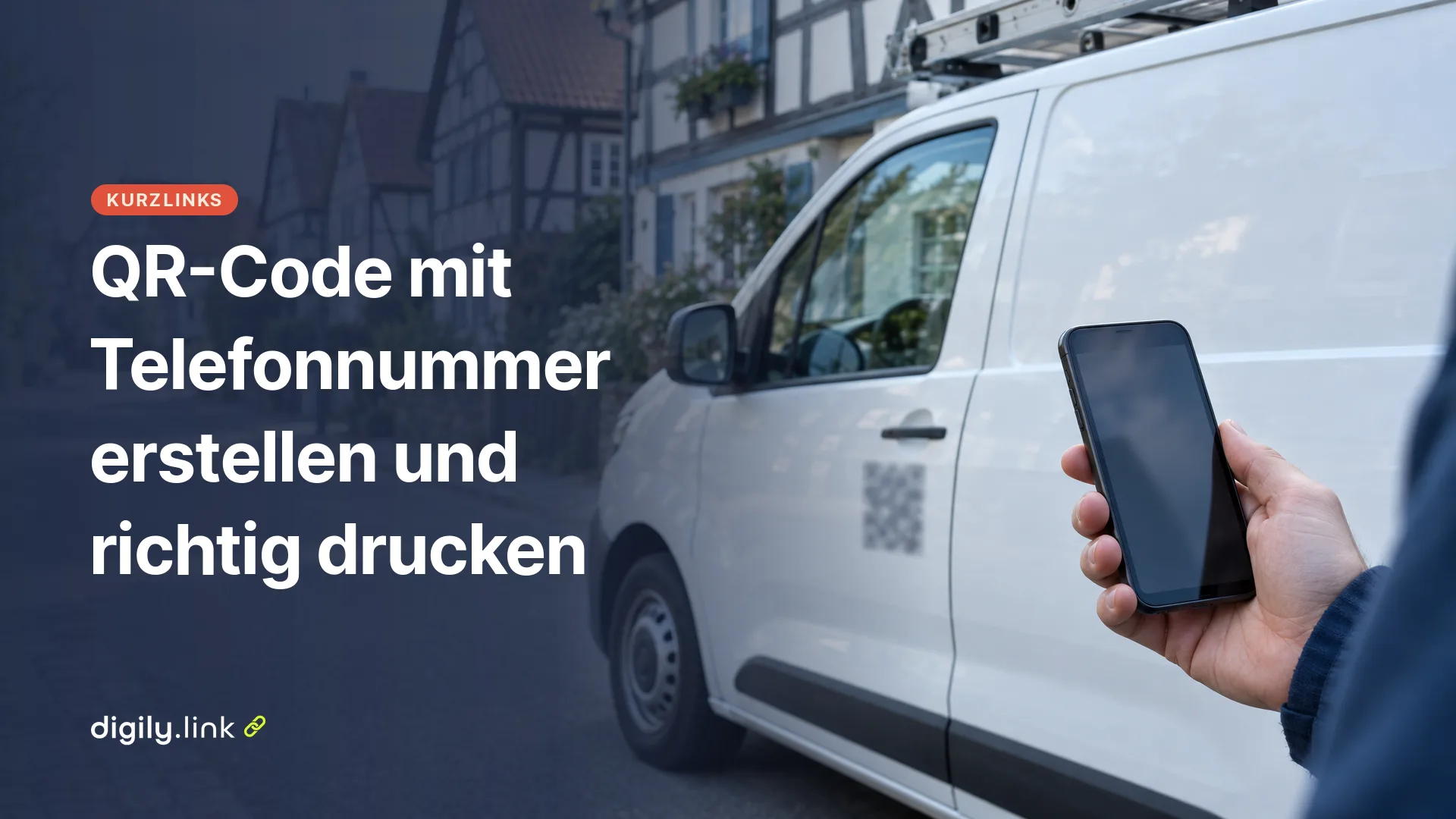
- Fahrzeug, etwa der Firmenwagen eines Handwerksbetriebs, ein Taxi oder ein Transferfahrzeug.
- Visitenkarte, wenn der Anruf wichtiger ist als der gespeicherte Kontakt.
- Serviceaufkleber an Heizung, Maschine oder Gerät, damit die Kundschaft bei einer Störung direkt den Service erreicht.
- Rechnung und Angebot, damit Rückfragen ohne Suche nach der Nummer möglich sind.
Prüfen Sie jeden Code mit zwei verschiedenen Telefonen, bevor Sie ihn in größerer Auflage drucken.
- Scannen Sie den Code auf dem Bildschirm mit beiden Telefonen.
- Vergleichen Sie die angezeigte Nummer Ziffer für Ziffer mit Ihrer echten Nummer.
- Starten Sie einen Testanruf und achten Sie darauf, dass das richtige Telefon klingelt. Beim SMS-Code prüfen Sie, ob Nummer und Text stimmen.
- Wiederholen Sie den Test mit einem Probedruck auf dem Material, auf das der Code später gedruckt wird, und bei dem Licht, das am Einsatzort herrscht.
- Prüfen Sie den Rand. Das Feld „Randgröße“ steht in Digily Link standardmäßig auf 0, DENSO WAVE als Entwickler des QR-Codes verlangt aber auf allen Seiten eine freie Randzone von vier Modulen (qrcode.com, gelesen am 1. November 2026). Stellen Sie 4 ein oder lassen Sie im Layout ausreichend hellen Freiraum um den Code.
Häufige Fehler bei QR-Codes mit Telefonnummer
Typische Fehler entstehen bei der Eingabe der Nummer, beim fehlenden Rand oder durch einen nicht getesteten Code.
- Führende 0 statt Ländervorwahl. Eine Nummer im Inlandsformat funktioniert aus dem Ausland nicht zuverlässig. Schreiben Sie sie international, im deutschen Beispiel also +49XXXXXXXXX.
- Leerzeichen in der Nummer. Digily Link übernimmt sie unverändert, RFC 3966 schließt sie aber aus.
- Interne Nebenstelle der Telefonanlage. Der Zusatz ;ext= ist zwar vorgesehen, ob Telefon-Apps ihn wählen, haben wir nicht getestet. Hinterlegen Sie eine Nummer, die ohne Umweg ankommt.
- Das Zeichen „<“ in der SMS-Nachricht. Der Text ab diesem Zeichen wird beim Speichern entfernt.
- Drucken ohne Test. Ein Zahlendreher fällt sonst möglicherweise erst auf, wenn Anrufe bei einer falschen Nummer ankommen.
Sobald Ihre Nummer im richtigen Format bereitsteht, können Sie mit dem QR-Code-Generator von Digily Link einen Telefon-QR-Code kostenlos erstellen.
Häufig gestellte Fragen
Was passiert mit dem QR-Code, wenn sich meine Telefonnummer ändert?
Ein Code vom Typ „Telefon“ oder „SMS“ führt weiter zur alten Nummer. Sie müssen ihn neu erstellen und neu drucken. Wenn Sie mit einem Wechsel rechnen, wählen Sie gleich einen QR-Code vom Typ „URL“ auf eine Bio-Seite, deren Nummer Sie jederzeit anpassen können.
Werden Scans eines Telefon-QR-Codes gezählt?
Nein, bei den statischen Typen „Telefon“ und „SMS“ gibt es keine Zählung. Gezählt wird nur, wenn der Code als „URL“ auf einen Kurzlink oder eine Bio-Seite zeigt, und zwar die Aufrufe des Links, also Öffnungen, nicht Personen oder Anrufe.
Soll ich einen Anruf-, SMS- oder Vcard-QR-Code nehmen?
Das hängt davon ab, was nach dem Scan passieren soll. Für einen Anruf nehmen Sie „Telefon“, für eine schriftliche Anfrage „SMS“ und zum Speichern der Kontaktdaten „Vcard“. Die Vergleichstabelle weiter oben zeigt alle Unterschiede auf einen Blick.
Wie viele QR-Codes kann ich kostenlos erstellen?
Im kostenlosen Plan von Digily Link sind es insgesamt 20 QR-Codes. Die Zahl gilt für das gesamte Konto und nicht pro Monat.