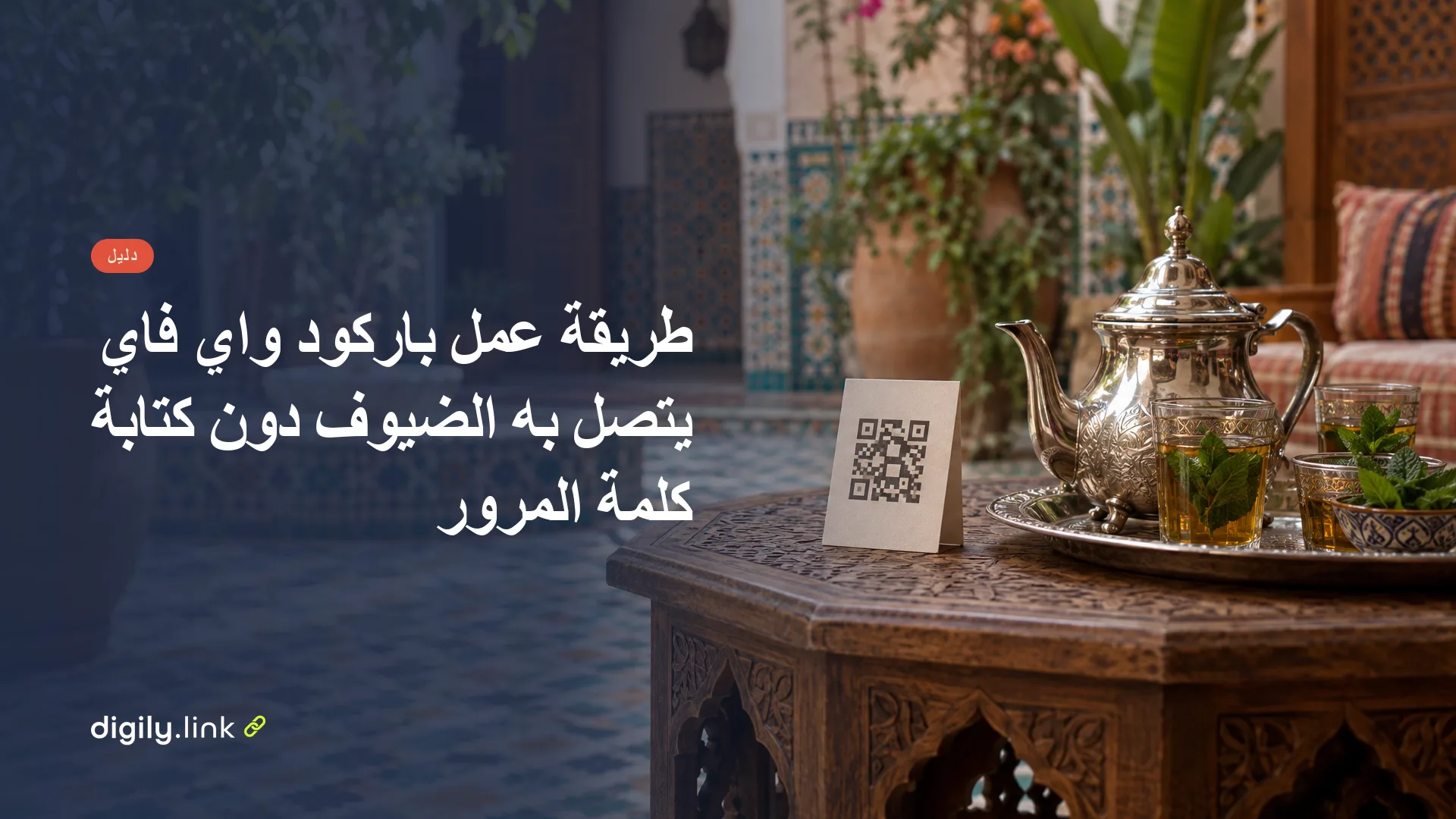
لعمل باركود واي فاي، تضع داخل رمز QR نصا قصيرا يحمل اسم الشبكة ونوع الحماية وكلمة المرور، فيقرؤه هاتف الضيف ويعرض عليه الانضمام إلى الشبكة دون أن يكتب شيئا. يمكنك إنشاؤه من إعدادات هاتف أندرويد إذا أردت مشاركة سريعة مع شخص يجلس بجانبك، أو من أداة مثل Digily Link إذا أردت رمزا تطبعه وتعلّقه في المقهى أو المكتب أو الشقة المفروشة.
ما الذي يحمله باركود الواي فاي في داخله
في داخل باركود الواي فاي نص بصيغة متعارف عليها تبدأ بكلمة WIFI، ولا يوجد فيه رابط يفتح صفحة على الإنترنت. وقد وثّق مشروع ZXing مفتوح المصدر هذه الصيغة، والمثال الوارد في وثائقه هو WIFI:T:WPA;S:mynetwork;P:mypass;;
يسبق الحرف S اسم الشبكة، ويسبق الحرف T نوع الحماية (WEP أو WPA أو nopass للشبكة المفتوحة)، ويسبق الحرف P كلمة المرور. وإذا كانت الشبكة مخفية يُضاف الحرف H. وحين يقرأ الهاتف هذا النص يعرف الشبكة التي يبحث عنها وطريقة الدخول إليها، ولهذا يجب أن تطابق هذه المعلومات الثلاث ما في الراوتر تماما.
مشاركة الواي فاي برمز QR من إعدادات أندرويد
إذا كان الضيف أمامك وهاتفك متصلا بالشبكة، فلا حاجة إلى أي أداة. وبحسب صفحة Google «مشاركة معلومات Wi-Fi من تطبيق "الإعدادات"» كما اطّلعنا عليها في 29 أكتوبر 2026، فالخطوات كالتالي.
- افتح تطبيق «الإعدادات».
- اضغط «الشبكة والإنترنت»، ثم «الإنترنت».
- اختر شبكة Wi-Fi التي يتصل بها هاتفك.
- اضغط «مشاركة»، فيعرض الهاتف رمز QR على الشاشة.
- يمسح صديقك الرمز بجهازه.
وتذكر الصفحة نفسها أنه «تنطبق بعض هذه الخطوات على Android 12 والإصدارات الأحدث فقط»، وقد تختلف أسماء القوائم من هاتف إلى آخر. تناسب هذه الطريقة ضيفا واحدا في البيت، لكن الرمز يظهر على شاشتك ويختفي حين تغلقها، فلا يصلح لطاولات مقهى أو لغرفة في شقة تؤجرها.
طريقة عمل باركود واي فاي في Digily Link خطوة بخطوة
Digily Link منتجنا، وفيه نوع رمز مخصص للواي فاي متاح في الخطة المجانية التي تتيح، في 29 أكتوبر 2026، إنشاء 20 رمزا من رموز QR إجمالا. وهذه هي الخطوات.
- في digily.link افتح رموز QR، واضغط إنشاء رمز QR.
- في خانة نوع QR اختر واي فاي.
- اكتب في اسم WiFi (SSID) اسم الشبكة كما يظهر في قائمة الشبكات على الهاتف، مع مراعاة الأحرف الكبيرة والصغيرة والمسافات.
- اختر نوع الحماية من قائمة التشفير، وفيها WEP وWPA/WPA2 و«لا يوجد تشفير». اقرأ القسم التالي قبل هذه الخطوة.
- اكتب كلمة المرور، وهي كلمة مرور الشبكة نفسها لا كلمة مرور صفحة إعدادات الراوتر.
- إذا كانت شبكتك مخفية لا تظهر في قائمة الشبكات، فحدّد خيار WiFi مخفي.
- احفظ الرمز، ثم جرّبه قبل أن تطبعه.
ومعرفة بعض التفاصيل مسبقا تجنّبك مشكلات لاحقة. فكلٌّ من اسم الشبكة وكلمة المرور يقبل في الأداة 128 حرفا على الأكثر، لكن هذا حد الخانة لا حد الشبكة. فبحسب وثائق Microsoft لملفات الشبكات اللاسلكية (اطّلعنا عليها في 29 أكتوبر 2026) لا يتجاوز اسم الشبكة 32 بايت، وتتكون كلمة مرور WPA2 أو WPA3 الشخصية من 8 إلى 63 حرفا من حروف ASCII. وتُحذف المسافات في بداية النص ونهايته عند الحفظ. وفي القيمة المحفوظة قد يُحذف ما يأتي بعد علامة < وقد تتغير علامات التنصيص، فإذا فتحت الرمز لاحقا لتعديله فقد يُنشأ من جديد بكلمة مرور غير صحيحة. لذلك يُفضَّل ألا تحتوي كلمة المرور على < أو علامات تنصيص، وإن احتوتها فاقرأ محتوى الرمز بعد كل حفظ أو تعديل وتأكد أنه كامل. ثم إن خانة كلمة المرور تعرض ما تكتبه حرفا حرفا ولا تخفيه بنقاط، فاملأها بعيدا عن أعين الآخرين.
اختيار التشفير الصحيح في باركود الواي فاي
انتبه إلى قائمة التشفير، فالخيار الأول فيها هو WEP، وهو المحدد تلقائيا عند إنشاء رمز جديد. فإذا تركته كما هو وكانت شبكتك تعمل بنوع آخر، فسيقرأ هاتف الضيف الرمز ثم يفشل في الاتصال. ثم إن WEP معيار قديم، وتصنّفه Apple في صفحة الإعدادات الموصى بها لأجهزة الراوتر ضمن الإعدادات الضعيفة التي يجب تجنبها.
تحقق من نوع الحماية الحالي في إعدادات الراوتر أو تطبيقه، ولا تعتمد على الملصق وحده لأن الإعدادات ربما تغيّرت بعد التركيب، واختر WPA/WPA2 إن كان هو المستخدم. ولا تتضمن القائمة خيارا مستقلا لـ WPA3، فإن كان الراوتر يعمل بـ WPA3 وحده فجرّب الرمز على أكثر من هاتف قبل الطباعة. وعند هذا الاختيار يكتب Digily Link داخل الرمز T:WPA. أما إن كانت الشبكة مفتوحة بلا كلمة مرور فاختر «لا يوجد تشفير»، وعندها يُكتب T:nopass ولا يُضاف حقل كلمة المرور أصلا. لكن لا تُلغِ حماية الشبكة لتسهيل المسح، فـ Apple تنبّه في الصفحة نفسها إلى أن إيقاف الحماية يسمح لأي شخص بالانضمام، حتى في شبكة الضيوف. وهذه الخطوات للشبكات التي تعمل بكلمة مرور مشتركة، أما شبكات الشركات التي تطلب اسم مستخدم أو شهادة فلها إعداد مختلف.
أمثلة جاهزة لما يكتبه Digily Link داخل الرمز
لبعض الحروف معنى خاص في صيغة الواي فاي، فإذا ظهرت في اسم الشبكة أو كلمة المرور سُبقت بشرطة مائلة عكسية \ حتى لا يخطئ الهاتف في قراءتها. وهذه الحروف هي الشرطة المائلة العكسية \ والفاصلة المنقوطة ; والفاصلة , وعلامة التنصيص " والنقطتان :. ولا داعي لكتابة الشرطة بنفسك، فالأداة تضيفها. الأمثلة التالية افتراضية للتوضيح، والأسماء وكلمات المرور فيها لا تخص شبكات حقيقية.
| ما تكتبه في الأداة | ما يُكتب داخل الرمز |
|---|---|
الشبكة Cafe;Noor، والتشفير WPA/WPA2، وكلمة المرور qahwa:2026 | WIFI:S:Cafe\;Noor;T:WPA;P:qahwa\:2026;; |
| الشبكة Guest WiFi، والتشفير «لا يوجد تشفير» | WIFI:S:Guest WiFi;T:nopass;; |
| الشبكة المخفية Office2، والتشفير WPA/WPA2، وكلمة المرور abc,123 | WIFI:S:Office2;T:WPA;P:abc\,123;H:true;; |
لاحظ في المثال الأخير أن خيار WiFi مخفي يضيف H:true إلى النص. والأمثلة كلها بأسماء لاتينية، إذ لم نختبر كيف تقرأ الهواتف أسماء الشبكات المكتوبة بالعربية، فإن كان اسم شبكتك عربيا فجرّب الرمز على أكثر من هاتف قبل الطباعة.
من يمسح باركود الواي فاي يحصل على كلمة المرور
الرمز لا يخفي كلمة المرور، فأي شخص يمسح الرمز يمكنه الحصول على كلمة المرور. لذلك إن كان راوترك يتيح إنشاء شبكة منفصلة للضيوف، فخصّص الرمز المطبوع لها وأبقِ شبكة العمل أو البيت بعيدة عنه. وتجنّب لصقه في مكان يراه المارة من الشارع، كالواجهة الزجاجية.
لماذا تحتاج رمزا جديدا كلما غيّرت كلمة مرور الواي فاي
رمز الواي فاي ثابت. إذا غيّرت كلمة المرور فعليك إنشاء رمز جديد وطباعته، لأن كلمة المرور مكتوبة داخل الرمز نفسه، ولا يمر الرمز عبر رابط يمكن تعديل وجهته لاحقا. وينطبق الأمر نفسه على تغيير اسم الشبكة أو نوع الحماية. فإن كنت تغيّر كلمة مرور شبكة الضيوف دوريا، فاجمع النسخ القديمة من الطاولات والغرف في اليوم نفسه حتى لا يجرّب أحد رمزا لم يعد يعمل.
أين تضع باركود الواي فاي وكيف تطبعه
ضع الرمز حيث يحتاجه الضيف لحظة جلوسه أو دخوله، لا حيث يضطر إلى السؤال عنه. وهذه أماكن مناسبة بحسب نوع المكان.
- المقهى أو المطعم، على كل طاولة في حامل صغير أو ملصق. وإن كان لديك رمز لقائمة الطعام على الطاولة نفسها فميّز بينهما بعنوان واضح، وستجد في دليلنا عن رموز QR لقوائم الطعام في المطاعم أفكارا لترتيبهما.
- المكتب، عند الاستقبال أو في غرفة الاجتماعات، ويمكن أن تضع إلى جانبه رمز بطاقة الأعمال الذي يشرحه دليل رمز QR لبطاقة الأعمال vCard.
- الشقة المفروشة، على الجهة الداخلية لباب المدخل أو في كل غرفة، وفي دليل الضيوف إن كان لديك دليل مطبوع.
- البيت، قرب الراوتر أو في غرفة الجلوس.
اطبعه بحجم يتيح للضيف مسحه وهو جالس دون أن يقوم من مكانه أو يقرّب هاتفه كثيرا، واترك حوله مساحة بيضاء. واكتب بجانبه اسم الشبكة وجملة قصيرة، مثل «امسح الرمز بكاميرا هاتفك للاتصال بشبكة Cafe Noor». فاسم الشبكة المكتوب يساعد من يتعذر عليه المسح، إذ يختار الشبكة من القائمة ويسأل عن كلمة المرور.
كيف يمسح الضيف باركود الواي فاي من هاتفه
على iPhone يوجّه الضيف تطبيق الكاميرا نحو الرمز، أو يستخدم قارئ الرموز من مركز التحكم، ثم يضغط على الإشعار الذي يظهر، كما توضح Apple في صفحة الدعم. وعلى أندرويد يستخدم الكاميرا أو تطبيق قارئ رموز QR. وتختلف الخطوات والرسائل من هاتف إلى آخر ومن إصدار إلى آخر، وقد يُطلب من الضيف تأكيد إضافي قبل أن يتصل، ولهذا لا غنى عن تجربة الرمز على هواتف مختلفة.
حل مشكلات باركود الواي فاي قبل الطباعة وبعدها
إذا لم يعمل باركود الواي فاي فابدأ بمراجعة الخانات التي كتبتها أو اخترتها. ابحث في الجدول عن العَرَض الذي تلاحظه.
| العَرَض | السبب المحتمل | ماذا تفعل |
|---|---|---|
| يُقرأ الرمز ولا يتصل | تشفير خاطئ، كأن يبقى WEP محددا | أنشئه من جديد مع WPA/WPA2 |
| يطلب الهاتف كلمة المرور رغم مسح الرمز | كلمة مرور خاطئة أو مسافة في بدايتها أو نهايتها | راجع كلمة مرور الراوتر وقارنها بما كتبته |
| لا يتصل الهاتف بشبكة مخفية | لم يُحدَّد خيار WiFi مخفي | اختر WiFi مخفي وأنشئ الرمز من جديد |
| كان يعمل ثم توقف | تغيّرت كلمة المرور أو اسم الشبكة | اطبع رمزا جديدا |
قبل أن تطبع عشرات النسخ، جرّب الرمز بهاتفين مختلفين، ويُستحسن أن يكون أحدهما iPhone والآخر أندرويد، وألا يكون أيٌّ منهما قد اتصل بالشبكة من قبل، حتى تتأكد أن الاتصال تم بفضل الرمز. ثم اقرأ محتواه بقارئ رموز استجابة سريعة يعرض النص، وراجع الاسم ونوع الحماية وكلمة المرور حرفا حرفا. وتأكد أن اسم الشبكة مكتوب على الورقة بجانب الرمز.
إذا كانت معلومات شبكتك جاهزة الآن، يمكنك إنشاء رمز QR للواي فاي في منشئ رموز QR من Digily Link، ثم تجربته على هاتفين قبل الطباعة.