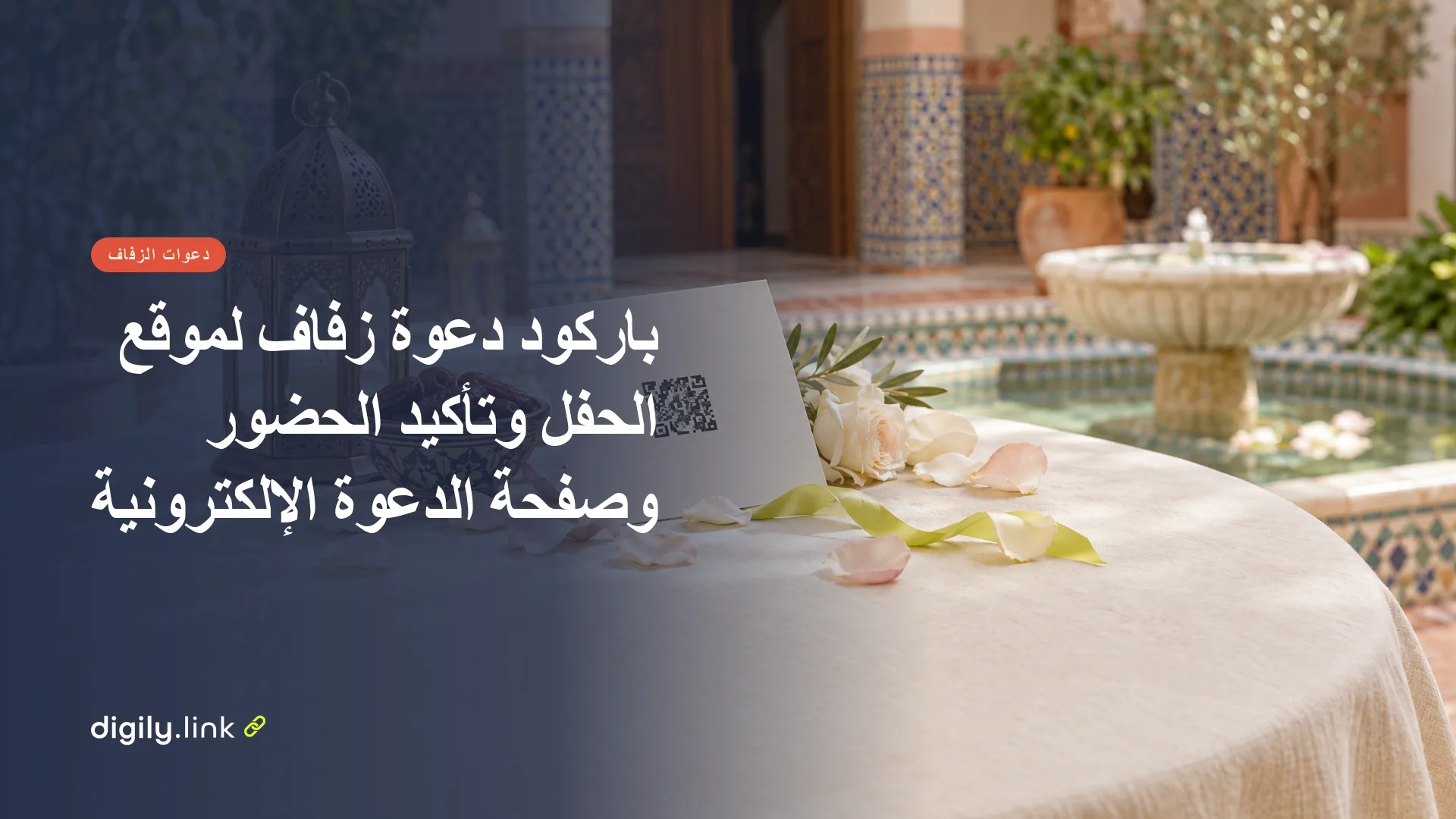
باركود دعوة الزفاف رمز QR يحمل رابطًا واحدًا، وأنت من يقرر ما يفتحه هذا الرابط. ضع فيه رابط مشاركة من خرائط Google لموقع الحفل، أو رابط نموذج تأكيد حضور منشور، أو رابط صفحة دعوة إلكترونية تجمع الاثنين، وإن وضعت في الرمز رابط صفحة الدعوة فيمكنك تعديل روابطها لاحقًا دون إعادة الطباعة، أما إن أردت تغيير الرابط الذي يفتحه الرمز نفسه بعد الطباعة فاختر الرمز الديناميكي.
نشرح في هذا الدليل الخطوات واحدة تلو الأخرى لتتأكد من صحة الروابط وجاهزية البطاقة قبل إرسالها إلى المطبعة. Digily Link هو منتجنا، ونستخدمه في الأمثلة لبناء صفحة الدعوة وإنشاء الرمز، أما خطوات خرائط Google ونماذج Google فمنقولة من صفحات المساعدة الرسمية كما قرأناها في 1 نوفمبر 2026.
ماذا تضع في باركود دعوة الزفاف
ضع في الرمز الرابط الذي يحتاجه الضيف فعلًا، ويلخّص الجدول التالي ما يحتاجه عادةً وأين تضعه. وقد يختلف موقع المراسم عن موقع العشاء، فخصّص لكل مكان رابطًا مستقلًا.
| ما يحتاجه الضيف | الرابط المناسب | ملاحظة |
|---|---|---|
| موقع الحفل أو المراسم | رابط مشاركة من خرائط Google | انسخه من صفحة المكان نفسه لا من لقطة شاشة للخريطة |
| موقع العشاء إن كان في مكان آخر | رابط مشاركة ثانٍ من خرائط Google | لا تترك الضيف يخمّن المكان الثاني |
| تأكيد الحضور | رابط المجيب لنموذج Google بعد نشره | النموذج غير المنشور لا يُفتح بالرابط |
| الدعوة الإلكترونية | رابط صفحة الدعوة على Digily Link | تجمع الموقعين والنموذج في أزرار |
| البرنامج والمواعيد | فقرة داخل صفحة الدعوة | تعديل النص في الصفحة لا يستلزم إعادة الطباعة |
رمز واحد أم رمزان على البطاقة
أبسط الخيارين رمز واحد يفتح صفحة الدعوة. يمسحه الضيف مرة واحدة فيجد الموقعين ونموذج التأكيد والبرنامج في مكان واحد، وأي تعديل لاحق تُجريه في الصفحة لا على الورق.
ويفيدك الرمزان إن أردت أن يصل الضيف إلى الخريطة مباشرة يوم الحفل دون المرور بالصفحة. في هذه الحالة يفتح الأول موقع القاعة والثاني صفحة الدعوة، واكتب تحت كل رمز ما يفتحه حتى لا يمسح الضيف الرمز الخطأ. أما أكثر من رمزين فيزحم ظهر البطاقة ويصعّب التمييز بينها.
باركود موقع حفل الزفاف من خرائط Google على Android
يُنسخ رابط الموقع من زر المشاركة في خرائط Google. وحتى 1 نوفمبر 2026 تذكر صفحة مساعدة خرائط Google لأجهزة Android الخطوات التالية لمشاركة مكان.
- «ابحث عن مكان أو أسقِط دبوسًا على الخريطة.»
- «انقر مع الاستمرار على الخريطة لإسقاط دبوس.» وهذه الطريقة تنفع إن لم تكن القاعة مسجلة باسمها في الخرائط.
- «انقر على اسم المكان أو عنوانه في أسفل الشاشة.»
- «انقر على رمز المشاركة»، ثم انسخ الرابط من نافذة المشاركة أو أرسله إلى نفسك في رسالة.
كرّر الخطوات لمكان العشاء إن كان منفصلًا، واحفظ الرابطين في ملاحظة واحدة مع اسم كل مكان. قد تختلف الخطوات على iPhone والكمبيوتر بحسب الجهاز، فجرّبها على جهازك، وافتح الرابط المنسوخ قبل استخدامه للتأكد من أنه يعرض القاعة المقصودة. وإن كان للحفل مدخل محدد أو موقف سيارات خاص، فاكتب طريق الوصول إليه في صفحة الدعوة ولا تعتمد على علامة الخريطة وحدها.
إذا كان التطبيق مثبتًا على هاتف الضيف، فقد يفتح الرابط فيه، وإلا فقد يفتح في المتصفح. وإن أردت عرض الخريطة داخل الصفحة بدلًا من زر، فاقرأ إضافة خرائط Google إلى صفحة Digily Link، مع مراعاة قيود الخطة المجانية المذكورة أدناه.
لماذا نفضّل رابط الخرائط على نوع رمز الموقع الجغرافي
يوفّر Digily Link نوعًا مخصصًا لرموز الموقع، لكنه لا يكتب داخل الرمز رابط خرائط Google، بل إحداثيات بصيغة geo:LAT,LON?q=LAT,LON، أي خط العرض وخط الطول فقط، ويترك لتطبيق المسح في هاتف الضيف أن يقرر ما يفعله بها. ولا يمكن الجزم بأن كل هاتف سيفتح الخريطة من هذه الصيغة، لذلك ننصح بوضع رابط مشاركة من الخرائط في رمز من نوع «عنوان URL».
باركود تأكيد الحضور عبر نماذج Google
لا يعمل باركود تأكيد الحضور إلا إذا كان النموذج منشورًا وكان الرابط هو رابط المجيب، وكانت إعدادات الوصول تسمح لأي شخص لديه الرابط بالرد، فصفحة المساعدة نفسها تذكر أن المالك يستطيع حصر الوصول في نطاق أو مجموعة من المستخدمين. أنشئ نموذجًا قصيرًا فيه اسم الضيف وعدد مرافقيه وسؤال عن الحضور، ثم انشره.
وحتى 1 نوفمبر 2026 تقول صفحة مساعدة نماذج Google إنه «عند نشر نموذج، يتمكن المجيبين من الوصول إليه». وتقول الصفحة نفسها عن الرابط «بعد نشر النموذج، انقر على منشور نسخ الرابط المؤدي إلى المجيب.» هذا هو الرابط الذي تضعه في الزر أو في الرمز، وليس رابط صفحة التحرير التي تراها أنت.
إعداد الرد الواحد قد يطلب من الضيف تسجيل الدخول
تتيح نماذج Google إعدادًا يقصر الردود على ردّ واحد لكل حساب Google، لا لكل شخص، فقد يرسل فرد واحد من العائلة ردًا عن عدة ضيوف. وإذا فعّلته، فالملاحظة الرسمية أسفل هذا الإعداد تقول «للوصول إلى النموذج وملئه، يجب أن يسجّل المستخدمون الدخول إلى حساباتهم على Google. ...». ولا يعني هذا الشرط تسجيل عناوين البريد ما لم تفعّل جمعها. وتطلب أسئلة تحميل الملفات تسجيل الدخول أيضًا بحسب صفحة أنواع الأسئلة، فلا تضفها إلى نموذج تأكيد الحضور. فإن كان بعض ضيوفك لا يستخدمون حساب Google على هواتفهم، ففكّر جيدًا قبل تفعيله، لأن الضيف قد يتوقف عند شاشة الدخول ولا يرسل تأكيده.
واجمع ما يلزم لتأكيد الحضور فقط، كالاسم وعدد الحاضرين. ولا تفعّل خيار عرض ملخص الردود، لأن صفحة المساعدة تقول إن الملخص يظهر لكل من يستطيع الرد على النموذج، فيرى الضيوف إجابات غيرهم.
ولتختبر النموذج كما يراه الضيف، افتح رابط المجيب من هاتف غير مسجّل الدخول إلى حسابك، وأرسل ردًا تجريبيًا ثم احذفه.
صفحة الدعوة الإلكترونية على Digily Link
صفحة الدعوة الإلكترونية في Digily Link هي صفحة رابط بايو تجمع روابط الحفل كلها في مكان واحد، وتُنشأ من قائمة «صفحات رابط البايو». وإن لم تكن الفكرة مألوفة لديك، فابدأ بمقال ما هو رابط البايو.
- افتح «صفحات رابط البايو» وأنشئ صفحة جديدة باسم يدل على الحفل بوضوح.
- أضف كتلة «العنوان» واكتب فيها اسمي العروسين وتاريخ الحفل.
- أضف كتلة «صورة» لصورة البطاقة أو لصورة يختارها العروسان.
- أضف كتلة «فقرة» للبرنامج والمواعيد وأي تنبيه للضيوف.
- أضف كتلة «زر» لموقع المراسم وأخرى لموقع العشاء، والصق في كل منهما رابط خرائط Google الخاص به.
- أضف كتلة «زر كبير» لتأكيد الحضور برابط المجيب، فهو أهم إجراء في الصفحة.
- افصل بين الأقسام بكتلة «الفاصل» إن طال المحتوى.
تتيح لك الخطة المجانية إنشاء 5 صفحات، في كل منها 15 كتلة على الأكثر، وهو عدد يتسع لدعوة كاملة ويفيض.
الكتل المتاحة وغير المتاحة في الخطة المجانية
بعض الكتل التي قد تخطر لك في دعوة زفاف غير متاحة في الخطة المجانية حتى 1 نوفمبر 2026، والبديل في كل حالة زر يحمل الرابط.
| الكتلة | في الخطة المجانية | الاستخدام في الدعوة |
|---|---|---|
| العنوان | متاحة | اسما العروسين والتاريخ |
| فقرة | متاحة | البرنامج والتعليمات |
| صورة | متاحة | صورة البطاقة |
| زر | متاحة | رابطا الموقعين |
| زر كبير | متاحة | تأكيد الحضور |
| الفاصل | متاحة | تقسيم الصفحة |
| العدّاد التنازلي | غير متاحة | اكتب التاريخ في العنوان بدلًا منه |
| كتلة التضمين التي تعرض خريطة داخل الصفحة | غير متاحة | استخدم زرًا برابط الخرائط |
| تضمين نموذج Google | غير متاحة | استخدم زرًا كبيرًا برابط المجيب |
| عرض شرائح الصور | غير متاحة | اكتفِ بصورة واحدة |
ألبوم الصور المشترك يُعامل بالطريقة نفسها، فرابط مشاركة الألبوم يمكن وضعه في زر أو في رمز من نوع «عنوان URL».
إنشاء رمز QR للدعوة على Digily Link
يُنشأ رمز الدعوة من قائمة «رموز QR» باختيار النوع «عنوان URL» ولصق الرابط الذي جهّزته. والرابط هنا رابط صفحة الدعوة أو رابط الخرائط، وتجد مثالًا آخر لرمز مطبوع في مقال قوائم QR للمطاعم.
- افتح «رموز QR» ثم اختر «إنشاء QR».
- اختر النوع «عنوان URL» والصق الرابط.
- إذا كان العنوان قد يتغير قبل الحفل، ففعّل «رمز الاستجابة السريعة الديناميكي». عندها يفتح الرمز رابطًا قصيرًا داخليًا يوجّه إلى وجهتك، فيبقى الرمز المطبوع كما هو حتى لو حدّثت الوجهة خلف الرابط القصير.
- اقرأ التنبيه الظاهر أسفل هذا الخيار، ونصّه «بمجرد إنشاء رمز الاستجابة السريعة، تأكد من عدم تحديث الاسم المستعار للرابط القصير، وإلا سيتوقف الرمز عن العمل.» غيّر الوجهة إن احتجت، لكن لا تغيّر الاسم المستعار.
- ارفع «حجم الهامش» إلى 4، وستجد السبب في قائمة الفحص أدناه.
- نزّل الرمز بصيغة SVG للمطبعة لأنها لا تفقد وضوحها عند التكبير، وبصيغة PNG إن أردت إرساله في رسالة أو وضعه في بطاقة رقمية.
تتضمن الخطة المجانية 20 رمز QR و50 رابطًا قصيرًا في المجموع، فلن يستنفد رمز أو رمزان للدعوة رصيدك.
ظهر بطاقة الدعوة برمزين وعبارات المسح
أنسب مكان للرمز جزء مسطح من ظهر البطاقة، بعيدًا عن طيّ الورق والنقش البارز والطلاء اللامع، ومعه سطر قصير يخبر الضيف بما سيفتحه. وفي ما يلي مثال افتراضي بأسماء وأماكن متخيَّلة، فاستبدل بها بياناتك.
- أعلى الظهر. «ليلى وسامر، الجمعة 12 مارس 2027».
- الرمز الأول وتسميته «موقع القاعة». يفتح رابط خرائط Google لقاعة الياسمين حيث تُقام المراسم.
- الرمز الثاني وتسميته «تأكيد الحضور والبرنامج». يفتح صفحة الدعوة على Digily Link، وفيها كتلة «العنوان» وكتلة «صورة» وكتلة «فقرة» للبرنامج، ثم زر «موقع قاعة الياسمين» وزر «موقع مطعم بيت الزيتون» للعشاء، وزر كبير «أكّد حضورك» برابط المجيب.
- أسفل الظهر. سطر يحدد آخر موعد لتأكيد الحضور، وليكن 20 فبراير 2027 في هذا المثال.
وهذه ثلاث عبارات مقترحة يمكنك كتابتها بجانب الرمز.
- «امسح الرمز بكاميرا هاتفك لتفتح موقع القاعة على الخريطة.»
- «امسح الرمز وأكّد حضورك قبل 20 فبراير.»
- «امسح الرمز لترى البرنامج وموقعَي الحفل والعشاء.»
قائمة فحص باركود الدعوة قبل الطباعة
افحص الرمز على نسخة تجريبية مطبوعة لا على الشاشة وحدها، فاكتشاف الخطأ بعد طباعة الدفعة كاملة مكلف. اطبع نسخة تجريبية بالحجم الفعلي واختبرها على أجهزتك قبل اعتماد الطباعة النهائية.
- امسح الرمز بأكثر من هاتف، ويُفضَّل أن يكون أحدها Android والآخر iPhone، بكاميرا الهاتف وبتطبيق مسح إن وُجد.
- اطبع الرمز بلون داكن على خلفية فاتحة، ولا تضعه فوق صورة أو زخرفة.
- اترك حول الرمز فراغًا خاليًا. فحتى 1 نوفمبر 2026 تطلب صفحة DENSO على qrcode.com هامشًا بعرض 4 وحدات، والوحدة هي المربع الصغير الذي يتكوّن منه الرمز. والقيمة الافتراضية لـ«حجم الهامش» في Digily Link هي 0، فتأكد من رفعها قبل التنزيل.
- تأكد من وجود تسمية أو عبارة بجانب كل رمز تبيّن ما يفتحه.
- افتح نموذج التأكيد من هاتف غير مسجّل الدخول، وتأكد من أنه منشور ويقبل الردود.
- افتح صفحة الدعوة من الهاتف نفسه، وتأكد من أن الأزرار كلها تعمل وأن رابطي الموقعين يشيران إلى المكانين الصحيحين.
- إن كان الرمز ديناميكيًا، فلا تغيّر الاسم المستعار للرابط القصير بعد الطباعة.
وحين يجتاز الرمز هذه القائمة، أنشئ رمز QR لدعوتك على Digily Link ونزّله بالصيغة التي تطلبها المطبعة.
الأسئلة الشائعة
هل يفتح باركود موقع حفل الزفاف الخريطة على كل هاتف؟
لا يمكن ضمان ذلك. رابط خرائط Google قد يفتح في التطبيق إن كان مثبتًا، وفي المتصفح إن لم يكن، ويختلف السلوك من جهاز إلى آخر. لذلك جرّب الرمز على أكثر من هاتف قبل الطباعة.
ماذا يحدث لباركود تأكيد الحضور إذا أوقفت استقبال الردود بعد انتهاء المهلة؟
إيقاف قبول الردود غير إلغاء النشر. فإذا أوقفت قبول الردود يظل الضيف قادرًا على فتح النموذج، لكنه يرى رسالة تفيد بأنه لم يعد يقبل الردود، ويمكنك تخصيص هذه الرسالة أو تحديد موعد إغلاق أو حد أقصى للردود مسبقًا، كما تشرح صفحة مساعدة ردود النماذج. أما إذا ألغيت النشر فتقول صفحة المساعدة «وإذا تم إلغاء نشر النموذج، لن يتمكّن المجيبون الذين لديهم الرابط من الوصول إليه.» وفي الحالتين يظل الرمز يفتح الرابط نفسه.
هل تنتهي صلاحية رمز QR للدعوة؟
ليس للرمز تاريخ انتهاء تلقائي. لكن عمله يعتمد على بقاء الرابط والصفحة التي يفتحها متاحين، فهو يتوقف إذا حُذف الرابط أو أُلغي نشر الصفحة أو النموذج، أو إذا تغيّر الاسم المستعار للرابط القصير في الرمز الديناميكي.
كم رمز QR أستطيع إنشاءه مجانًا؟
حتى 1 نوفمبر 2026 تتيح الخطة المجانية في Digily Link إنشاء 20 رمز QR و50 رابطًا قصيرًا في المجموع، و5 صفحات رابط بايو.
هل أعرف كم ضيفًا فتح الدعوة؟
مع الرمز الديناميكي ترى عدد مرات فتح الرابط القصير، وهو عدد مرات الفتح لا عدد الضيوف، فالضيف الذي يمسح الرمز مرتين قد يُحسب مرتين. وفي الخطة المجانية تُحذف سجلات الزيارات التي يزيد عمرها على 30 يومًا، ويمكنك تلقّي تقرير أسبوعي بالبريد. أما العدد الفعلي للحاضرين فمصدره ردود نموذج التأكيد.