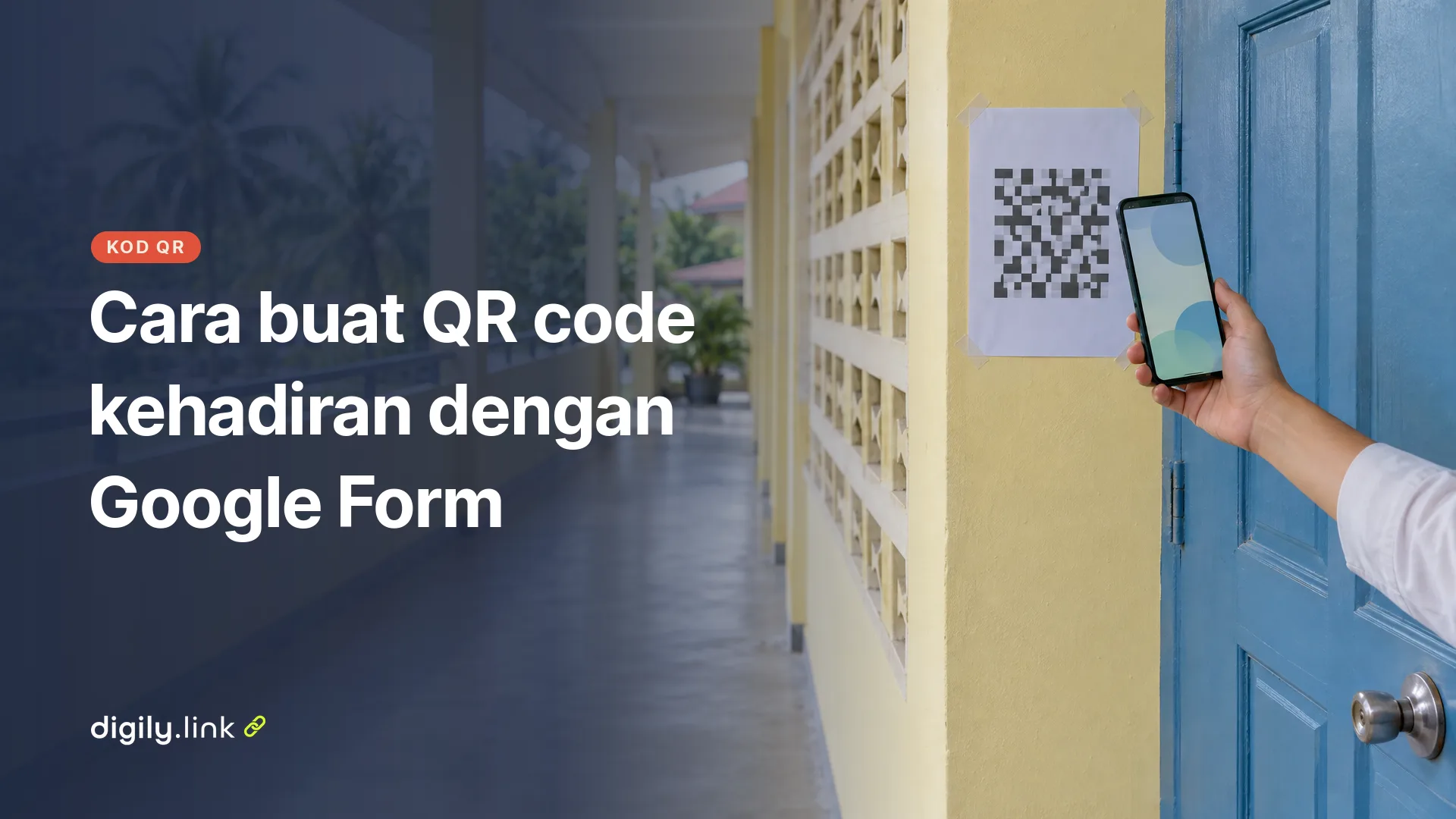
Untuk membuat QR code kehadiran, terbitkan Google Form kehadiran anda, salin pautan responden, kemudian tukarkan pautan itu menjadi kod QR jenis URL. Dengan kod QR dinamik, kod yang sama cukup dicetak sekali sahaja dan boleh digunakan semula untuk setiap kelas, mesyuarat atau sesi kursus, kerana anda hanya menukar sasarannya. Margin 4 pula memastikan kod mudah diimbas.
Langkah kod QR di bawah menggunakan Digily Link, iaitu produk kami. Bahagian Google Forms pula tetap sama walau apa pun penjana QR yang anda gunakan.
Langkah ringkas membuat QR code kehadiran dengan Google Form
Keseluruhan proses terdiri daripada lima langkah dan boleh disiapkan sebelum sesi pertama bermula.
- Terbitkan borang kehadiran dalam Google Forms. Peserta tidak dapat membuka borang yang belum diterbitkan.
- Salin pautan borang. Klik Kongsi di bahagian atas sebelah kanan, kemudian klik Salin pautan responden.
- Cipta kod QR jenis URL. Dalam Digily Link, buka Kod QR, klik Cipta QR, pilih URL sebagai Jenis QR dan tampal pautan tadi. Hidupkan Kod QR dinamik jika anda mahu menggunakan semula cetakan yang sama.
- Tukar Saiz margin kepada 4. Nilai lalainya ialah 0, jadi langkah ini mudah terlepas pandang.
- Cetak atau letakkan dalam slaid, kemudian uji. Imbas dengan telefon anda sendiri dan hantar satu respons ujian sebelum peserta tiba.
Menerbitkan Google Form dan menyalin pautan responden
Peserta hanya boleh membuka borang kehadiran selepas anda menerbitkannya. Setakat 1 November 2026, halaman bantuan rasmi Google Forms menyatakan, “Sebelum responden boleh mengakses borang anda, anda perlu menerbitkan borang tersebut.”
Halaman bantuan yang sama turut menerangkan cara mendapatkan pautan selepas borang diterbitkan. Pada bahagian atas sebelah kanan, klik Kongsi, kemudian klik Salin pautan responden. Pilihan Salin pautan responden juga boleh dicapai melalui Pratonton atau Diterbitkan.
Pautan responden ialah pautan yang dibuka oleh peserta. Ia berbeza daripada alamat yang terpapar di pelayar semasa anda menyunting borang. Oleh itu, salin pautan melalui butang tadi, bukan dari bar alamat pelayar.
Google Forms juga boleh memendekkan pautan ini. Menurut halaman bantuan yang sama, “Anda boleh menyalin pautan pendek selepas anda menerbitkan borang”. Caranya, tandakan kotak bersebelahan “Pendekkan URL”, kemudian klik Salin. Pautan pendek ini memudahkan peserta yang perlu menaip pautan sendiri, contohnya apabila anda menulisnya di papan putih. Untuk sasaran kod QR, anda boleh menggunakan sama ada pautan penuh atau pautan pendek tersebut.
Tetapan Google Form yang sesuai untuk rekod kehadiran
Keputusan paling penting ialah sama ada setiap orang hanya boleh menghantar satu respons, kerana pilihan ini mewajibkan peserta log masuk ke akaun Google. Tiga tetapan lain pula menentukan sama ada anda tahu siapa yang hadir dan sejauh mana borang mudah diisi.
Hadkan kepada 1 respons
Pilihan ini terletak di Tetapan, dalam bahagian Respons, dengan nama Hadkan kepada 1 respons. Setakat 1 November 2026, halaman bantuan Google menerangkan kesannya seperti berikut.
“Untuk mengakses dan mengisi borang, pengguna perlu log masuk ke Google Account mereka. Nama pengguna mereka tidak akan direkodkan melainkan anda menghidupkan tetapan ‘Respons’ untuk mengumpulkan alamat e-mel.”
Ini bermakna peserta yang tidak mempunyai akaun Google, atau yang tidak log masuk di telefon mereka, tidak dapat mengisi borang selagi had ini dihidupkan. Jika anda tidak pasti semua peserta mempunyai akaun Google, fikirkan perkara ini dahulu sebelum menghidupkannya.
Kumpulkan alamat e-mel
Petikan tadi juga menunjukkan bahawa had satu respons tidak merekodkan nama pengguna dengan sendirinya. Jika anda perlu tahu siapa yang menghantar respons, hidupkan tetapan pengumpulan alamat e-mel di bahagian Respons. Satu lagi cara ialah menambah soalan nama atau nombor pelajar dalam borang. Kumpul hanya maklumat yang perlu, hadkan siapa yang boleh melihat rekod, dan jangan hidupkan Lihat ringkasan hasil jika respons mengandungi maklumat peribadi, kerana menurut Google sesiapa yang boleh menjawab borang boleh melihat ringkasan itu.
Benarkan pengeditan respons
Tetapan Benarkan pengeditan respons membolehkan responden menyunting respons yang sudah dihantar. Pilihan ini berguna jika peserta tersalah pilih sesi. Namun, untuk rekod kehadiran, anda mungkin lebih suka respons kekal seperti yang mula-mula dihantar.
Praisi borang untuk sesi atau tarikh
Google Forms mempunyai pilihan Praisi borang, iaitu pautan yang telah mengisi jawapan tertentu terlebih dahulu. Jika borang anda mengandungi soalan seperti “Sesi” atau “Tarikh”, sediakan pautan praisi bagi setiap sesi dan jadikan pautan itu sasaran kod QR. Caranya, klik Lagi, pilih Praisi borang, isi jawapan sesi, kemudian klik Dapatkan pautan. Peserta tidak perlu memilih sesi sendiri, jadi risiko tersalah pilih tarikh dapat dikurangkan, tetapi semak juga respons selepas sesi kerana jawapan praisi tidak dikunci.
| Tetapan | Apa yang berlaku | Sesuai apabila |
|---|---|---|
| Hadkan kepada 1 respons | Peserta perlu log masuk ke akaun Google | Anda mahu menghalang seseorang daripada menghantar berkali-kali. Had ini berlaku bagi borang itu, jadi gunakan borang berasingan untuk setiap sesi jika borang yang sama dipakai setiap minggu |
| Pengumpulan alamat e-mel (bahagian Respons) | Alamat e-mel direkodkan bersama respons | Anda perlu tahu siapa yang hadir tanpa soalan nama |
| Benarkan pengeditan respons | Responden boleh menyunting respons | Peserta mungkin perlu membetulkan jawapan |
| Praisi borang | Pautan dengan jawapan yang sudah terisi | Setiap sesi atau tarikh ada pautan tersendiri |
Cara membuat kod QR kehadiran dalam Digily Link
Dalam Digily Link, kod QR kehadiran dibuat sebagai kod QR jenis URL yang menghala ke pautan responden borang anda.
- Log masuk dan buka menu Kod QR.
- Klik Cipta QR. Halaman Cipta kod QR akan dibuka.
- Di Jenis QR, pilih URL. Penerangan di bawahnya berbunyi “Hantar seseorang ke pautan.”
- Tampal pautan responden yang anda salin daripada Google Forms.
- Hidupkan Kod QR dinamik jika anda mahu cetakan ini terus digunakan untuk sesi akan datang.
- Tukar Saiz margin daripada 0 kepada 4. Jika anda memilih Bingkai, masukkan 8, kerana penjana membahagi margin dengan 2 apabila bingkai digunakan.
- Semak mesej kebolehbacaan. Teruskan dengan butang Muat turun sebagai dan pilih format fail apabila alat memaparkan “Kod QR nampaknya boleh dibaca.”
Mengapa Saiz margin perlu ditukar kepada 4
Dalam borang kod QR kami, nilai lalai Saiz margin ialah 0, dengan julat 0 hingga 25. Pada nilai 0, tiada ruang kosong tambahan di sekeliling corak kod. Di atas kertas putih, perkara ini kurang ketara. Masalah lebih mudah timbul apabila imej diletakkan di atas slaid berwarna atau poster yang padat, kerana tiada jalur kosong yang memisahkan kod daripada latar belakang.
DENSO WAVE menulis dalam panduan kod QR di laman rasminya, “QR Code requires a four-module wide margin at all sides of a symbol.” Maksudnya, kod QR memerlukan ruang kosong selebar empat modul, iaitu empat petak kecil corak kod, di setiap sisi. Oleh sebab itu, kami mencadangkan nilai 4 untuk Saiz margin. Selepas menukarnya, lihat pratonton dan pastikan ada jalur putih di sekeliling kod.
Pembetulan ralat dan logo
Nilai lalai Keupayaan pembetulan ralat ialah M. Jika anda menambah Logo di tengah kod, pertimbangkan tahap Q atau H, kemudian uji semula. Kecilkan atau buang logo itu dan semak sekali lagi jika alat memaparkan “Kod QR mungkin tidak boleh dibaca. Laraskan tetapan atau kandungan kod QR anda.”
Mengapa kod QR dinamik sesuai untuk kehadiran setiap sesi
Kod QR dinamik membolehkan cetakan yang sama terus digunakan walaupun anda membuka borang kehadiran baharu untuk setiap sesi, minggu atau semester.
Apabila Kod QR dinamik dihidupkan, Digily Link mencipta pautan pendek dalaman pada domain utama dengan nama rawak sepanjang lapan aksara. Kod QR menyimpan pautan pendek itu, dan pautan pendek itulah yang mengubah hala peserta ke borang anda. Sasaran pautan pendek boleh dikemas kini kemudian, manakala nama pendeknya kekal sama. Kertas yang sudah dicetak tidak perlu diganti.
| Perkara | Kod QR dinamik dimatikan | Kod QR dinamik dihidupkan |
|---|---|---|
| Apa yang disimpan dalam kod | Pautan borang secara terus | Pautan pendek dalaman Digily Link |
| Apabila borang ditukar | Jana dan cetak kod baharu | Kemas kini sasaran pautan pendek, cetakan lama kekal |
| Kuota pelan percuma (setakat 1 November 2026) | 1 daripada 20 kod QR | 1 daripada 20 kod QR dan 1 daripada 50 pautan pendek |
Satu perkara yang mesti dielakkan ialah mengubah alias pautan pendek. Amaran di bawah pilihan Kod QR dinamik berbunyi “Sebaik sahaja anda menjana kod QR, pastikan untuk tidak sekali-kali mengemas kini alias pautan pendek, jika tidak QR akan berhenti berfungsi.” Yang boleh ditukar ialah sasaran, iaitu pautan borang. Alias pula hendaklah dibiarkan seperti asal.
Ada beberapa had lain yang perlu anda ketahui. Pautan pendek yang dilindungi kata laluan tidak boleh disambungkan kepada kod QR. Pada pelan percuma, setakat 1 November 2026, anda tidak boleh menetapkan had masa, tarikh atau bilangan klik pada pautan pendek.
Contoh rekaan. Seorang guru tuisyen menyediakan borang “Kehadiran Kelas Tuisyen”, menerbitkannya, menyalin pautan responden dan membuat kod QR dinamik dalam Digily Link. Kod itu dicetak dan ditampal di pintu kelas, serta diletakkan pada slaid pertama. Minggu berikutnya, guru itu membuka borang baharu, menyalin pautan responden borang tersebut dan mengemas kini sasaran pautan pendek. Kertas di pintu dan slaid tidak perlu diusik.
Meletakkan kod QR kehadiran di pintu, dinding atau slaid dan mengujinya
Uji kod QR kehadiran di tempat sebenar dengan sekurang-kurangnya dua telefon sebelum sesi bermula. Hasil imbasan bergantung pada saiz paparan, pencahayaan dan kamera telefon, jadi tiada jarak tetap yang boleh dijamin.
- Gunakan dua telefon berlainan. Jika boleh, cuba satu telefon Android dan satu iPhone, kedua-duanya dengan aplikasi kamera biasa.
- Imbas dari tempat duduk paling belakang jika kod dipaparkan pada skrin atau slaid. Jika gagal, besarkan kod pada slaid atau biarkan slaid itu terpapar lebih lama.
- Hantar satu respons ujian. Pastikan borang yang terbuka ialah borang yang betul dan sudah diterbitkan. Ingat, respons ujian ini turut dimasukkan ke dalam senarai respons anda.
- Uji tanpa log masuk jika Hadkan kepada 1 respons dihidupkan. Buka kod pada telefon yang tidak log masuk ke Google supaya anda nampak apa yang dilihat oleh peserta.
- Elakkan pantulan cahaya. Lapisan laminasi yang berkilat boleh memantulkan lampu kelas, jadi cuba imbas dari beberapa sudut.
- Tulis pautan pendek di bawah kod untuk peserta yang kameranya tidak dapat mengimbas. Untuk kod dinamik, tulis pautan pendek Digily Link yang digunakan oleh kod itu supaya kedua-duanya membawa ke sasaran yang sama selepas dikemas kini.
Jika anda juga mahu peserta menyimpan nombor telefon penganjur, sediakan kod QR yang berasingan. Panduan kod QR vCard untuk kad perniagaan menerangkan caranya.
Apabila borang sudah diterbitkan dan tetapannya sudah siap, cipta QR kehadiran dengan penjana kod QR Digily Link dan ikut langkah di atas.
Soalan lazim
Adakah peserta perlu akaun Google untuk mengisi borang kehadiran?
Ya, jika tetapan Hadkan kepada 1 respons dihidupkan. Setakat 1 November 2026, halaman bantuan Google Forms menyatakan bahawa dengan had ini, pengguna perlu log masuk ke Google Account mereka untuk mengakses dan mengisi borang. Tetapan lain dalam borang anda juga mungkin memerlukan log masuk, jadi uji borang pada telefon yang tidak log masuk ke Google sebelum sesi bermula.
Bolehkah saya melihat berapa ramai yang mengimbas kod QR?
Tidak secara tepat. Kod QR dinamik mengira bukaan pautan pendek berserta negara, peranti, pelayar dan perujuk. Bukaan daripada pelayar yang sama direkodkan paling banyak tiga kali dalam tempoh 24 jam, dan pada pelan percuma rekod disimpan selama 30 hari. Statistik ini tidak menunjukkan siapa yang membuka pautan, dan bilangan bukaan tidak sama dengan bilangan orang atau kehadiran. Bilangan sebenar yang mengisi borang perlu disemak pada respons dalam Google Forms. Respons pun bukan bukti seseorang hadir di lokasi, kerana pautan atau kod QR boleh dikongsi dengan orang lain.
Adakah pautan pendek sudah cukup tanpa kod QR?
Untuk sesi dalam talian atau apabila anda menghantar pautan melalui mesej, pautan pendek biasanya sudah memadai. Kod QR lebih berguna apabila peserta hadir secara fizikal dan boleh mengimbas di pintu atau dari skrin. Jika anda mahu peserta yang menghadapi masalah mengisi borang terus menghantar mesej kepada anda, lihat panduan cara membuat pautan WhatsApp.
Bolehkah cara yang sama digunakan untuk QR code pendaftaran?
Boleh. Langkahnya sama, cuma sasarannya ialah pautan responden borang pendaftaran. Dengan kod QR dinamik, anda boleh menukar sasaran ke borang pendaftaran baharu apabila pengambilan seterusnya dibuka, tanpa perlu mencetak semula poster.