
어디에 공유할까요
링크를 올릴 곳
- 인스타그램 프로필프로필에 넣는 단 하나의 링크
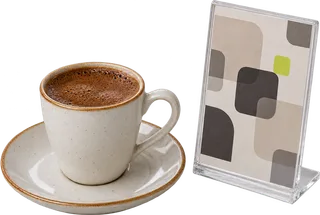
- 테이블과 쇼윈도 QR 코드메뉴와 리뷰 링크
- Google 비즈니스 프로필웹사이트 항목
- 왓츠앱 비즈니스프로필과 빠른 답장
페이지에 넣을 것
업종별 추천 위젯
영업시간
요일별 오픈 시간과 마감 시간을 추가하면 방문자가 지금 영업 중인지 한눈에 확인할 수 있어요.
지도
페이지에 위치를 넣어 두면 탭 한 번으로 길 안내를 받을 수 있어요.
버튼과 왓츠앱 링크
메시지가 미리 작성된 왓츠앱 링크로 주문과 테이블 예약 요청을 바로 받아 보세요.
리뷰 위젯
구글 리뷰 링크를 눈에 잘 띄게 두고 만족한 손님에게 리뷰를 부탁해 보세요.
쿠폰 위젯
페이지 전용 할인 코드를 추가해 인스타그램 방문자를 실제 손님으로 만들어 보세요.
일부 위젯은 플랜에 따라 사용할 수 있어요. 어떤 플랜에 어떤 위젯이 포함되는지는 플랜 페이지에서 확인하세요. 플랜 비교
시작하는 방법
3단계로 바로 공개
- 01
무료 계정 만들기
이메일이나 Google 계정으로 가입하고 바로 첫 페이지를 만들어 보세요.
- 02
템플릿 고르고 위젯 추가하기
기본 템플릿으로 시작해 위의 위젯을 원하는 순서로 끌어다 놓고, 브랜드에 맞게 색상을 설정하세요.
- 03
공유하고 분석하기
프로필에 링크를 추가하고 QR 코드를 인쇄한 뒤, 각 링크의 클릭 수를 대시보드에서 확인하세요.
질문
자주 묻는 질문
QR 메뉴를 쓰려면 별도 앱이 필요한가요?
아니요. 메뉴를 PDF나 이미지로 바이오 링크 페이지에 추가하고, 대시보드에서 페이지 QR 코드를 다운로드해 테이블에 두세요. 손님이 휴대폰 카메라로 스캔하면 메뉴가 열려요.
메뉴가 바뀌면 QR 코드를 다시 인쇄해야 하나요?
아니요. QR 코드는 페이지 주소로 연결되기 때문에 메뉴 파일이나 이미지를 바꿔도 같은 코드로 새 메뉴가 보여요.
인스타그램 프로필과 Google 비즈니스 프로필에 같은 링크를 넣어도 되나요?
네. 두 곳에 같은 링크 하나만 넣으면 돼요. 대시보드에서 경로별 방문 수를 따로 확인할 수 있어요.
주문과 예약은 어떻게 받나요?
가장 쉬운 방법은 메시지가 미리 작성된 왓츠앱 버튼이에요. 테이블 예약은 문의 양식이나 예약 캘린더 위젯을 써도 돼요.
오늘 바로 카페와 레스토랑 페이지를 오픈하세요
무료 계정을 만들고 템플릿을 고른 뒤 몇 분 만에 링크를 공유하세요.