Lettore Exif
Carica un'immagine ed estrai i suoi dati Exif incorporati con il nostro strumento di lettura Exif per informazioni dettagliate sull'immagine.
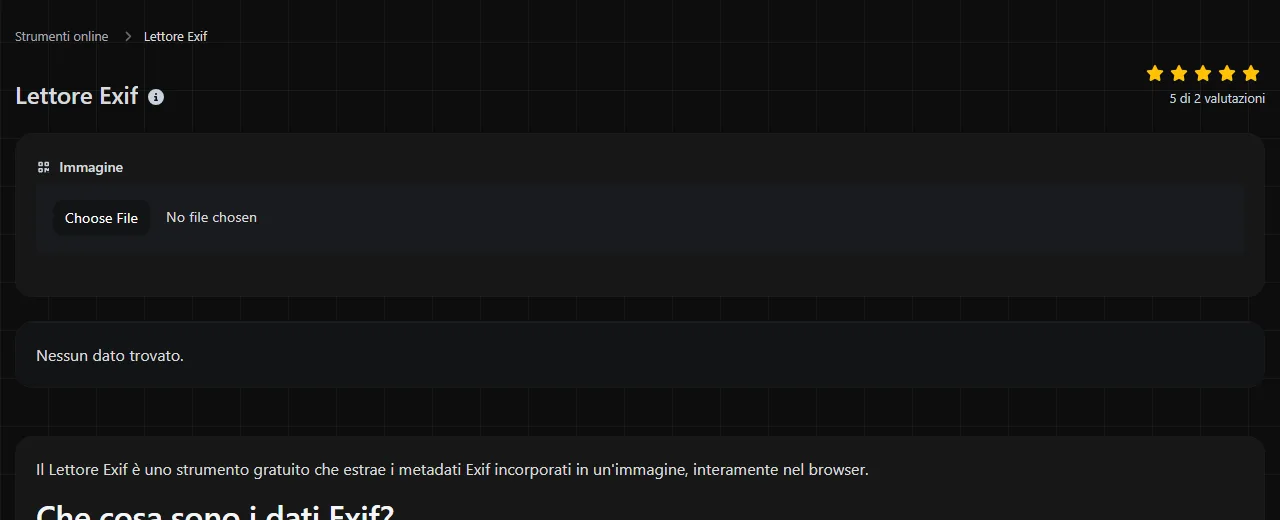
| Nessun dato trovato. |
Il Lettore Exif è uno strumento gratuito che estrae i metadati Exif incorporati in un'immagine, interamente nel browser.
Che cosa sono i dati Exif?
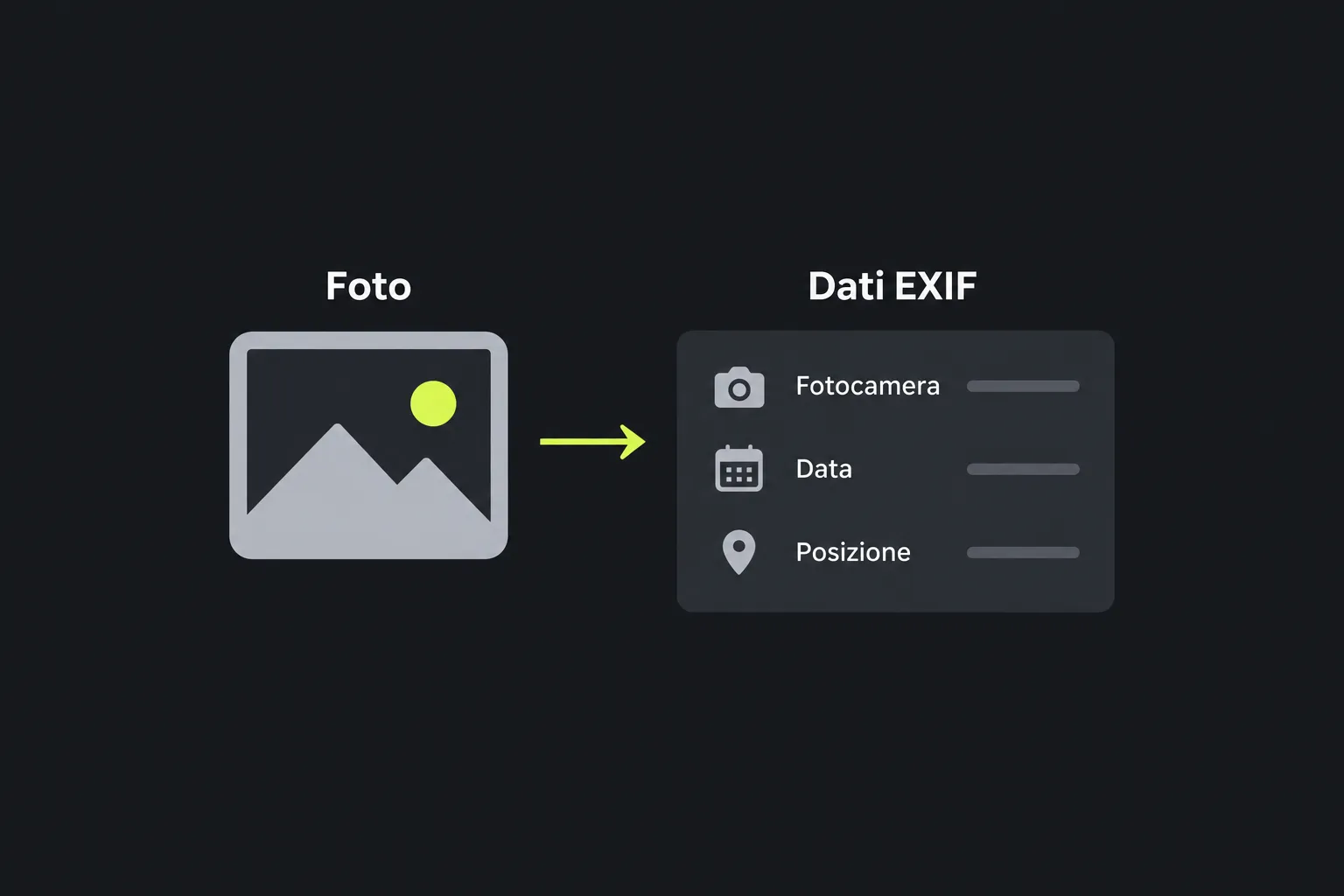
I dati Exif sono informazioni memorizzate all'interno di un file immagine che descrivono come, quando e, in alcuni casi, dove è stata creata l'immagine. Exif significa Exchangeable image file format. Fotocamere e telefoni aggiungono comunemente questi metadati quando salvano una fotografia, anche se i campi disponibili variano in base al dispositivo, alle impostazioni e al formato del file.
Un'immagine può contenere dettagli come:
- Marca e modello della fotocamera
- Data e ora dello scatto
- Tempo di esposizione, apertura, sensibilità ISO e lunghezza focale
- Dimensioni e orientamento dell'immagine
- Modello dell'obiettivo e software usato per modificare il file
- Latitudine, longitudine e altitudine GPS, se era attiva la registrazione della posizione
- Campi relativi a copyright, autore, descrizione o commenti dell'utente
I campi di testo possono contenere praticamente qualsiasi testo, compresi un URL o un numero di riferimento interno. A differenza di un codice QR, i metadati Exif non vengono normalmente usati per memorizzare credenziali Wi-Fi, schede di contatto o identificativi di prodotto in un formato standard scansionabile. Per questi formati usa il Lettore di codici QR o il Lettore di codici a barre.
Come faccio a leggere i dati Exif di una foto o di uno screenshot?
Carica l'immagine tramite il selettore di file presente in questa pagina, quindi consulta i metadati estratti nel risultato. I metadati vengono mostrati nel campo Dati. Se il risultato è vuoto, lo strumento visualizza Nessun dato trovato.
- Da un computer, se necessario salva la fotografia in locale, quindi selezionala con il selettore di file.
- Da un telefono, scegli dalla raccolta fotografica o da un'altra posizione di archiviazione disponibile l'immagine di cui vuoi esaminare i metadati Exif.
- Controlla i nomi e i valori dei campi restituiti. Cerca quelli relativi a date, impostazioni della fotocamera, software, orientamento o posizione GPS.
- Prima di condividere il risultato, elimina o oscura qualsiasi informazione sensibile, in particolare coordinate precise e commenti identificativi.
Puoi esaminare anche uno screenshot, ma di solito non conserva i metadati della fotocamera presenti nella fotografia originale. Uno screenshot è un'immagine creata ex novo, quindi gli eventuali metadati descrivono normalmente il file dello screenshot o il software che lo ha generato.
L'estrazione Exif legge i metadati memorizzati nel file, non il soggetto visibile. Spazi, punteggiatura, lettere accentate e caratteri non latini nel nome del file non modificano i campi Exif sottostanti. Anche una fotografia sfocata può avere metadati completi, perché la nitidezza dell'immagine e i metadati incorporati sono elementi distinti.
Come si interpreta il risultato Exif?
Leggi ogni risultato come un tag Exif identificato da un nome, seguito dal valore registrato dalla fotocamera o dal software. L'insieme dei tag non è fisso e due immagini scattate con dispositivi diversi possono restituire quantità di informazioni molto differenti.
Per esempio, i metadati possono includere i valori seguenti:
- DateTimeOriginal con un valore come 2026:08:24 14:35:08 indica l'ora di acquisizione registrata dalla fotocamera.
- ExposureTime con 1/125 indica un'esposizione della durata di un centoventicinquesimo di secondo.
- FNumber con 2.8 descrive l'apertura utilizzata.
- PhotographicSensitivity con 200 indica il valore di sensibilità ISO selezionato.
- Orientation con un valore numerico indica ai software compatibili come ruotare o riflettere i pixel memorizzati per visualizzare correttamente l'immagine.
- GPSLatitude e GPSLongitude, insieme a GPSLatitudeRef e GPSLongitudeRef, identificano una posizione quando sono presenti dati GPS validi. I campi di riferimento specificano gli emisferi.
Questi tag sono solo esempi e non è garantito che compaiano in ogni risultato. Una data, inoltre, non dimostra da sola quando è stata scattata la fotografia. L'orologio della fotocamera può essere impostato in modo errato e i software di modifica dei metadati possono cambiare i valori Exif senza alterare visibilmente l'immagine.
Se compaiono altri dati Exif ma non quelli relativi alla posizione, è possibile che un'impostazione di privacy ne abbia impedito la registrazione da parte della fotocamera.
Privacy e gestione sicura
L'elaborazione avviene interamente nel browser e l'immagine non viene mai caricata su un server. Questo è importante quando una fotografia potrebbe contenere dati privati sulla posizione, informazioni sul dispositivo o note identificative.
L'elaborazione locale, tuttavia, non rende innocui i metadati. Se copi il risultato in un'email, un documento o un post pubblico, le informazioni lasciano il browser attraverso il servizio utilizzato per condividerle. Considera sensibili le coordinate esatte di casa, luogo di lavoro o scuola.
I campi di testo Exif possono contenere anche URL. Un URL trovato nei metadati può rimandare ovunque, quindi controllane l'ortografia e la destinazione prima di aprirlo. L'estrazione di un valore non garantisce che sia accurato, sicuro o affidabile.
Perché per la mia immagine compare "No data found."?
Un'immagine può mostrare Nessun dato trovato. perché non contiene metadati Exif. Social network, servizi di messaggistica, editor di immagini e strumenti di esportazione spesso rimuovono alcuni o tutti i metadati quando ridimensionano, comprimono o convertono un'immagine.
Tra le altre cause comuni ci sono:
- L'immagine è uno screenshot, un'anteprima scaricata o una miniatura web anziché il file originale della fotocamera.
- Un editor ha esportato una copia priva di metadati.
- Il file è stato ritagliato o convertito da un software che non ha conservato i campi Exif.
- Il file è incompleto, corrotto o danneggiato, quindi non è possibile analizzarne i metadati.
La sfocatura, da sola, non elimina i dati Exif e il ritaglio non li rimuove necessariamente. Il risultato dipende da come l'applicazione salva il file modificato. Questo lettore non può ricostruire metadati già eliminati e non deduce il modello della fotocamera, la data o la posizione dai pixel visibili.
Domande frequenti
Rinominare una foto modifica i dati Exif?
No. Di norma, rinominando un file cambia soltanto il nome, mentre i metadati Exif rimangono al suo interno. Tuttavia, copiarlo tramite un'applicazione che ricodifica l'immagine può modificare o rimuovere i metadati.
I dati Exif possono dimostrare che una fotografia è autentica?
No. I dati Exif possono essere utili durante una verifica, ma sono modificabili e possono contenere date o impostazioni della fotocamera errate. Per verificare l'autenticità servono generalmente il file originale, la cronologia della sua provenienza e altre prove oltre ai metadati.
Perché le coordinate GPS a volte sono espresse in gradi, minuti e secondi?
I campi GPS Exif memorizzano comunemente le coordinate in gradi, minuti e secondi, insieme a un riferimento nord, sud, est o ovest. I servizi cartografici usano spesso i gradi decimali con segno, quindi potrebbe essere necessario convertire le coordinate prima di incollare la posizione in una mappa.
Exif registra sempre il fuso orario?
No. I tradizionali campi Exif per data e ora possono contenere una data e un'ora locali senza l'indicazione dello scarto rispetto al fuso orario. Alcuni file includono campi separati per tale scarto, ma se mancano, l'ora registrata può risultare ambigua quando il dispositivo è stato portato in un altro fuso orario o l'impostazione dell'orologio è cambiata.
Convertire un JPEG in un altro formato conserva i metadati?
Dipende dal software di conversione, dal formato di destinazione e dalle impostazioni di esportazione. Alcune applicazioni copiano i campi compatibili, mentre altre li eliminano o ne conservano solo una piccola parte. Se i metadati sono importanti, conserva il file originale e controlla la copia convertita prima di eliminare qualsiasi elemento.
Per una verifica affidabile, usa quando possibile l'immagine originale della fotocamera o del telefono, controlla i campi relativi alla posizione prima di condividerla e conserva una copia non modificata se i metadati potrebbero servire in seguito.
Strumenti simili
Carica un'immagine di codice QR ed estrai facilmente i dati incorporati con il nostro strumento di lettura dei codici QR per un rapido recupero delle informazioni.
Strumenti popolari
Crea la tua firma personalizzata e scaricala facilmente con il nostro strumento generatore di firme per e-firme personalizzate.
Calcola la dimensione di qualsiasi testo in Byte (B), Kilobyte (KB) o Megabyte (MB) utilizzando il nostro strumento calcolatore di dimensioni del testo.
Utilizza lo strumento di ricerca inversa IP per trovare il dominio o l'host associato a qualsiasi indirizzo IP in modo rapido e semplice.
Utilizza il nostro strumento di ping per controllare rapidamente ed efficacemente lo stato e il tempo di risposta di qualsiasi sito web, server o porta.
Lo strumento di ricerca IP di Digily Link fornisce informazioni dettagliate su qualsiasi indirizzo IP. Utilizza questo servizio online gratuito per ottenere dati IP completi.
Genera subito il tuo link WhatsApp gratuito con il nostro generatore di link WhatsApp. Aggiungi un messaggio personalizzato e avvia chat con un clic, senza accesso né programmazione.